原图

最终效果

1、首先打开一幅图片,你也可以用你自己的。

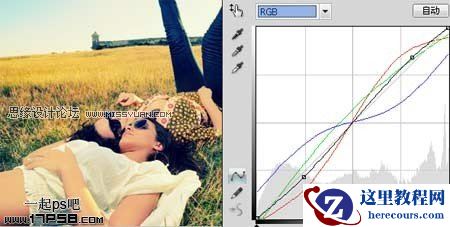
2、添加曲线调整层,红绿蓝通道分别调整,效果如下。
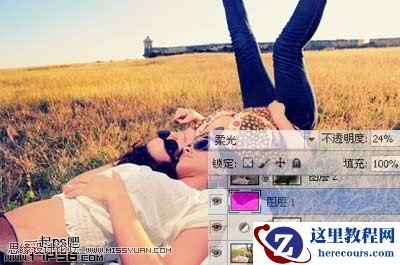
3、建新层,填充粉色#FE46E4,图层模式柔光,不透明度24%。
原图
最终效果
1、首先打开一幅图片,你也可以用你自己的。
2、添加曲线调整层,红绿蓝通道分别调整,效果如下。
3、建新层,填充粉色#FE46E4,图层模式柔光,不透明度24%。


2 月 9 日消息,雷神 (THUNDEROBOT) 现已宣布推出基于英

2 月 10 日消息,制造商 Musnap 现已在海外推出一款 Oce

Photoshop调出外景人物图片柔美的紫红色
26-02-18
Win8系统无线网络服务怎么开启?Win8系统开启无线网络服务的方法
26-02-18
Win8系统如何查看CPU温度?Win8系统查看CPU温度的方法
26-02-18
Win8连接cmcc受限怎么办?Win8连不上cmcc的无线网络解决方法
26-02-18
Win8怎么卸载键盘驱动?Win8卸载键盘驱动的方法
26-02-18
Photoshop制作3D质感版式设计文字效果
26-02-18
Photoshop制作一款彩色糖果文字教程
26-02-18
Win8系统怎么取消硬件加速?
26-02-18
Win8系统如何进入Metro界面?Win8系统进入Metro界面的方法
26-02-18