
先看看效果图

另一版本:


1、创建一个大小为1200px*800px的新图片,背景填充黑色,然后按下Ctrl+J复制一次使用渐变工具填充一个线性渐变如图所示。
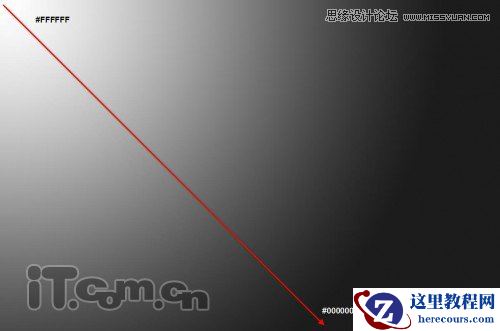
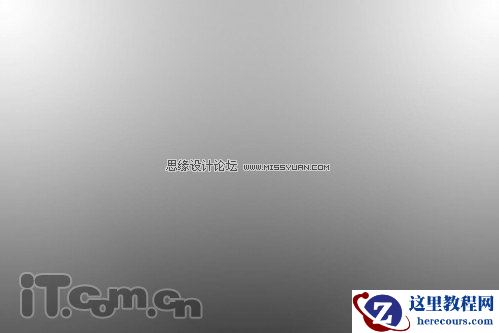
2、填充渐变效果后再按下Ctrl+J复制一次,然后选择“编辑—变换—水平翻转”,设置图层的混合模式为滤色,如图所示。
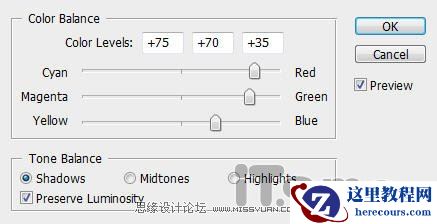
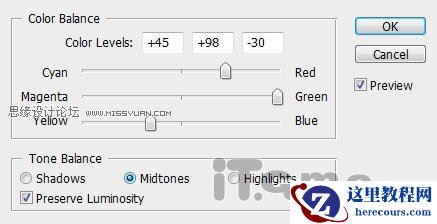
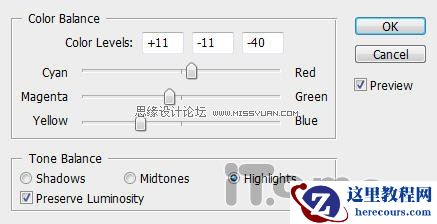
3、选择“图层—新建调整图层—色彩平衡”应用下图设置。
阴影
中间调
高光
效果如图所示。

4、使用横排文字工具在图片上输入白色的文字,如图所示。

先看看效果图
另一版本:
1、创建一个大小为1200px*800px的新图片,背景填充黑色,然后按下Ctrl+J复制一次使用渐变工具填充一个线性渐变如图所示。
2、填充渐变效果后再按下Ctrl+J复制一次,然后选择“编辑—变换—水平翻转”,设置图层的混合模式为滤色,如图所示。
3、选择“图层—新建调整图层—色彩平衡”应用下图设置。
阴影
中间调
高光
效果如图所示。
4、使用横排文字工具在图片上输入白色的文字,如图所示。


2 月 9 日消息,雷神 (THUNDEROBOT) 现已宣布推出基于英

2 月 10 日消息,制造商 Musnap 现已在海外推出一款 Oce

Photoshop制作一款彩色糖果文字教程
26-02-18
Win8系统怎么取消硬件加速?
26-02-18
Win8系统如何进入Metro界面?Win8系统进入Metro界面的方法
26-02-18
Win8系统压缩文件损坏怎么办?Win8系统压缩文件损坏的解决方法
26-02-18
Photoshop图层样式制作冰雪字教程
26-02-18
Photoshop打造炫丽的金色花纹字教程
26-02-18
Photoshop制作甜美风格的文字效果
26-02-18
Win8提示“系统资源不足无法完成api”怎么解决?
26-02-18
Photoshop打造超COOL质感透光字
26-02-18
win8没有无线网络连接怎么设置?
26-02-18
