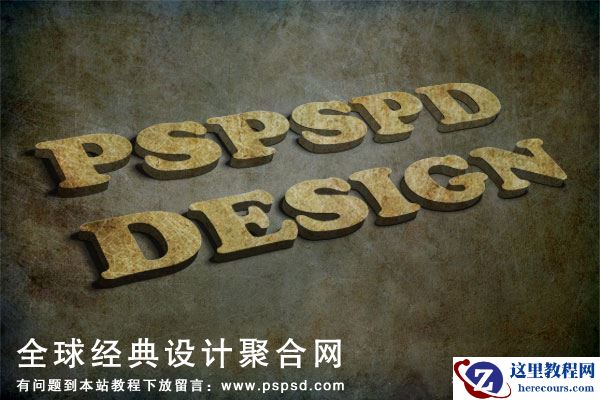
这个PS教程不是很难,难的地方是在AI里面怎么把字母分离出来,所以大家要在那几步看仔细一点,有些地方可能没些好,我是先做了,然后在写的教程,所以在写的时候有些地方可能会漏了。不过我相信不会有太大的区别,记住小弟的一句话,不要为做教程而做,知道怎么做出效果就可以了。
作者授权,未经允许不得转载。作者:白裤衩。网站:WWW.PSPSD.COM
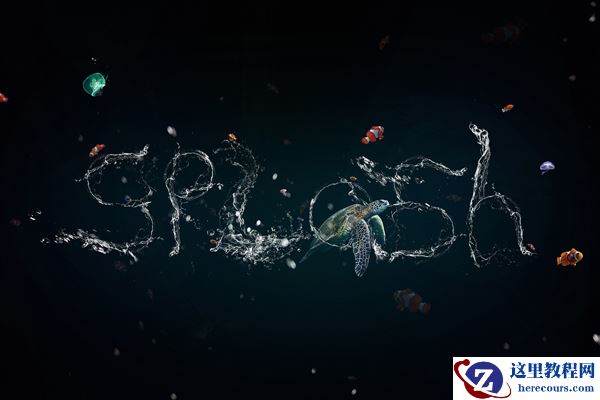
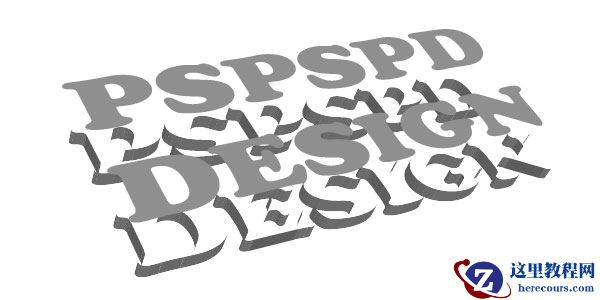
效果图:
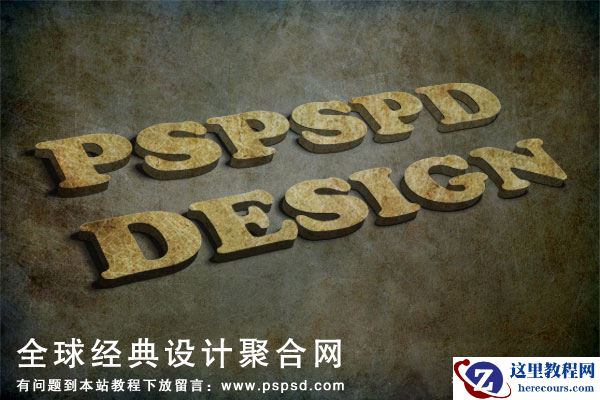
第一步:
我们先打开AI,然后在里面输入字体,这里可以随便适用任何字体,我们要学的是技巧。
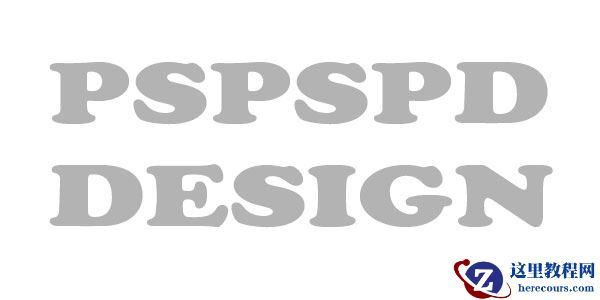
第二步:
然后我们到效果>3D>凸出与斜角。设置如下:
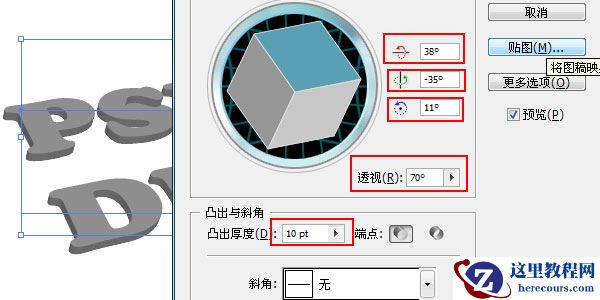
然后选择字体,到对象>扩展外观。使用魔术棒工具把字体上面一层选取出来,在用直接选择工具,把这一层拖开。
第三步:
现在在按照下面的方式操作。
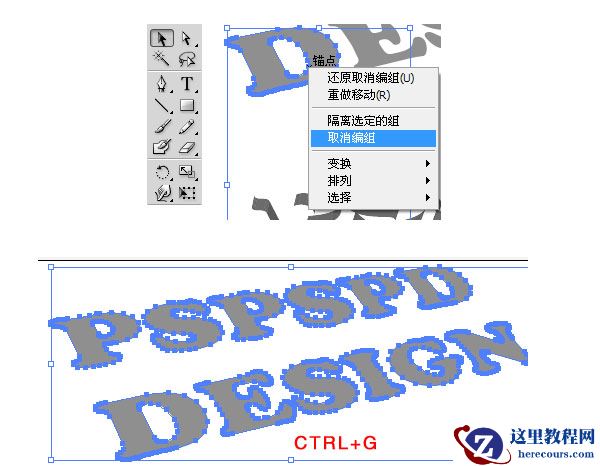
点击箭头工具。点击一个字母。然后取消编组,都取消以后选取所有字母,按CTRL+G合并。下面的图层也合并,这里注意了,是两个分开合并的。
做完后我们导出为PSD格式文件。