
作者授权,未经允许不得转载。作者:白裤衩。网站:WWW.PSPSD.COM
最终效果图:

第一步:
新建一个文档,大小为:600X400像素,然后使用渐变工具,选择径向渐变,颜色为:#e1e9c5和#88a816,从中心往外拉。

然后输入字母,这里就用我自己的网站名,我这里使用的是Cooper Std字体,不知道这个字体是不是默认的。大家也可以用其他字体代替。

第二步:
输入字母后设置他的填充为0。现在我们开始做。这里是重点,根据下面的图设置图层混合样式就可以做出第一个效果来。
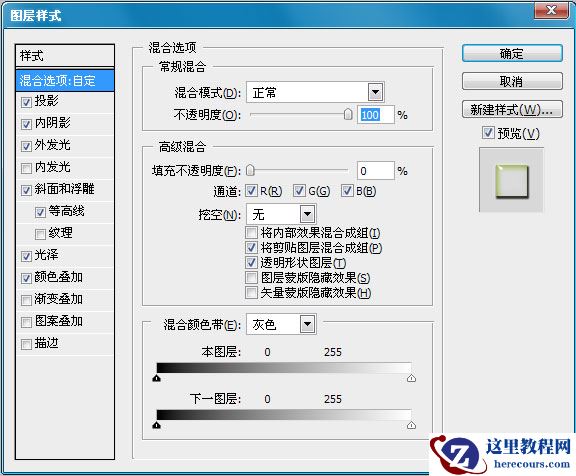
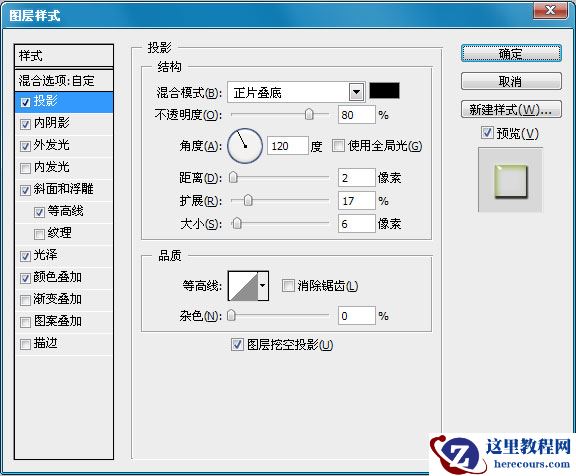
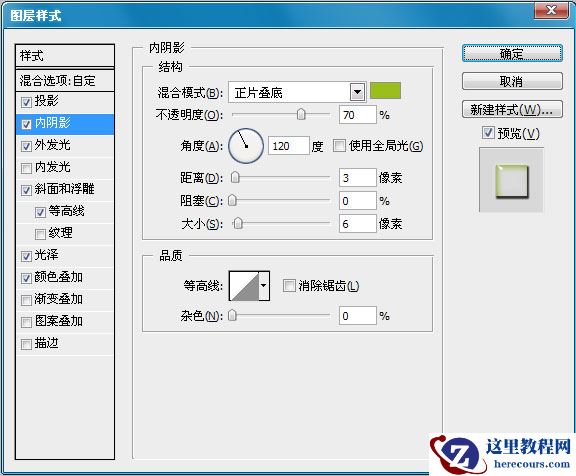
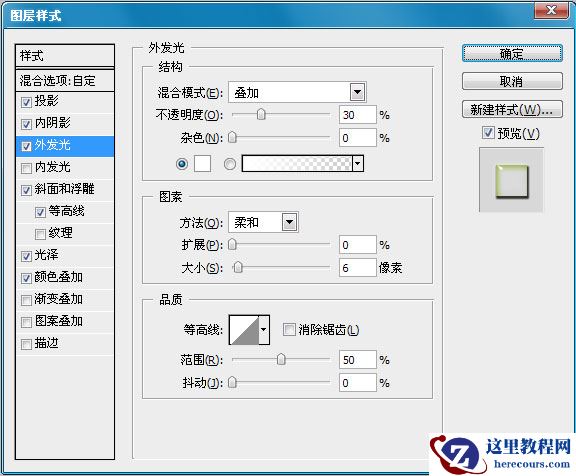
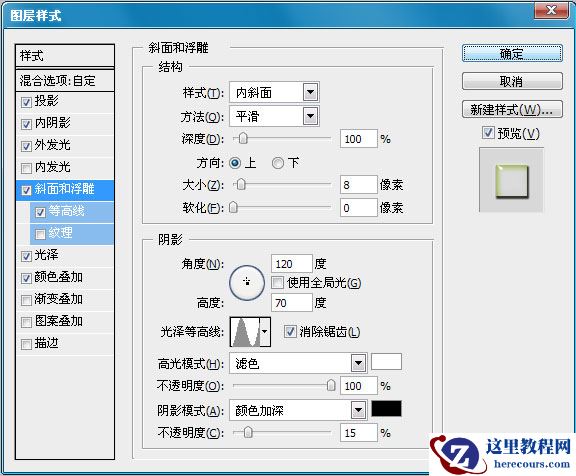
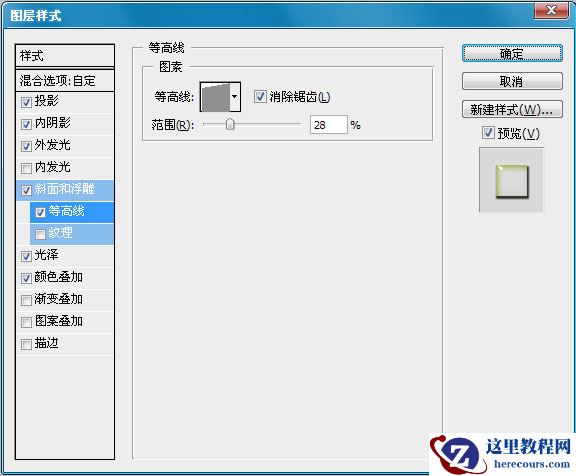
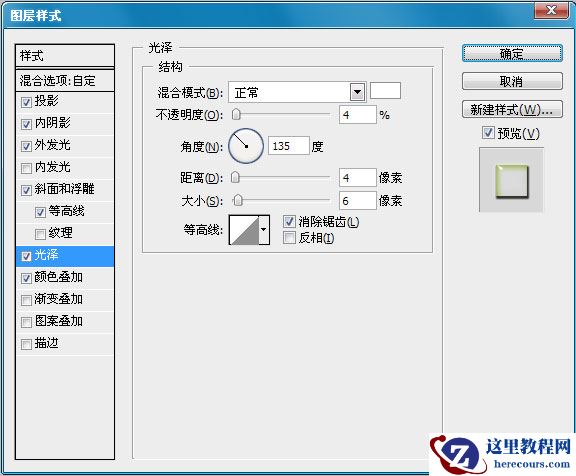
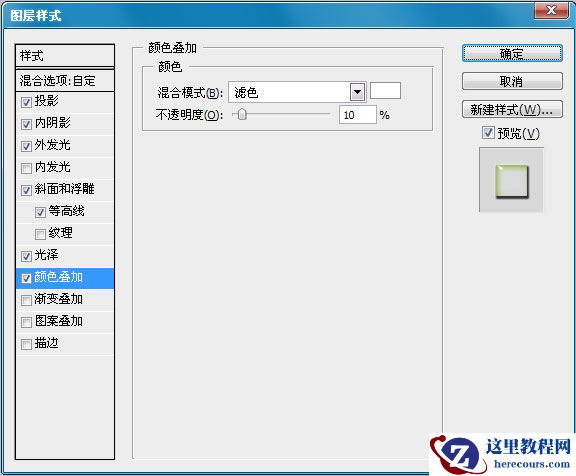

作者授权,未经允许不得转载。作者:白裤衩。网站:WWW.PSPSD.COM
最终效果图:
第一步:
新建一个文档,大小为:600X400像素,然后使用渐变工具,选择径向渐变,颜色为:#e1e9c5和#88a816,从中心往外拉。
然后输入字母,这里就用我自己的网站名,我这里使用的是Cooper Std字体,不知道这个字体是不是默认的。大家也可以用其他字体代替。
第二步:
输入字母后设置他的填充为0。现在我们开始做。这里是重点,根据下面的图设置图层混合样式就可以做出第一个效果来。


2 月 9 日消息,雷神 (THUNDEROBOT) 现已宣布推出基于英

2 月 10 日消息,制造商 Musnap 现已在海外推出一款 Oce

Photoshop制作可爱水晶字体教程
26-02-18
Photoshop制作可爱的白色云朵文字效果
26-02-18
Win8系统开机自动连接宽带怎么设置?
26-02-18
Photoshop制作玻璃灌装液体艺术字教程
26-02-18
Photoshop创建黑板和粉笔字效果
26-02-18
Win8临时文件夹在哪?Win8临时文件夹修改路径的方法
26-02-18
Win8提示应用程序无法正常启动0xc000000d怎么办?
26-02-18
Win8开机密码怎么取消?Win8取消开机密码的方法
26-02-18
Photoshop制作神秘的绿色光影文字效果
26-02-18
Photoshop制作漂亮的潮流立体字教程
26-02-18
