
最终效果图

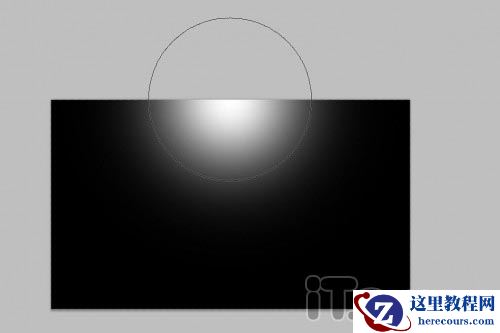
1、创建一个新图片,大小为1200*700,背景填充黑色,创建一个新图层命名为“光源”,使用白色的画笔工具在上方单击,得到一个光源,如图所示。
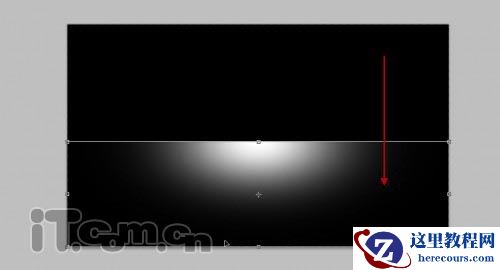
2、按下Ctrl+T进入自由变换状态,然后拖动上面的调整点,效果如图所示。
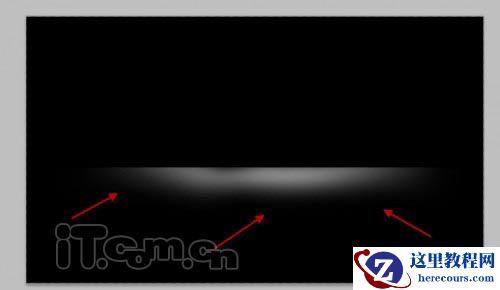
3、使用柔角的橡皮擦清除底部的的小部分。
4、使用横排文字工具输入文字,如图所示。

5、给文字图层添加一个图层蒙版,然后使用黑的画笔工具在蒙版上涂抹,如图所示。
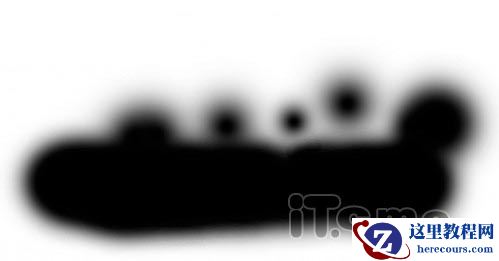
下面是涂抹蒙版后的效果

最终效果图
1、创建一个新图片,大小为1200*700,背景填充黑色,创建一个新图层命名为“光源”,使用白色的画笔工具在上方单击,得到一个光源,如图所示。
2、按下Ctrl+T进入自由变换状态,然后拖动上面的调整点,效果如图所示。
3、使用柔角的橡皮擦清除底部的的小部分。
4、使用横排文字工具输入文字,如图所示。
5、给文字图层添加一个图层蒙版,然后使用黑的画笔工具在蒙版上涂抹,如图所示。
下面是涂抹蒙版后的效果


2 月 9 日消息,雷神 (THUNDEROBOT) 现已宣布推出基于英

2 月 10 日消息,制造商 Musnap 现已在海外推出一款 Oce

Photoshop制作粒子发光的艺术字教程
26-02-18
Win8怎么显示文件后缀名?Win8显示文件后缀名的方法
26-02-18
Photoshop制作超酷的金属质感立体字
26-02-18
Photoshop和谷歌SketchUp创建超酷的3D立体字
26-02-18
电脑怎么重装Win8系统?Win8系统重装教程
26-02-18
Photoshop制作可爱水晶字体教程
26-02-18
Photoshop制作可爱的白色云朵文字效果
26-02-18
Win8系统开机自动连接宽带怎么设置?
26-02-18
Photoshop制作玻璃灌装液体艺术字教程
26-02-18
Photoshop创建黑板和粉笔字效果
26-02-18
