
看看效果图

第1步
打开Photoshop,创建一个新文档,大小是 1113x1440像素,黑色背景。然后竖向添加一个文本。
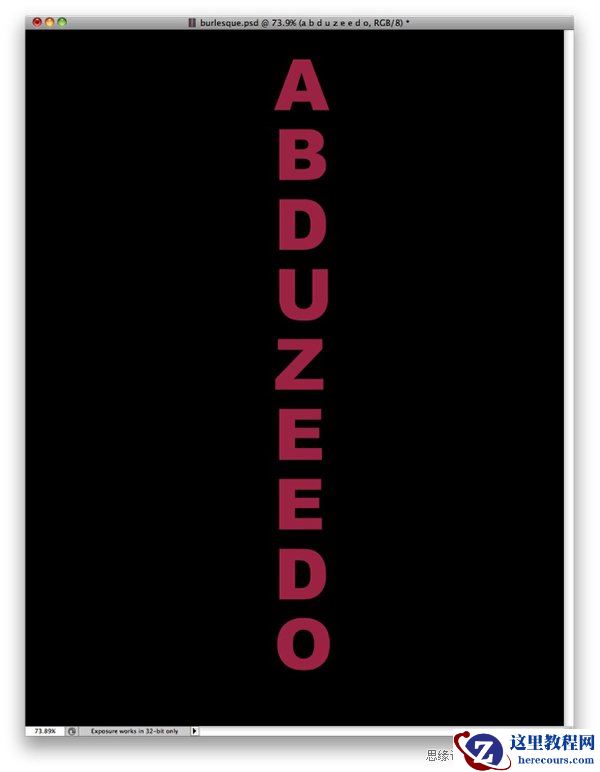
第2步
选择文字层,去 “图层>图层样式>投影。使用下面的阴影值。随后设置其他数值,参照下面这些图。
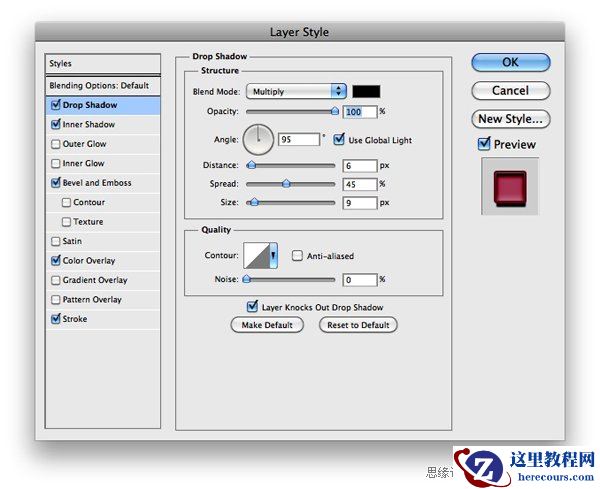
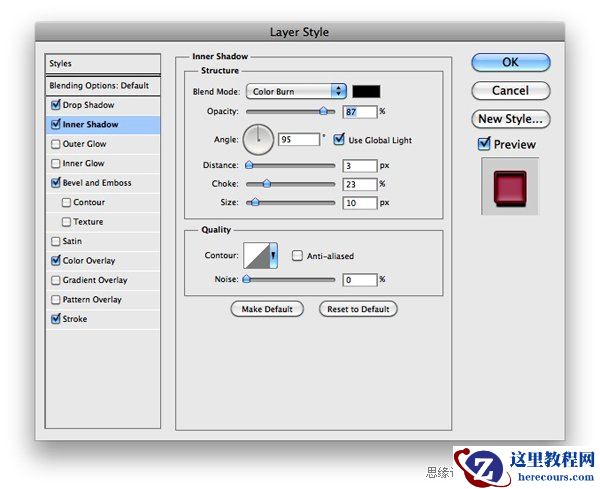
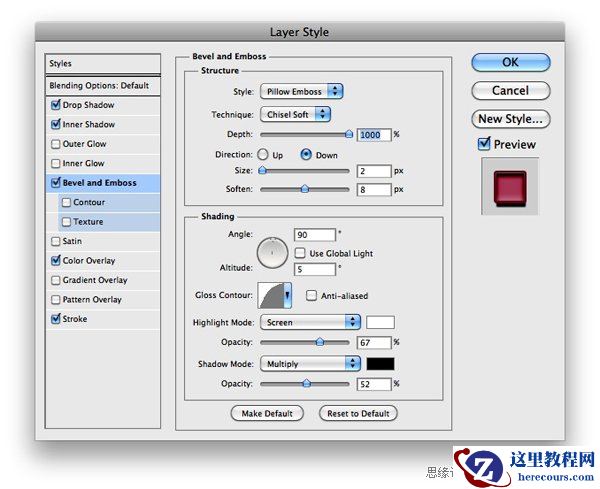
颜色值是#b2355b
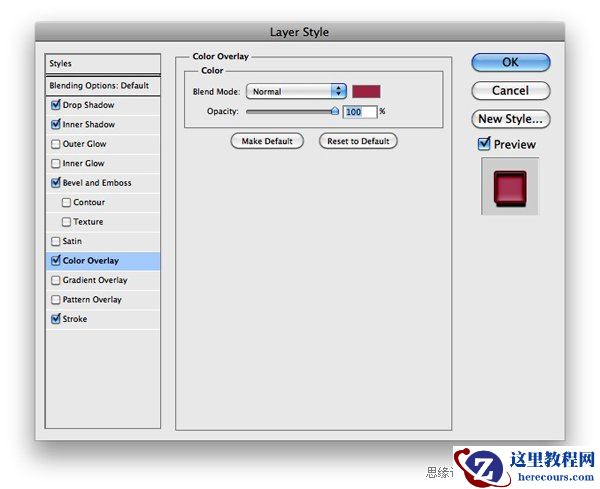
下面的颜色数值是#6f0022
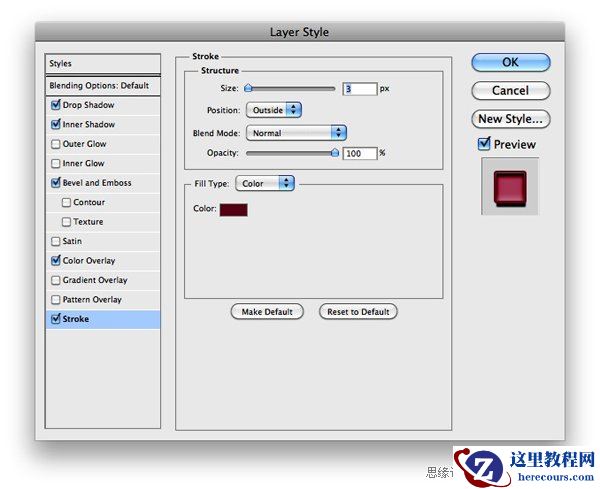
最终会得到下面这个效果哦~
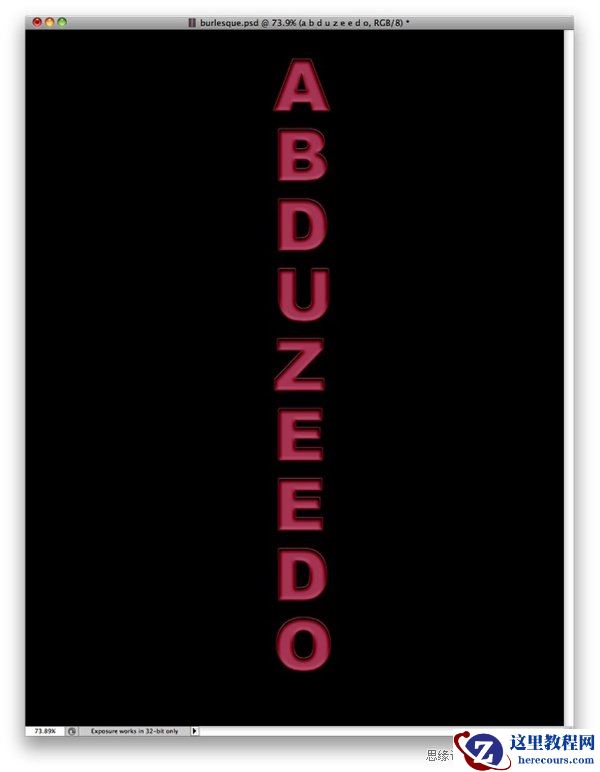
看看效果图
第1步
打开Photoshop,创建一个新文档,大小是 1113x1440像素,黑色背景。然后竖向添加一个文本。
第2步
选择文字层,去 “图层>图层样式>投影。使用下面的阴影值。随后设置其他数值,参照下面这些图。
颜色值是#b2355b
下面的颜色数值是#6f0022
最终会得到下面这个效果哦~


2 月 9 日消息,雷神 (THUNDEROBOT) 现已宣布推出基于英

2 月 10 日消息,制造商 Musnap 现已在海外推出一款 Oce

Photoshop制作星光装饰的霓虹灯字
26-02-18
Win8电脑怎么紧急重新启动?Win8电脑紧急重新启动的方法
26-02-18
Win8系统热血无赖打不开怎么办?Win8系统热血无赖打不开的解决方法
26-02-18
Win8系统出现蓝屏代码0X000000ea如何解决?
26-02-18
Photoshop制作2011年新春文字效果
26-02-18
Photoshop制作超炫立体草坪文字
26-02-18
Win8系统如何批量重命名文件?Win8系统批量重命名文件的方法
26-02-18
Win8系统如何使用超级终端连接华为交换机?
26-02-18
Photoshop制作粒子发光的艺术字教程
26-02-18
Win8怎么显示文件后缀名?Win8显示文件后缀名的方法
26-02-18
