先看看效果图:

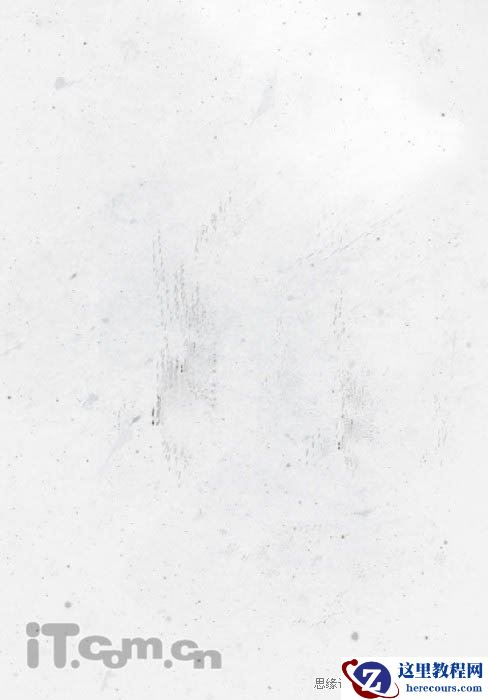
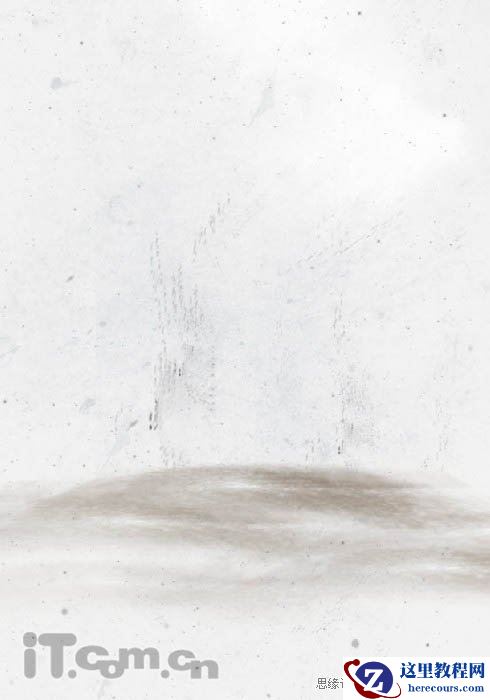
1、创建一个新图片,背景为白色。然后使用下载好的笔刷在图片中添加一些污垢的效果。
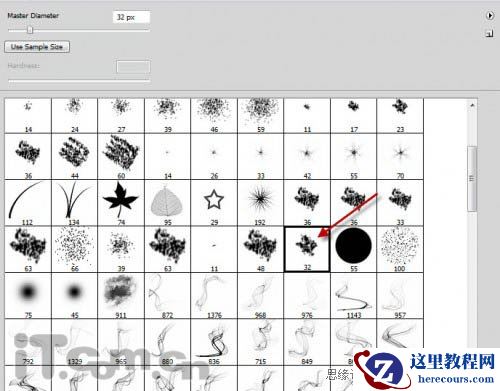
2、设置前景色的浅棕色,打开笔刷的选择窗口选择“粉笔”笔刷在图片中再画上一些痕迹的效果。
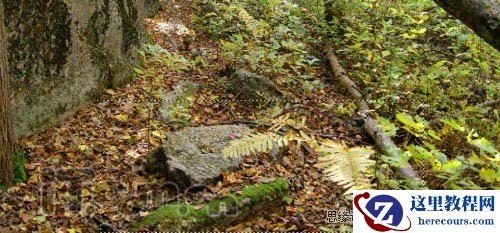
3、在photoshop中打开“草丛”素材,选择素材的一部分来复制,如图所示。
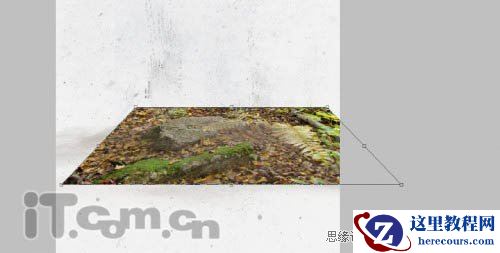
4、把复制的内容粘贴到图片中,然后选择“编辑—变换—透视”调整草丛图层的形状,如图所示。
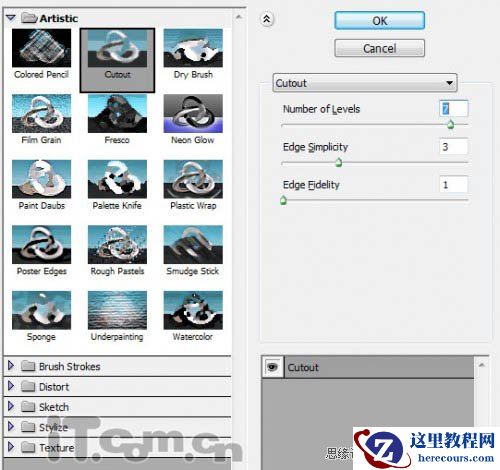
5、下面我们来添加一些艺术感的效果。选择“滤镜—艺术—剪帖画”,设置参考下图所示。
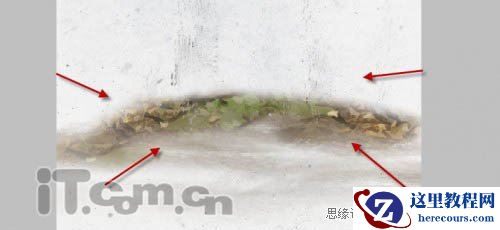
6、使用柔角的橡皮擦,清除边缘,如图所示。
7、使用文字工具在图片中输入一个字母,如图所示。