最终效果:

第一步:
创建一个文本,填充背景色,色码为:#724c21,输入想要的字体,填充颜色,色码为#ee9b0f。然后复制一个,把复制出来的隐藏。
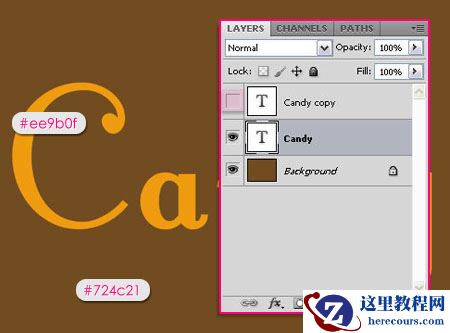
第二步:
双击文字,这里我们来添加混合样式。
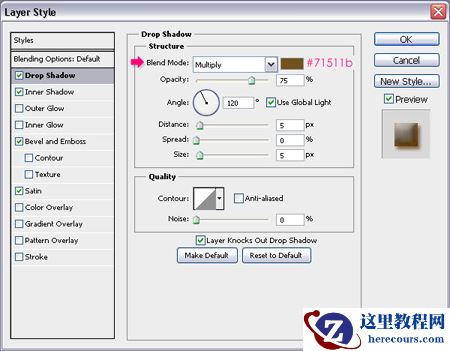
添加阴影。
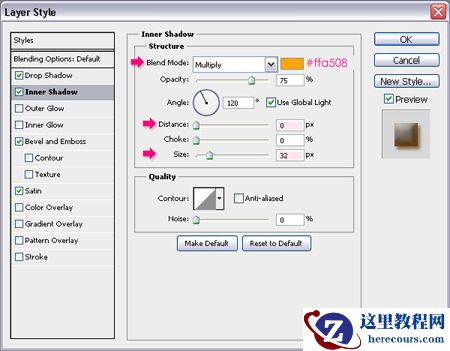
内阴影。
浮雕
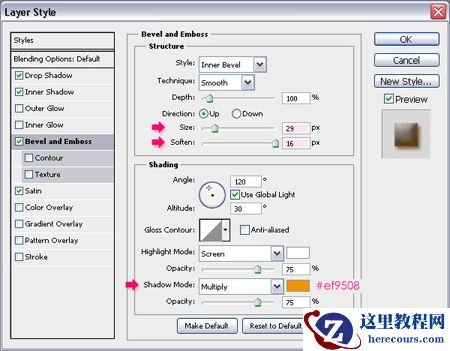
光泽
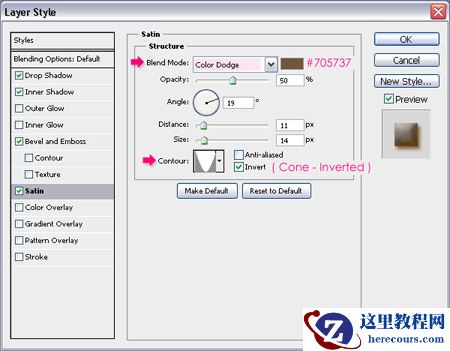
第三步:
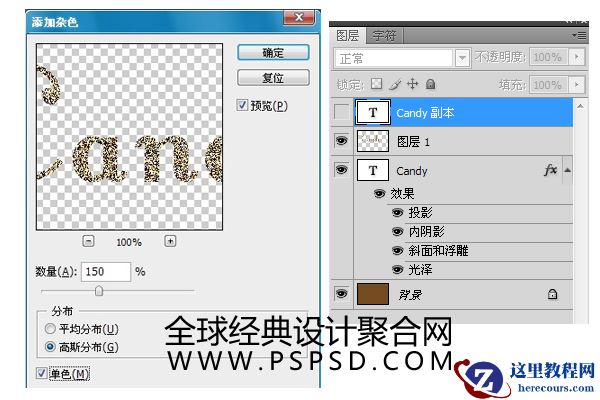
按CTRL点击文字,会出现选取,然后新建一个图层,命名为“杂色”。填充颜色,色码为:#ee9b0f ,然后设置PS的前景色为白色,然后我们转到滤镜>杂色>添加杂色。设置如下:
最终效果:
第一步:
创建一个文本,填充背景色,色码为:#724c21,输入想要的字体,填充颜色,色码为#ee9b0f。然后复制一个,把复制出来的隐藏。
第二步:
双击文字,这里我们来添加混合样式。
添加阴影。
内阴影。
浮雕
光泽
第三步:
按CTRL点击文字,会出现选取,然后新建一个图层,命名为“杂色”。填充颜色,色码为:#ee9b0f ,然后设置PS的前景色为白色,然后我们转到滤镜>杂色>添加杂色。设置如下:


2 月 9 日消息,雷神 (THUNDEROBOT) 现已宣布推出基于英

2 月 10 日消息,制造商 Musnap 现已在海外推出一款 Oce

Photoshop制作橙黄色的糖果艺术字
26-02-18
Photoshop制作优雅的绿色字体
26-02-18
Win8笔记本无线网络不可用的解决方法
26-02-18
Win8笔记本怎么安装内存条?Win8笔记本内存条安装教程
26-02-18
Win8怎么看电脑配置?Win8查看电脑配置的方法介绍
26-02-18
Photoshop巧用滤镜制作逼真的钛金字
26-02-18
Photoshop制作逼真破碎字体效果
26-02-18
Win8系统电脑中毒开不了机黑屏解决方法?
26-02-18
Photoshop设计沙化的字体效果教程
26-02-18