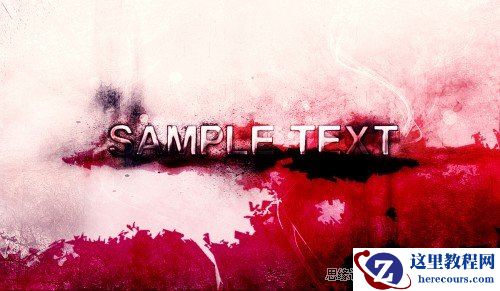
最终效果

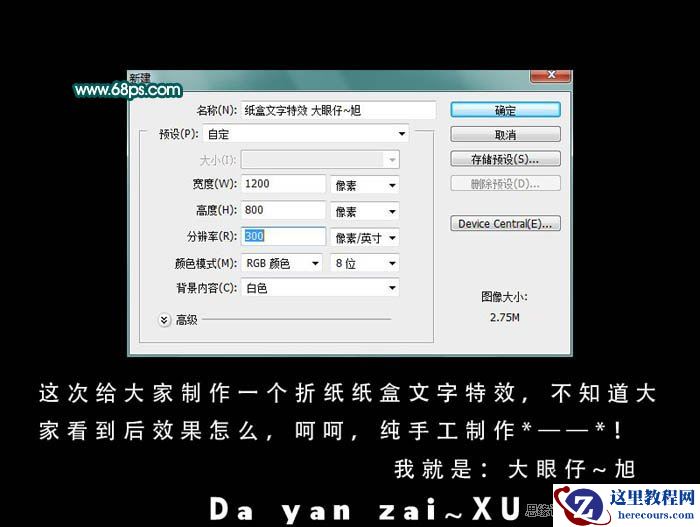
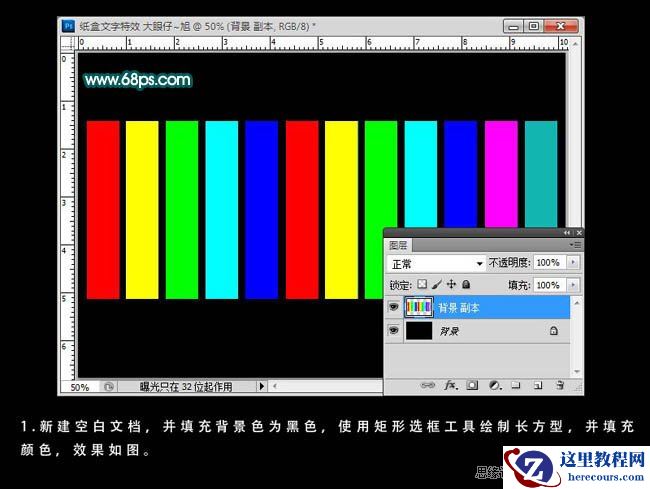
1、新建一个如下图所示的文档。背景填充黑色。新建一个图层,用矩形选框工具绘制长方形,并填充各种颜色,效果如下图。
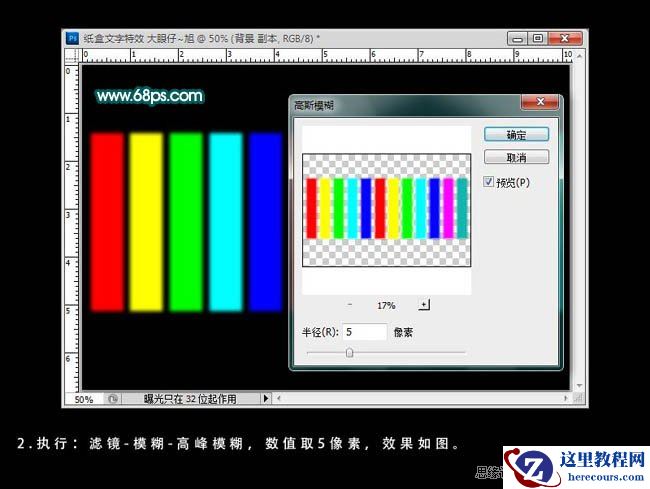
2、执行:滤镜 > 模糊 > 高斯模糊,数值为5。
3、调整至合适位置,并添加图层蒙版,把蒙版填充黑色,并拉出黑白径向渐变,效果如下图。
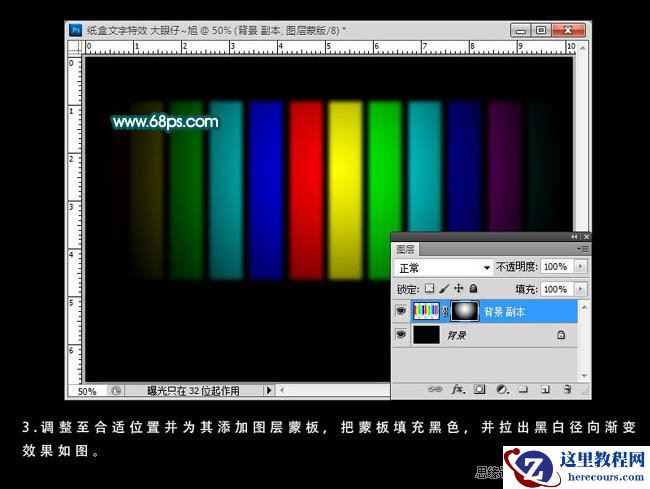
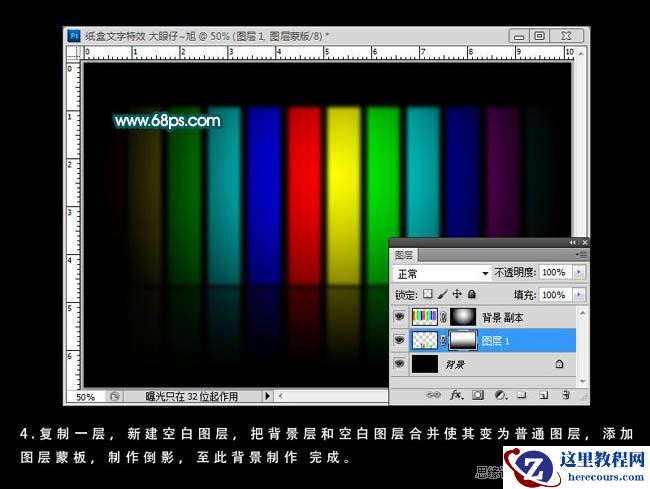
4、复制一层,新建空白图层,把背景层和空白图层合并,使其为普通层。添加图层蒙版,制作倒影,效果如下图。
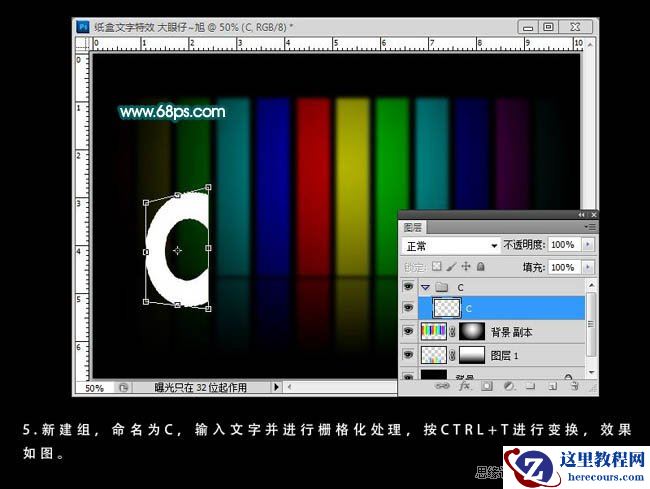
5、新建一个组,命名为“C”,输入文字并进行栅格化处理,按Ctrl + T 进行变换,效果如下图。
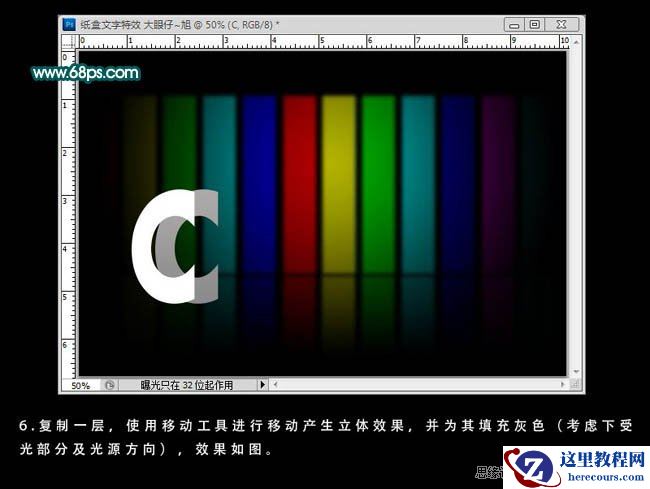
6、复制一层,使用移动工具进行移动产生立体感,并为其填充灰色,效果如下图。
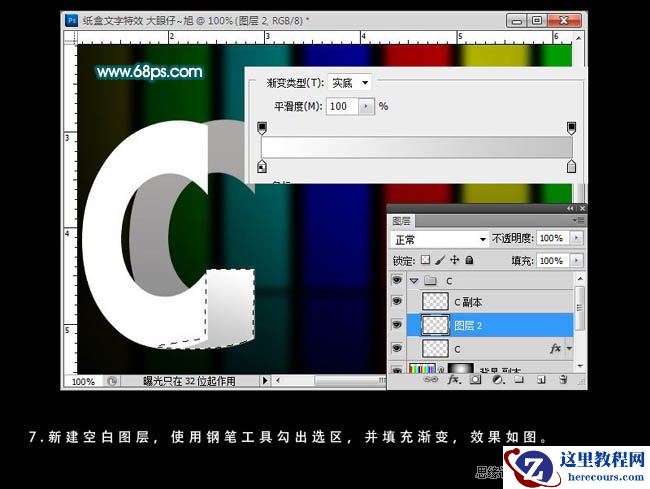
7、新建一个图层,使用钢笔工具勾出选区,并填充渐变,效果如下图。
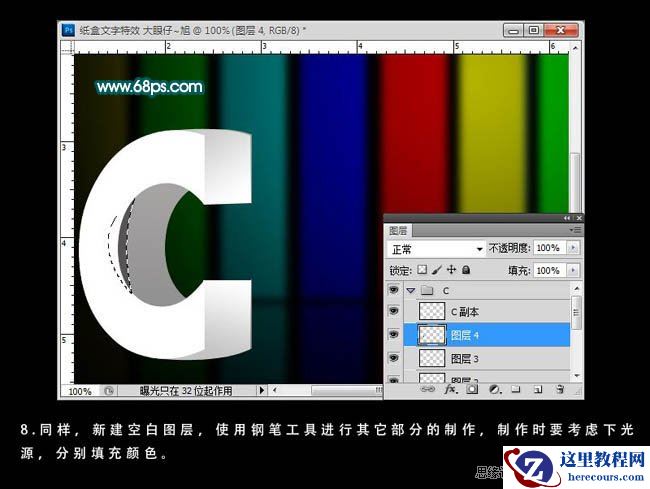
8、同样,新建空白图层,使用钢笔工具进行其它部分的制作,制作时要考虑下光源,分别填充颜色。