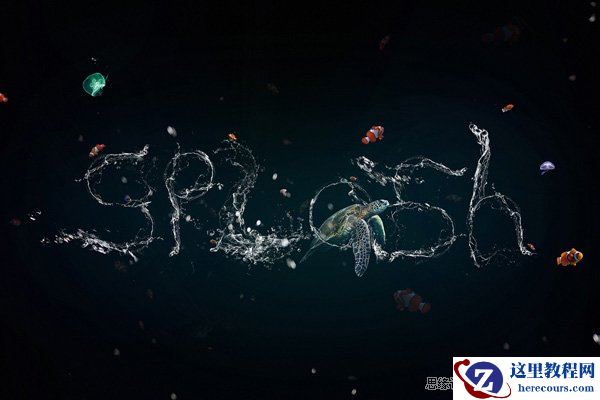
最终效果

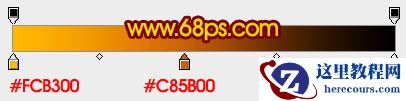
1、新建一个1024 * 768像素的文档,选择渐变工具,颜色设置如图1,拉出图2所示的径向渐变作为背景。

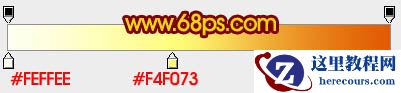
2、打开图3所示的文字素材,用魔术棒抠出来,拖到我们新建的文档,适当放好位置。锁定图层后选择渐变工具,颜色设置如图4,拉出图5所示的线性渐变。


3、在背景图层上面新建一个组,在组里新建一个图层,用钢笔勾出文字的立体面轮廓,转为选区后填充黑色,如下图。

4、新建一个图层,按Ctrl + Alt + G 与前一图层编组,然后再在当前图层下面新建一个图层,用钢笔勾出下图所示的选区,按Ctrl + Alt + D 羽化15个像素后填充红色。
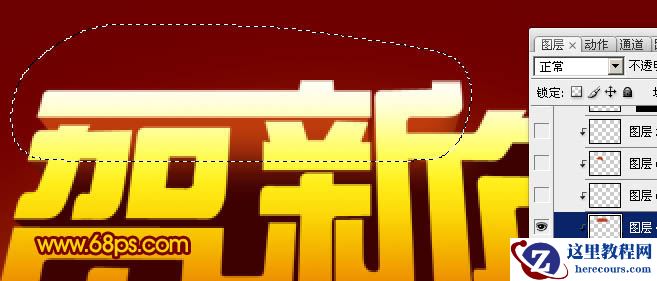
5、下图右边的选区部分用加深工具稍微加深一点。

6、新建一个图层,用钢笔勾出下图所示的选区,填充红色。
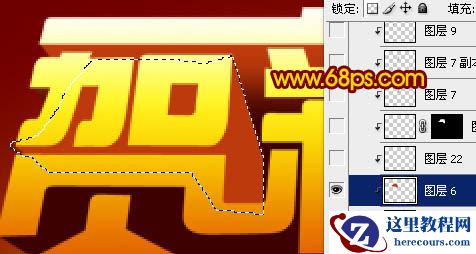
7、新建一个图层,用钢笔勾出下图所示的选区,羽化3个像素后填充橙黄色。
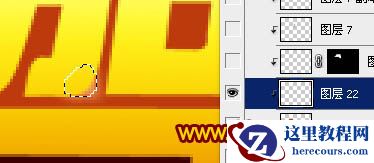
8、新建一个图层,同样把下图所示的选区部分填充橙黄色,多出的部分再用钢笔勾出后删除。

9、新建一个图层,用钢笔勾出下图所示的选区,羽化10个像素后填充黑色。
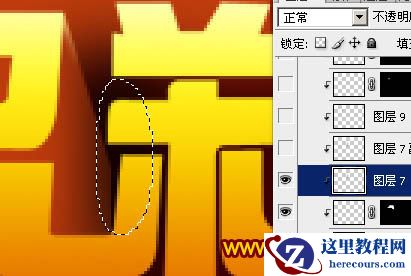
10、新建一个图层,用钢笔勾出下图所示的选区填充暗红色,底部用加深工具稍微加深一点。

11、新建一个图层,用钢笔勾出下图所示的选区填充红色,不要取消选区,用橙色画笔把文字边缘部分涂上高光。

12、新建一个图层,用钢笔勾出边缘高光选区,羽化5个像素后填充白色。
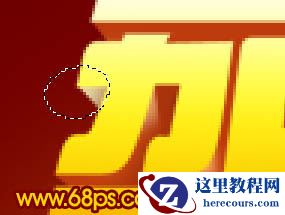
13、新建一个图层,同上的方法制作其它立体面。左边和右边文字的高光需要根据光源部分设定。过程如图16 - 19。