
本教程给大家讲解一个原创潮流风格的一个字体效果,本次要用到的有滤镜和动作,希望大家能够喜欢.做完记得教作业哦!
开始讲解教程了哦。请注意看哦!!
先看看效果图

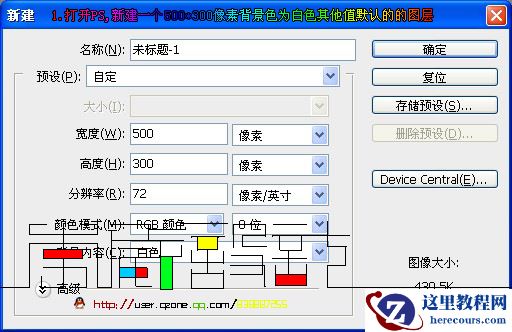
1.打开PS,新建一个500*300像素背景色为白色其他值默认的的图层.
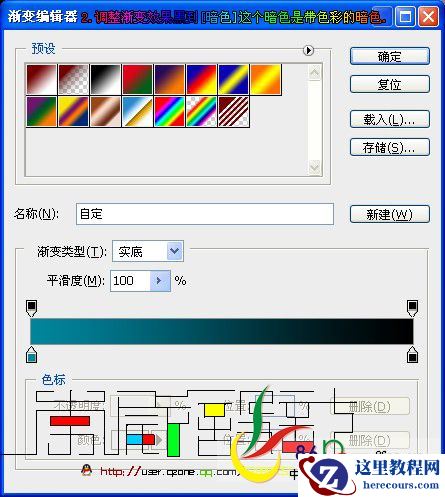
2.调整渐变效果黑到[暗色]这个暗色是带色彩的暗色.譬如我用的这个.点击确定后,
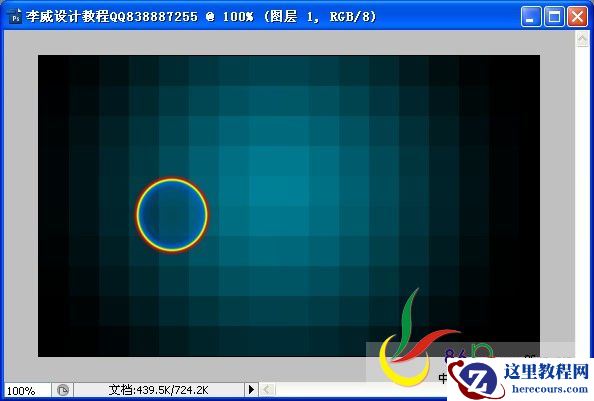
选择圆形渐变拉出一个如图1的效果.!

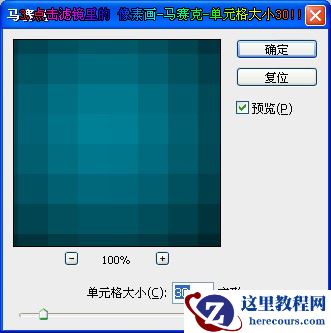
3.点击滤镜里的 像素画-马赛克-单元格大小如图!!
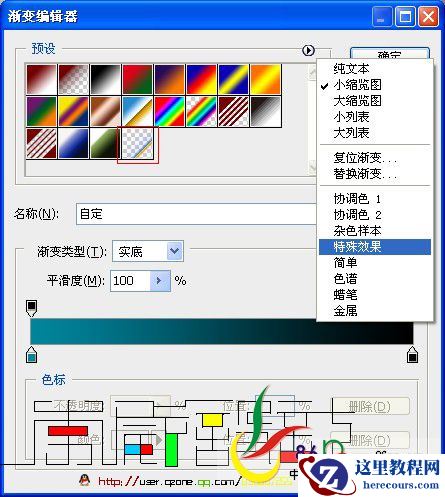
4.选择渐变里面特殊效果如图2,
新建一个图层,然后拉出如图3的效果,
本教程给大家讲解一个原创潮流风格的一个字体效果,本次要用到的有滤镜和动作,希望大家能够喜欢.做完记得教作业哦!
开始讲解教程了哦。请注意看哦!!
先看看效果图
1.打开PS,新建一个500*300像素背景色为白色其他值默认的的图层.
2.调整渐变效果黑到[暗色]这个暗色是带色彩的暗色.譬如我用的这个.点击确定后,
选择圆形渐变拉出一个如图1的效果.!
3.点击滤镜里的 像素画-马赛克-单元格大小如图!!
4.选择渐变里面特殊效果如图2,
新建一个图层,然后拉出如图3的效果,


2 月 9 日消息,雷神 (THUNDEROBOT) 现已宣布推出基于英

2 月 10 日消息,制造商 Musnap 现已在海外推出一款 Oce

Photoshop制作动感凌光旋转文字效果
26-02-18
Win8显示器驱动停止响应怎么解决?
26-02-18
Win8系统忘记开机密码如何解决?
26-02-18
Win8系统磁盘占用率100%怎么解决?
26-02-18
Win8如何恢复语言栏设置?Win8恢复语言栏设置的方法
26-02-18
Photoshop结合AI制作炫酷的3D字教程
26-02-18
Photoshop制作青花瓷艺术字体教程
26-02-18
Win8更换主题但不换桌面图标的方法
26-02-18
Photoshop制作五彩斑斓的文字教程
26-02-18
Photoshop制作可爱的雪糕冰淇凌字体
26-02-18
