
先看看效果图

Step1
打开photoshop新建文件,1000*1000像素,用黑色填充。

step 2
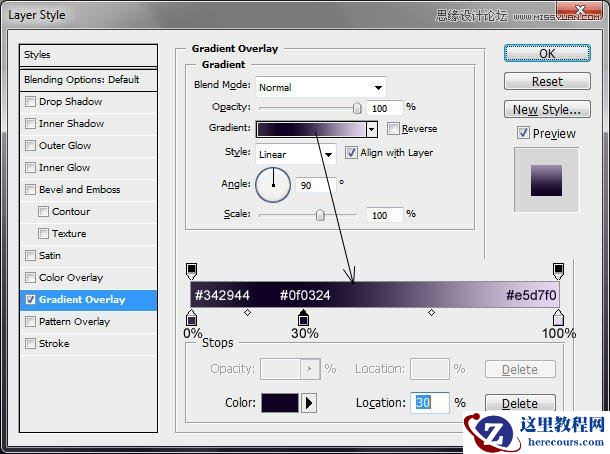
双击背景图层将其转换为可以编辑的图层,然后打开图层样式,选择渐变叠加效果,按照下图进行设置。

Step 3
现在我将要输入文字并添加几个图层样式。首先使用文字编辑工具输入一些文字

先看看效果图
Step1
打开photoshop新建文件,1000*1000像素,用黑色填充。
step 2
双击背景图层将其转换为可以编辑的图层,然后打开图层样式,选择渐变叠加效果,按照下图进行设置。
Step 3
现在我将要输入文字并添加几个图层样式。首先使用文字编辑工具输入一些文字


2 月 9 日消息,雷神 (THUNDEROBOT) 现已宣布推出基于英

2 月 10 日消息,制造商 Musnap 现已在海外推出一款 Oce

Photoshop制作晶莹剔透的优雅字体
26-02-18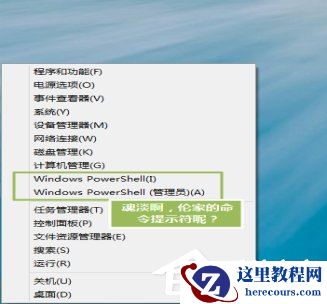
Win8系统命令提示符不见了怎么解决?
26-02-18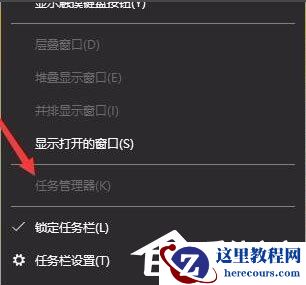
Win8系统如何禁用NetBIOS?Win8系统禁用NetBIOS的方法
26-02-18
Photoshop制作质感白绣刚金属字
26-02-18
Photoshop制作支离破碎的球体效果
26-02-18
Photoshop制作植物3D立体字教程
26-02-18
Photoshop绘制电影海报中的字体教程
26-02-18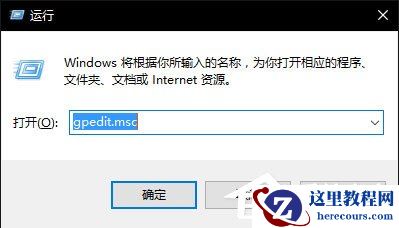
Win8画图工具在哪里?Win8打开画图工具的方法
26-02-18
Win8系统删除文件需要管理员权限怎么办?
26-02-18
Win8电脑如何进行远程连接?Win8电脑进行远程连接的方法
26-02-18
