
最终效果

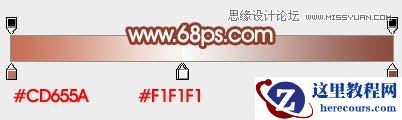
1、新建一个1024 * 768像素的文档,选择渐变工具,颜色设置如图1,拉出图2所示的径向渐变作为背景。

2、打开图3所示的文字素材,用魔术棒抠出来,然后拖到我们新建的文档里面,如图4。


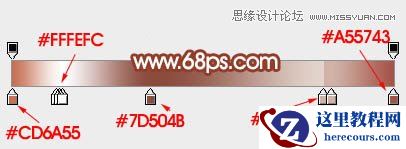
3、锁定文字不透明度,选择渐变工具,颜色设置如图5,然后拉出图6所示的线性渐变作为文字颜色。

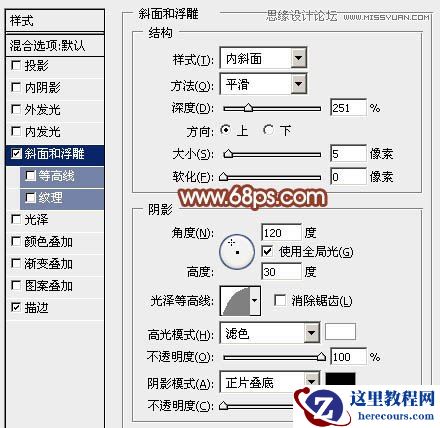
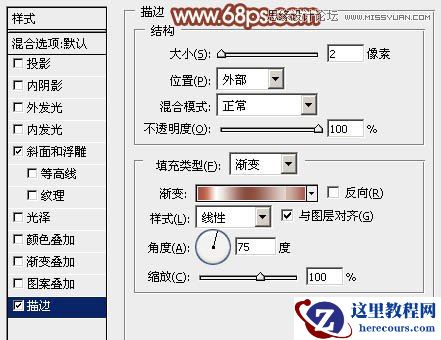
4、双击图层面板文字缩略图调出图层样式,设置斜面与浮雕及描边,参数设置如图7,8。描边部分的渐变色设置如图9。确定后效果如图10。

最终效果
1、新建一个1024 * 768像素的文档,选择渐变工具,颜色设置如图1,拉出图2所示的径向渐变作为背景。
2、打开图3所示的文字素材,用魔术棒抠出来,然后拖到我们新建的文档里面,如图4。
3、锁定文字不透明度,选择渐变工具,颜色设置如图5,然后拉出图6所示的线性渐变作为文字颜色。
4、双击图层面板文字缩略图调出图层样式,设置斜面与浮雕及描边,参数设置如图7,8。描边部分的渐变色设置如图9。确定后效果如图10。


2 月 9 日消息,雷神 (THUNDEROBOT) 现已宣布推出基于英

2 月 10 日消息,制造商 Musnap 现已在海外推出一款 Oce

Photoshop制作光滑的彩带立体字教程
26-02-18
Photoshop制作绿色高光质感3D立体字教程
26-02-18
Photoshop简单制作墙壁浮雕文字效果教程
26-02-18
Photoshop制作高光透明泡泡字教程
26-02-18
Photoshop制作2012金色质感3D立体字效果
26-02-18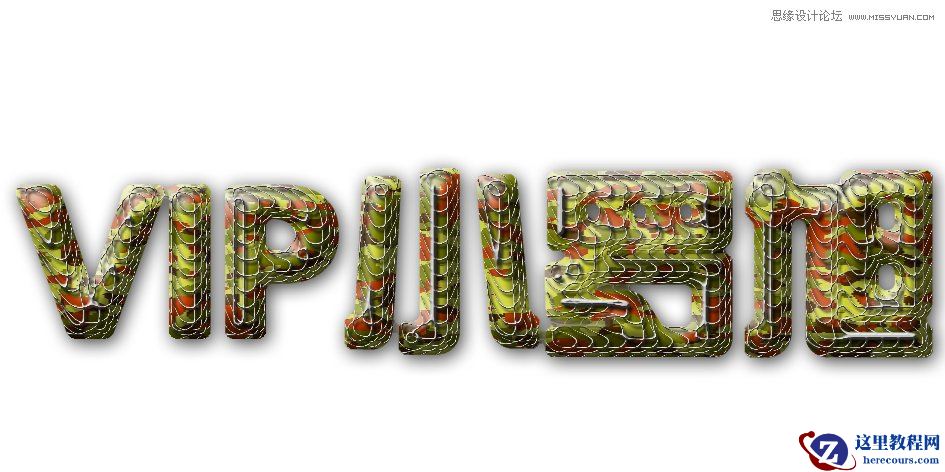
Photoshop制作铁网迷彩伪装文字效果
26-02-18
Photoshop制作金属质感的3D文字特效
26-02-18
Photoshop制作立体效果的炫彩霓虹字教程
26-02-18
Photoshop创建典雅的绿色字体教程
26-02-18
Photoshop制作琥珀立体字教程
26-02-18
