
最终效果图:

1.新建文件,模式RGB(CMYk也可以,只不过颜色不鲜艳)
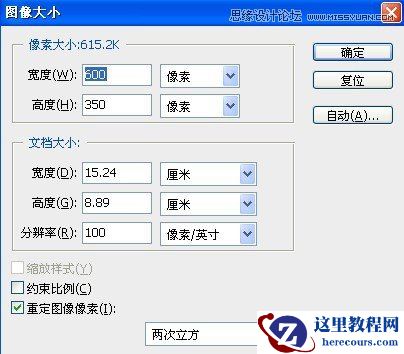
2.输入文字(琥珀体比较圆滑,适合玻璃的特性)

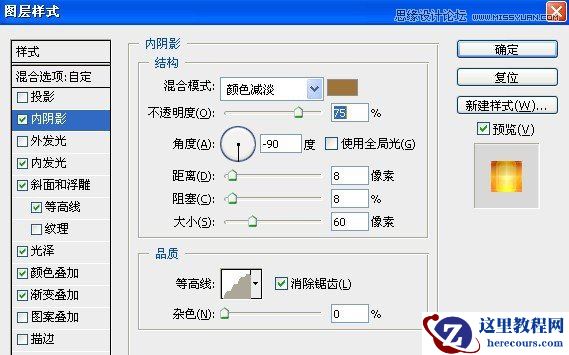
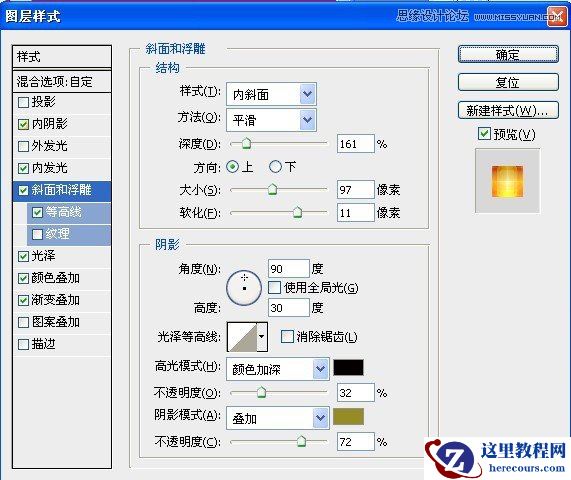
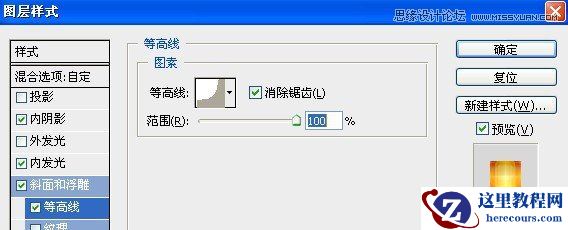
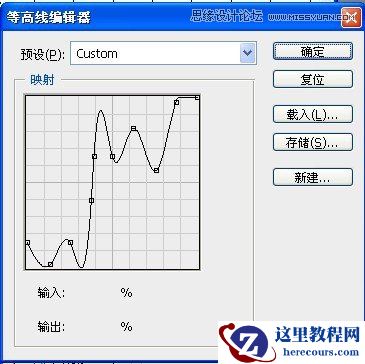
3.参数设置如下:






4.完成效果如下:

最终效果图:
1.新建文件,模式RGB(CMYk也可以,只不过颜色不鲜艳)
2.输入文字(琥珀体比较圆滑,适合玻璃的特性)
3.参数设置如下:
4.完成效果如下:


2 月 9 日消息,雷神 (THUNDEROBOT) 现已宣布推出基于英

2 月 10 日消息,制造商 Musnap 现已在海外推出一款 Oce

Photoshop制作晶莹剔透的彩色花纹立体字
26-02-18
Photoshop制作简单的藤蔓缠绕着文字教程
26-02-18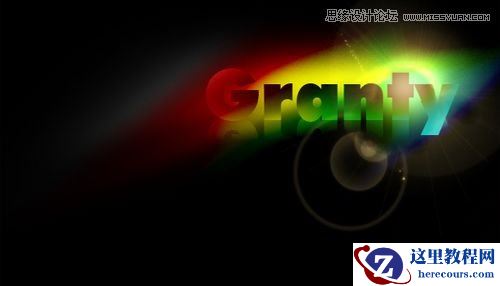
Photoshop简单制作彩虹光晕文字效果教程
26-02-18
Photoshop打造漂亮的妇女节立体字教程
26-02-18
Photoshop制作动感放射字教程
26-02-18
Photoshop制作梦幻炫彩光斑文字效果教程
26-02-18
Photoshop制作3D立体火热烙铁字体教程
26-02-18
Photoshop设计妇女节华文字体教程
26-02-18


