
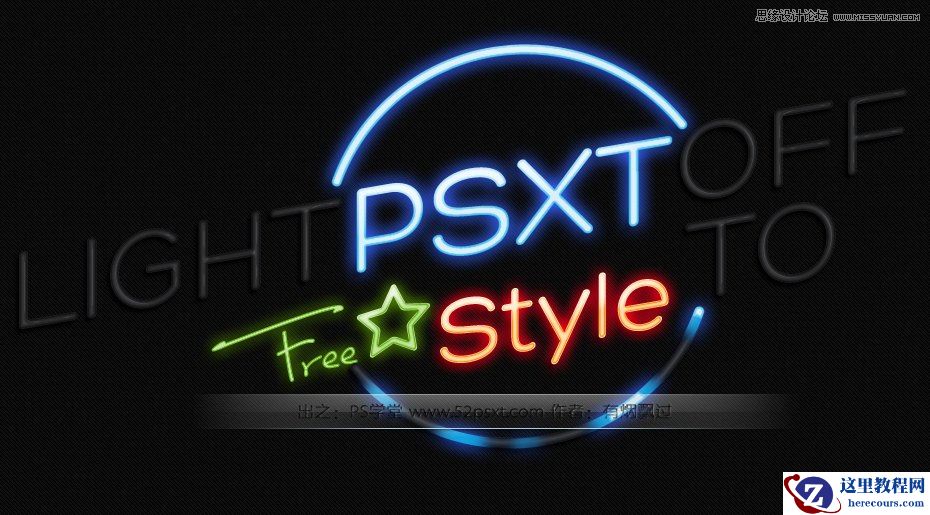
先看效果图:
教程:
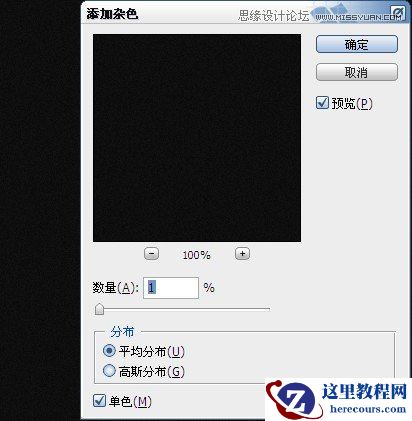
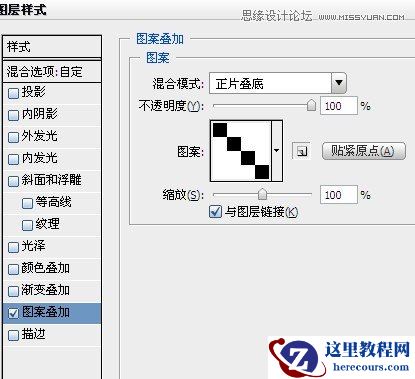
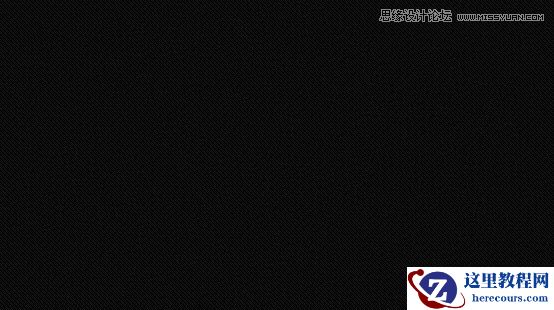
1.新建960*550大小文档,填充颜色#0e0e0e,双击图层解锁。滤镜--杂色--添加杂色,1。设置图层样式如下:
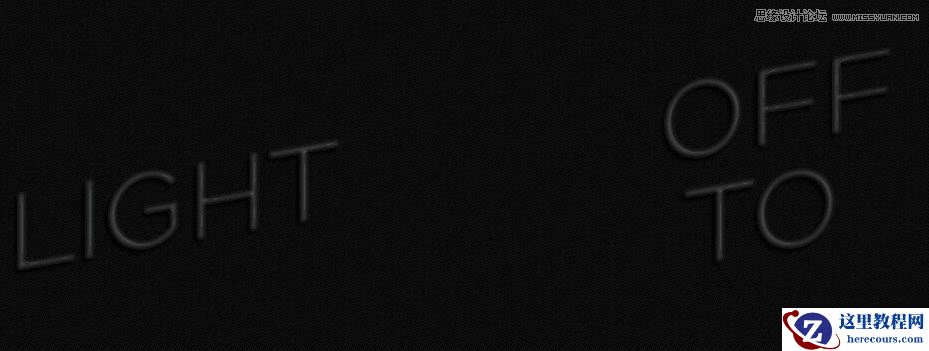
2.选用hero字体(素材提供),在画布上打上“LIGHT”字样,ctrl+T微微的转动下,右击斜切,如下图
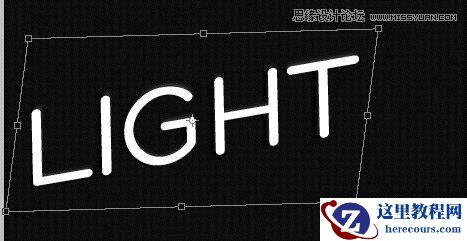
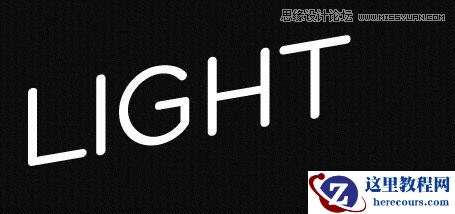
3.设置图层样式,如下:
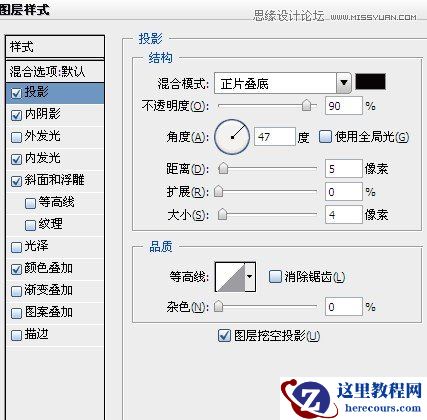
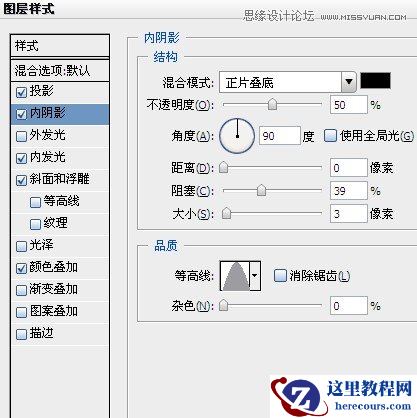
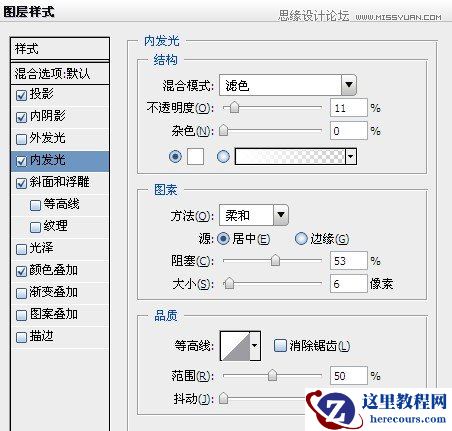
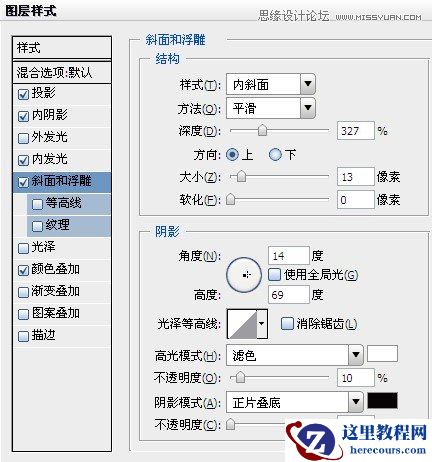
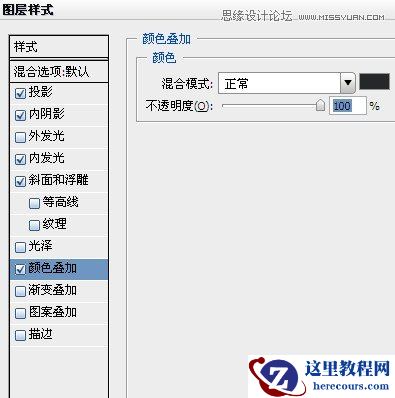
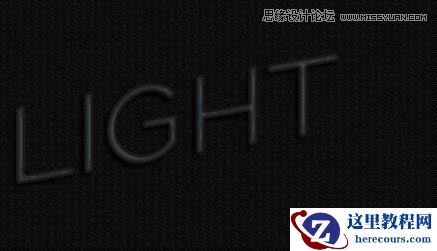
4.同样的方法,打出“OFF""TO”字样,来到“LIGHT”图层,右击拷贝图层样式,来到“OFF”"TO“图层,右击粘贴图层样式,摆放好位置
先看效果图:
教程:
1.新建960*550大小文档,填充颜色#0e0e0e,双击图层解锁。滤镜--杂色--添加杂色,1。设置图层样式如下:
2.选用hero字体(素材提供),在画布上打上“LIGHT”字样,ctrl+T微微的转动下,右击斜切,如下图
3.设置图层样式,如下:
4.同样的方法,打出“OFF""TO”字样,来到“LIGHT”图层,右击拷贝图层样式,来到“OFF”"TO“图层,右击粘贴图层样式,摆放好位置


2 月 9 日消息,雷神 (THUNDEROBOT) 现已宣布推出基于英

2 月 10 日消息,制造商 Musnap 现已在海外推出一款 Oce
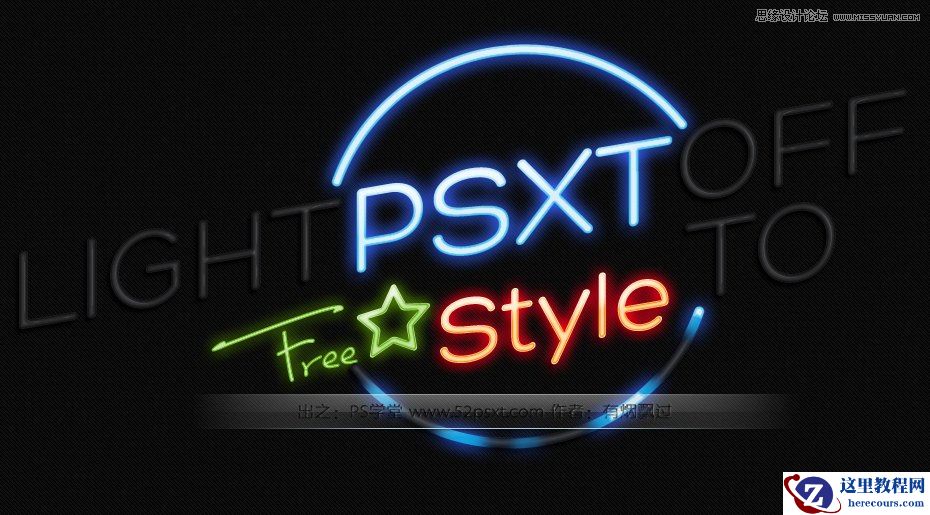
Photoshop设计酷炫的荧光字效教程
26-02-18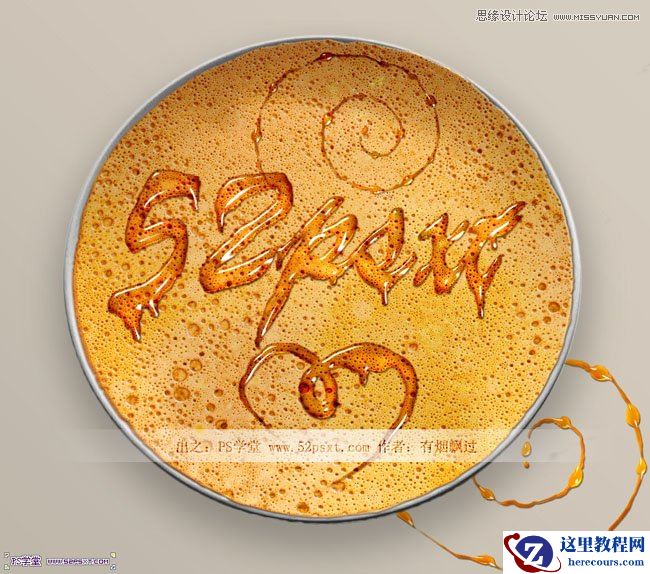
Photoshop制作美味煎饼上可口的透明蜂蜜字
26-02-18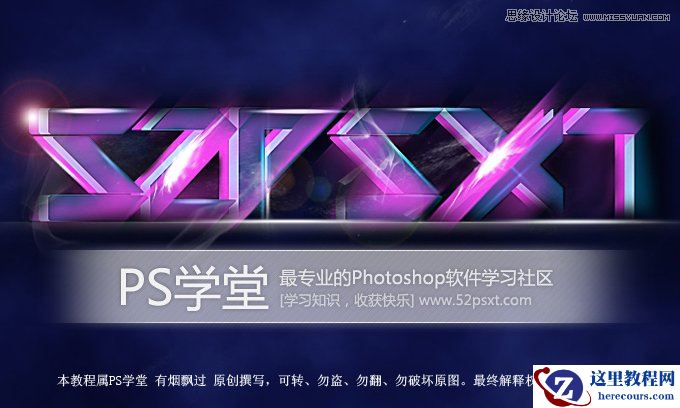
Photoshop设计光彩斑斓的立体字教程
26-02-18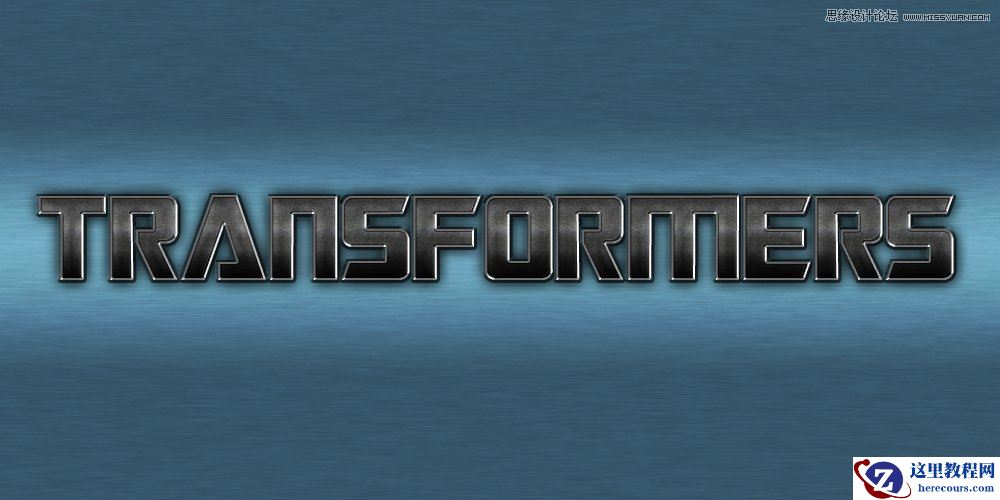
Photoshop制作变形金刚质感文字效果
26-02-18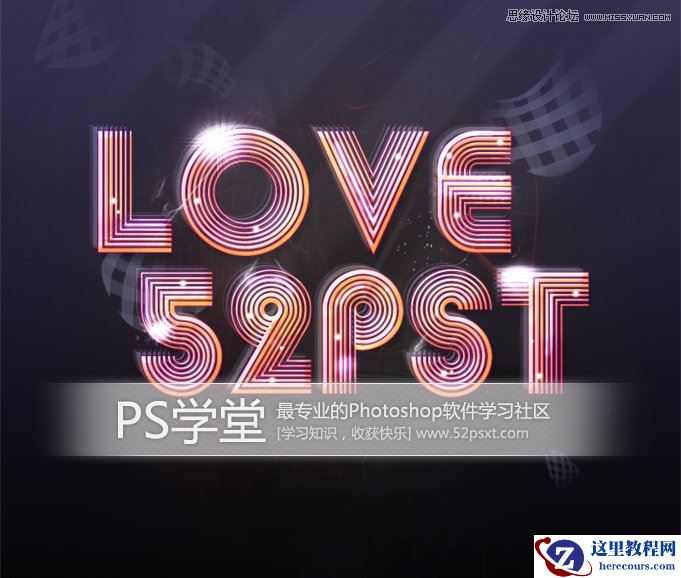
Photoshop设计酷炫的环形艺术字教程
26-02-18
Photoshop制作黄金质感的立体字教程
26-02-18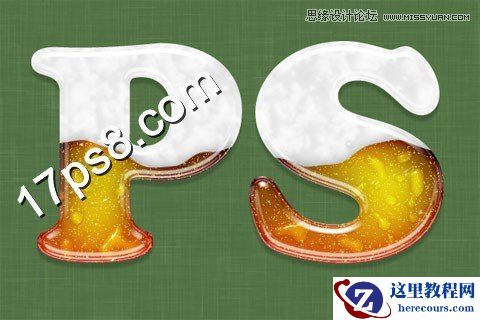
Photoshop制作液体啤酒字教程
26-02-18
Photoshop制作青花瓷花纹图案字体教程
26-02-18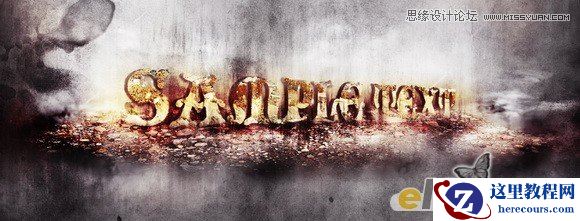
Photoshop打造颓废残壁破旧立体文字效果
26-02-18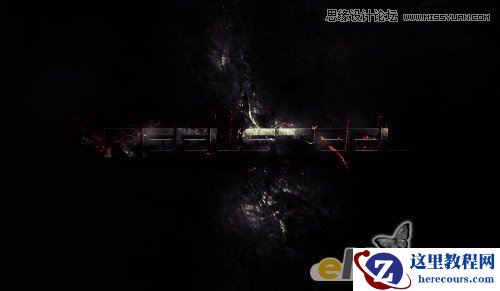
Photoshop打造质感钢铁文字电影海报效果
26-02-18
