
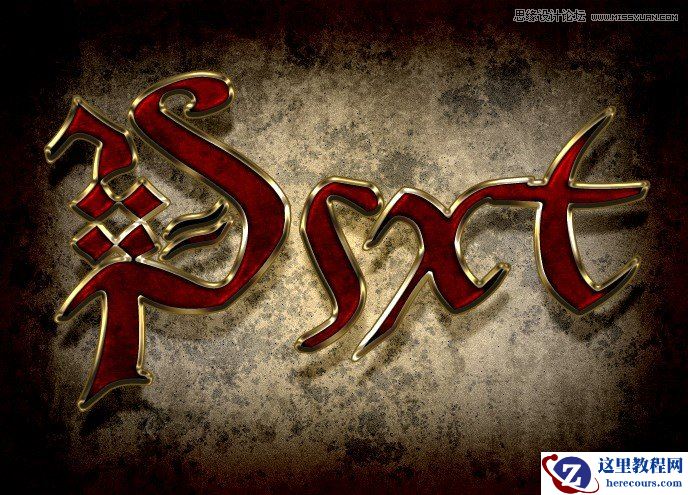
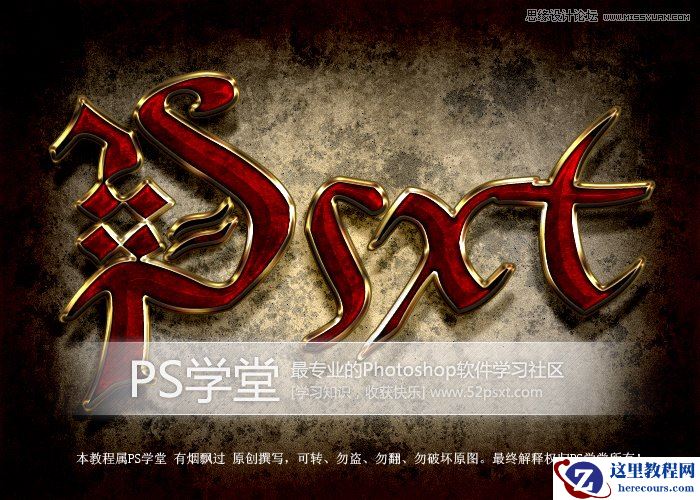
先看看效果图吧:
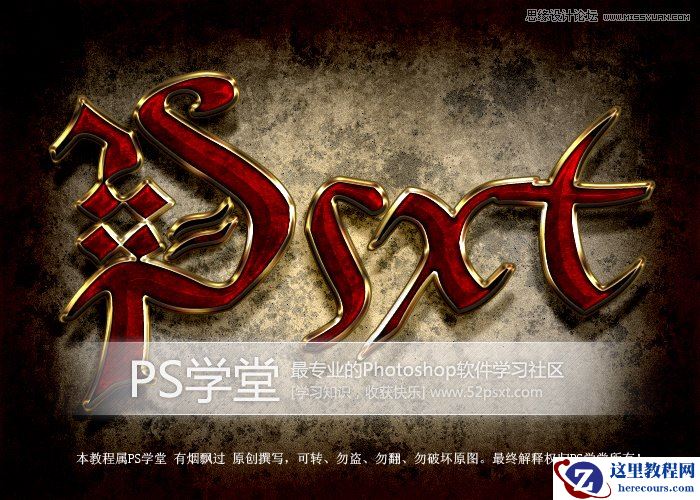
素材: 金属字体素材下载
1.新建700*500大小,72px大小文档,给背景层解锁,设置图层样式如下:
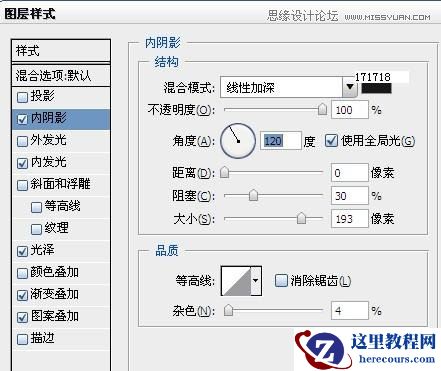
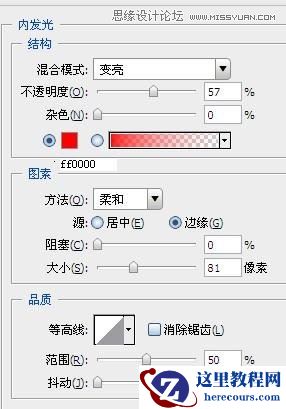
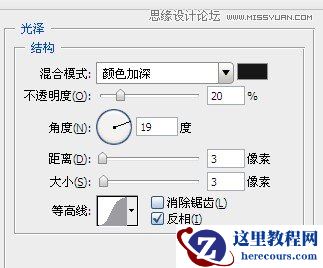
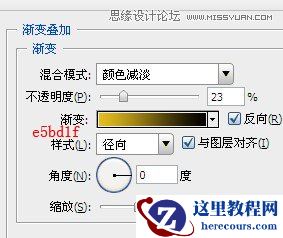
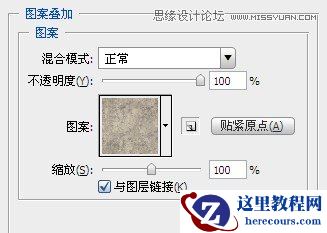
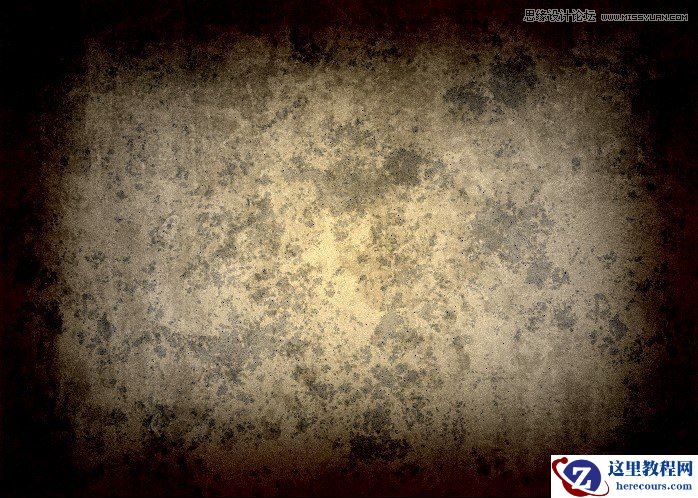
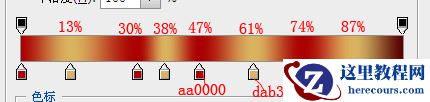
2.用素材提供字体打出PS学堂简称“psxt”,给图层设置样式如下:
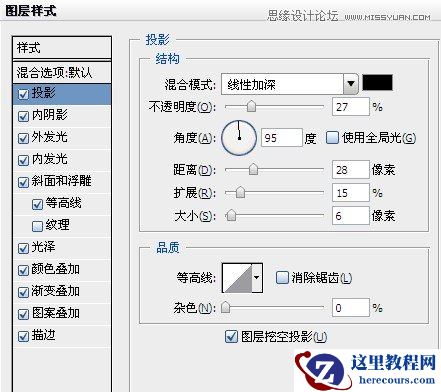
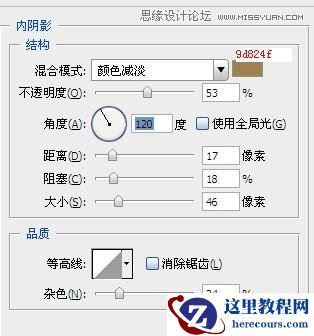
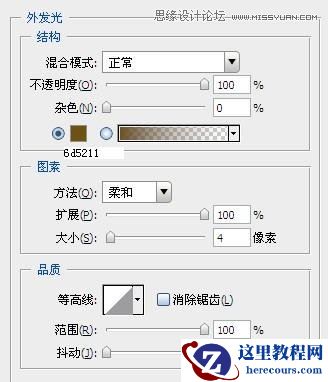
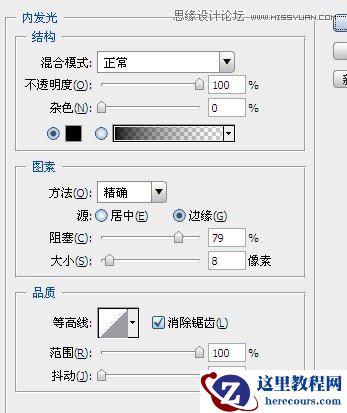
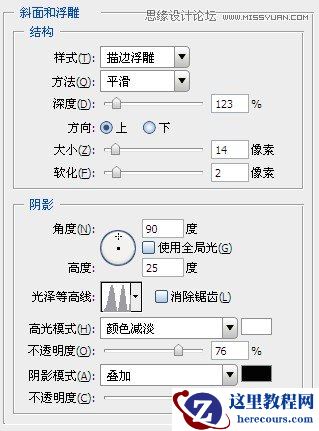
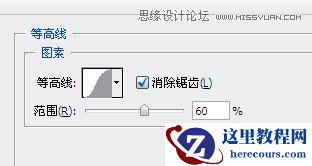
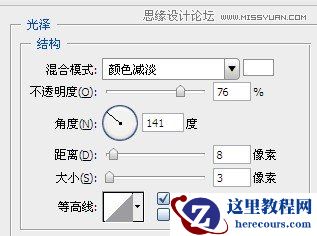
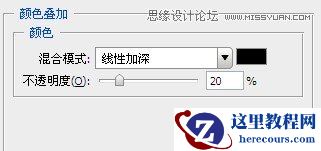
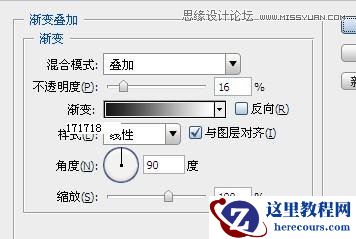
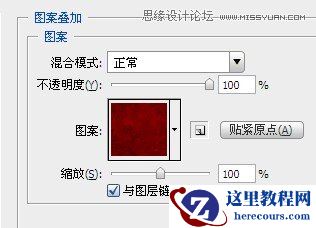
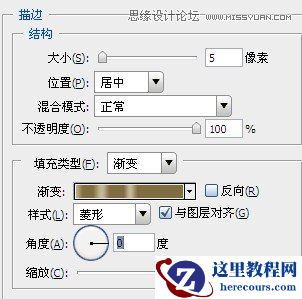
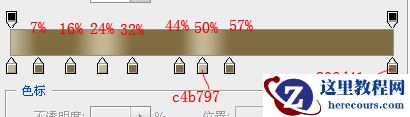
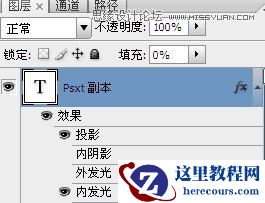
3.复制一层文字图层,右击图层--清除图层模式,重新设置图层模式如下:
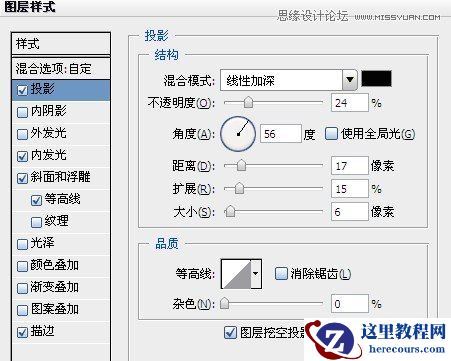
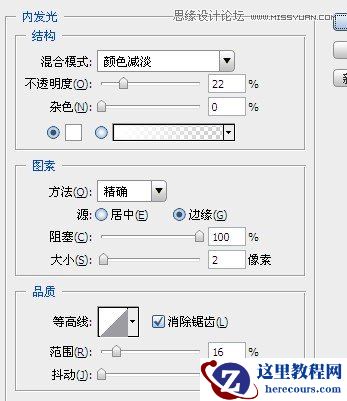
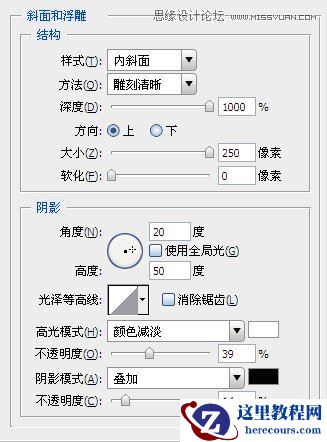

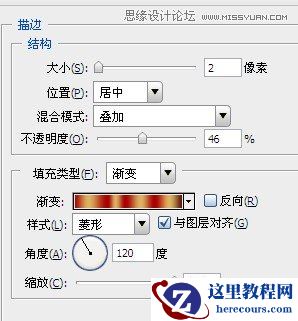
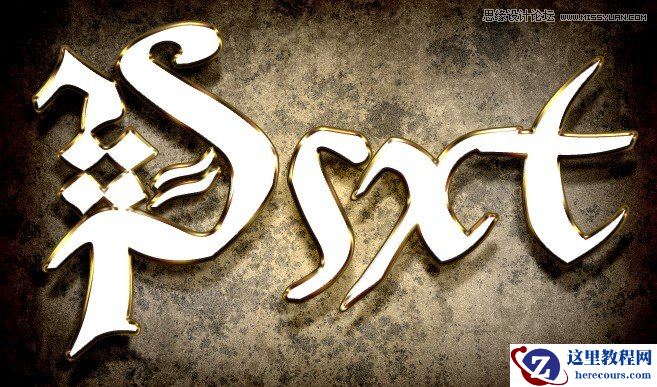
4.将图层填充改为0%,效果就出来了,是不是超级简单呢
进入论坛交作业:http://www.missyuan.com/viewthread.php?tid=587959
先看看效果图吧:
素材: 金属字体素材下载
1.新建700*500大小,72px大小文档,给背景层解锁,设置图层样式如下:
2.用素材提供字体打出PS学堂简称“psxt”,给图层设置样式如下:
3.复制一层文字图层,右击图层--清除图层模式,重新设置图层模式如下:
4.将图层填充改为0%,效果就出来了,是不是超级简单呢
进入论坛交作业:http://www.missyuan.com/viewthread.php?tid=587959


2 月 9 日消息,雷神 (THUNDEROBOT) 现已宣布推出基于英

2 月 10 日消息,制造商 Musnap 现已在海外推出一款 Oce
Photoshop制作红色图案立体字教程
26-02-18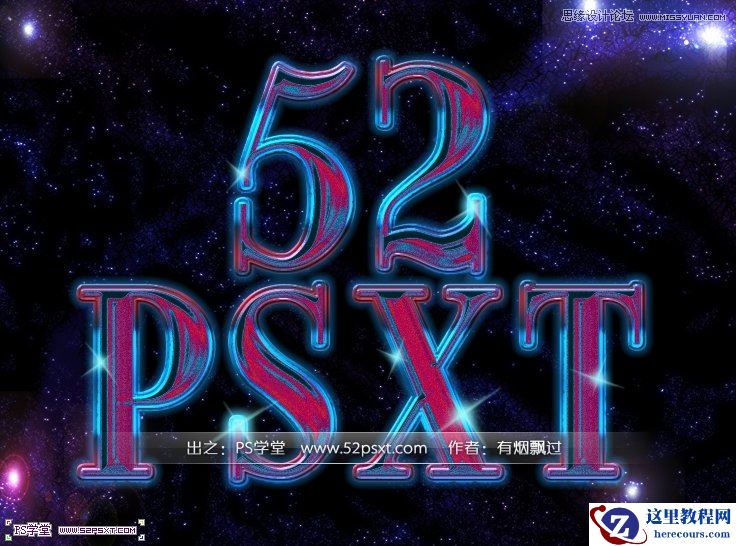
Photoshop制作炫彩光感艺术字教程
26-02-18
Photoshop制作晶莹剔透的糖果艺术字教程
26-02-18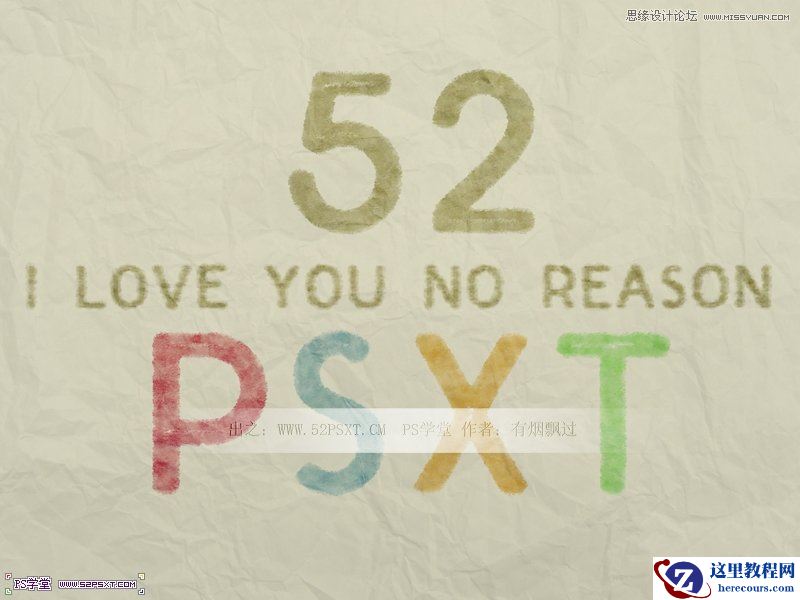
Photoshop制作水彩画风格的艺术字教程
26-02-18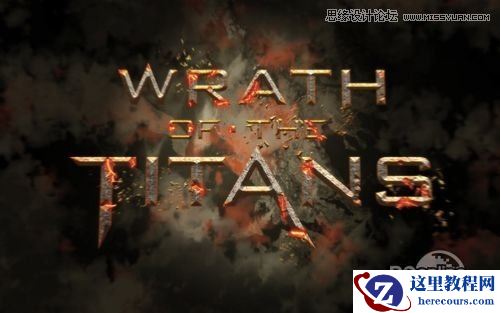
Photoshop制作诸神之怒海报艺术字教程
26-02-18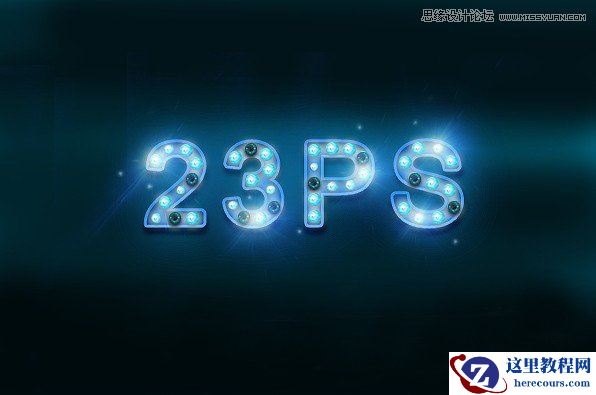
Photoshop制作灯泡效果光感艺术字教程
26-02-18
Photoshop制作霓虹灯光艺术字教程
26-02-18
Photoshop制作可爱的卡通描边字教程
26-02-18
Photoshop巧用CS63D功能制作立体字教程
26-02-18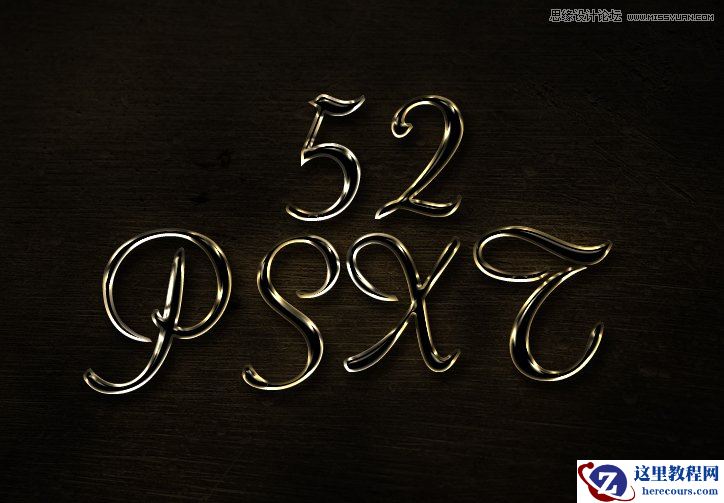
Photoshop设计时尚黄金镏金字教程
26-02-18
