Photoshop制作简单抽象效果的拼色艺术字教程

来源:这里教程网 时间:2026-02-18 10:29:55 作者:

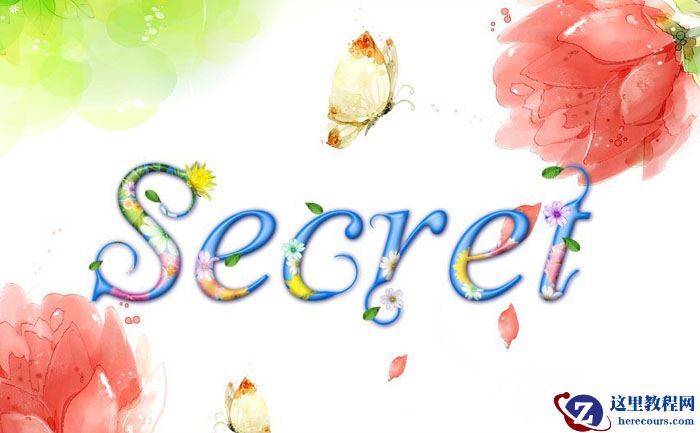
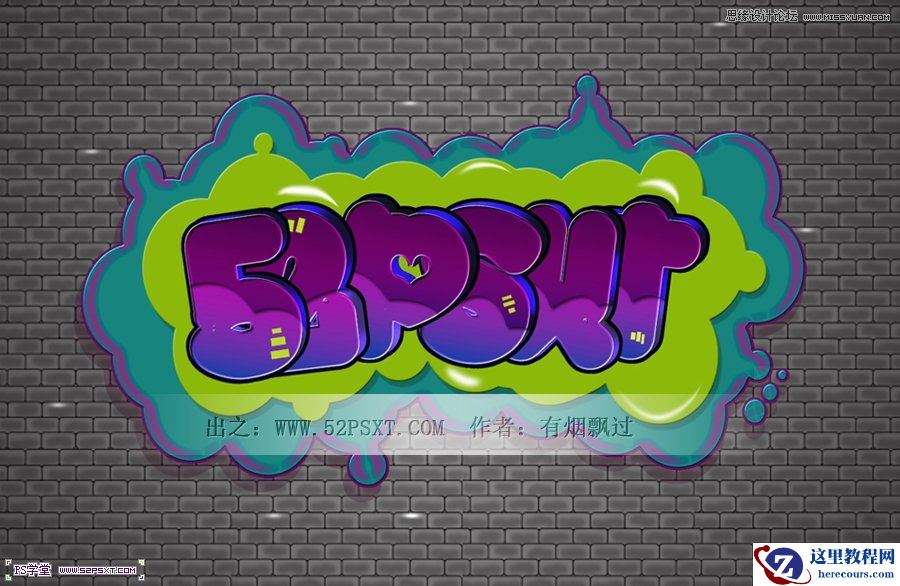
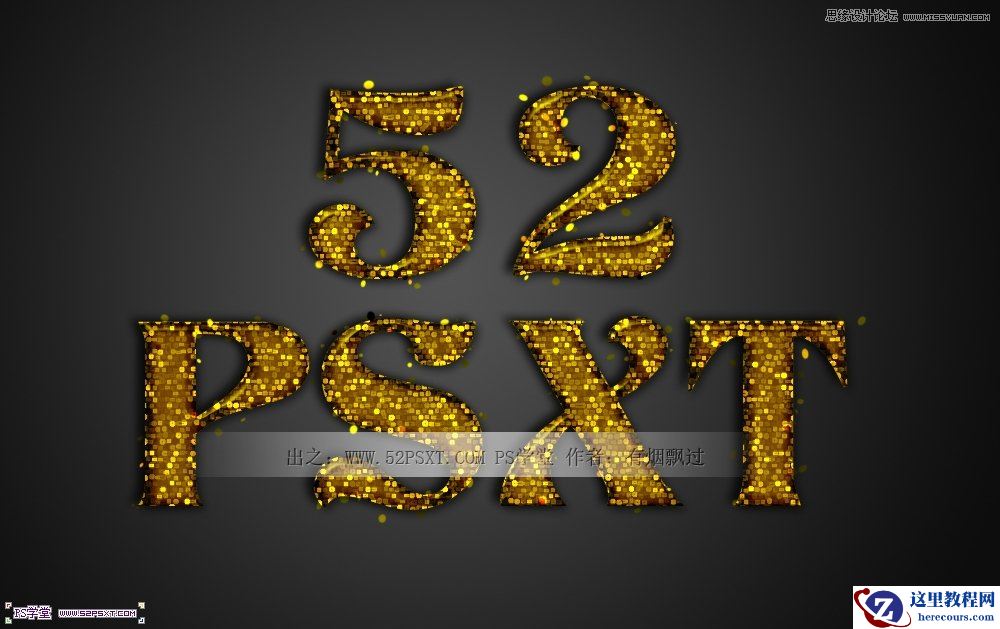
效果图:

Photoshop制作简单抽象效果的拼色艺术字教程

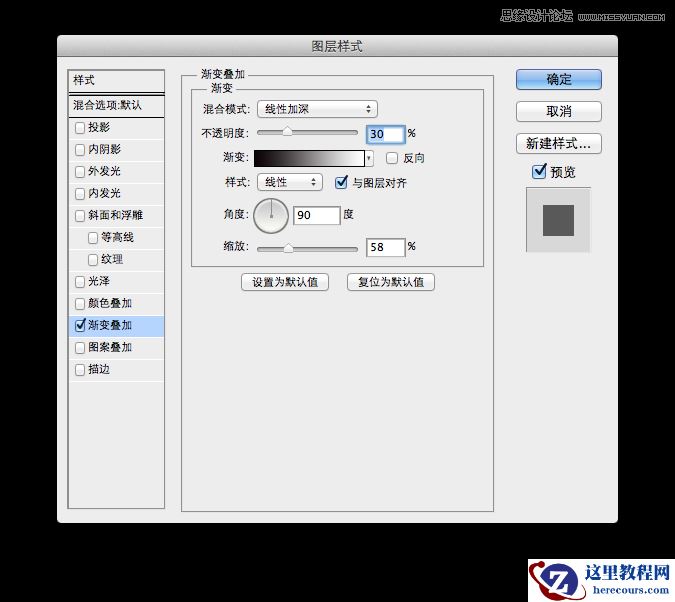
第一步:新建一个文档,尺寸:1200*700px。键入需要的字,用喜欢的颜色。应用字体图层样式:

Photoshop制作简单抽象效果的拼色艺术字教程

Photoshop制作简单抽象效果的拼色艺术字教程

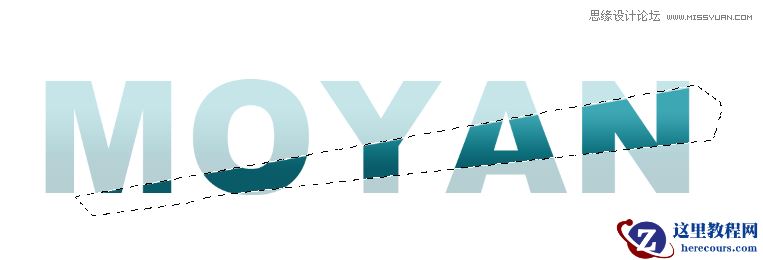
第二步:栅格化字体图层,用索套工具,开始自由的分割字了。为了方便看我把字体图层不透明化。

Photoshop制作简单抽象效果的拼色艺术字教程

把选区部分按ctrl+J复制得到一个新的图层。

Photoshop制作简单抽象效果的拼色艺术字教程

Photoshop制作简单抽象效果的拼色艺术字教程

Photoshop制作简单抽象效果的拼色艺术字教程

Photoshop制作简单抽象效果的拼色艺术字教程

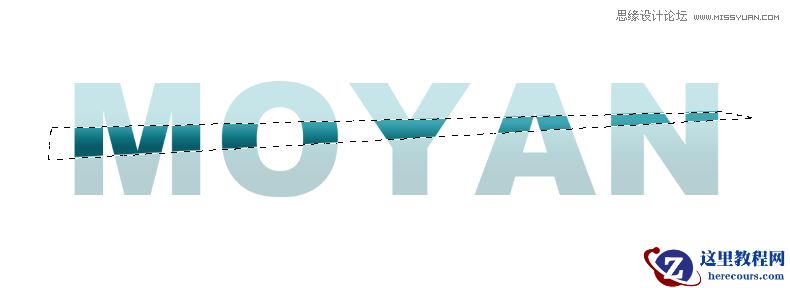
接下来不断选出需要的选区回到字体层ctrl+J复制新的图层,置于顶部。

Photoshop制作简单抽象效果的拼色艺术字教程

之后根据需要变化彼此的不透明度,选择自己需要的效果。展示几个效果,大家可以各自发挥创意了!

Photoshop制作简单抽象效果的拼色艺术字教程

Photoshop制作简单抽象效果的拼色艺术字教程

进入论坛交作业:http://www.missyuan.com/viewthread.php?tid=593728

相关推荐