
最终效果

1、先打一个字母。载入选区。 拉七彩渐变。收缩选区,DEL删除中间。
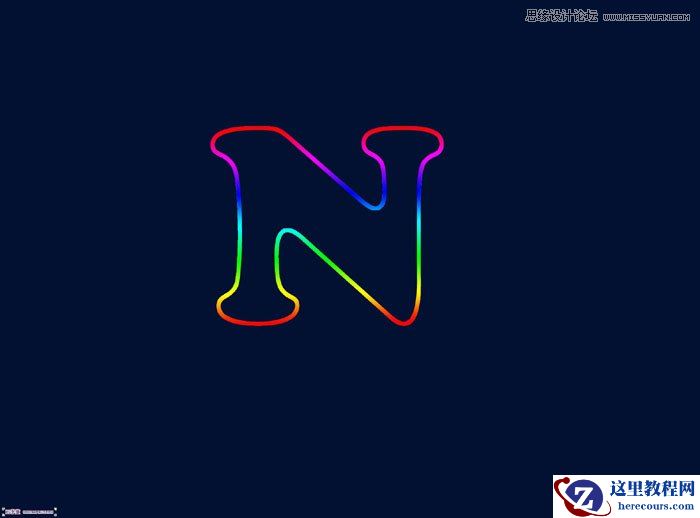
2、CTRL+J二层,分别高斯模糊,一个小,一个大点,形成朦胧感。
3、载入前面的收缩后的选区,再次收缩,添加白色,加一个外发光。
4、做一个圆形的笔刷,这个挺好做的,如果实在不想麻烦,可以去下一个。定好预设,点字的周围。添加一个渐变叠加。
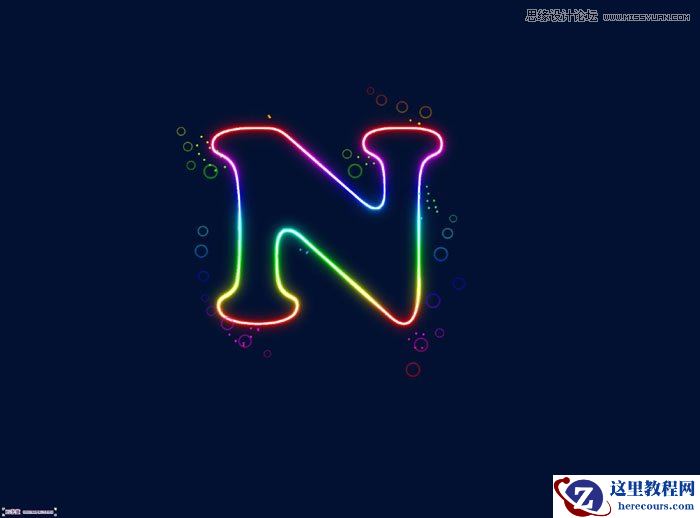
5、柔角画笔打上光斑,在字的边上钢笔画线,描边,选压力。
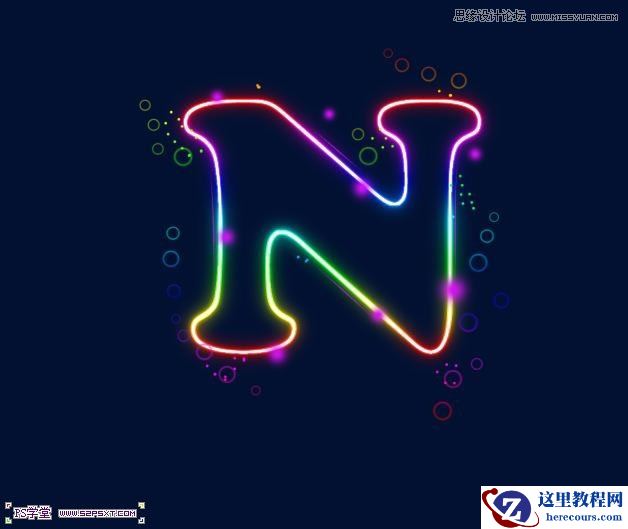
6、下边拉一个紫色到透明渐变,加蒙板,擦掉不要的部分。
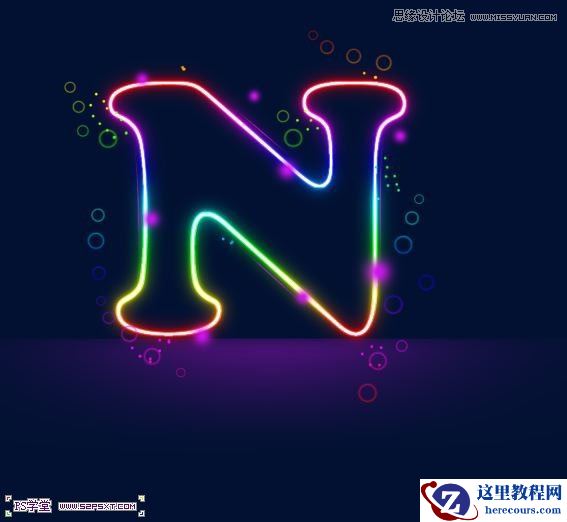
最终效果
1、先打一个字母。载入选区。 拉七彩渐变。收缩选区,DEL删除中间。
2、CTRL+J二层,分别高斯模糊,一个小,一个大点,形成朦胧感。
3、载入前面的收缩后的选区,再次收缩,添加白色,加一个外发光。
4、做一个圆形的笔刷,这个挺好做的,如果实在不想麻烦,可以去下一个。定好预设,点字的周围。添加一个渐变叠加。
5、柔角画笔打上光斑,在字的边上钢笔画线,描边,选压力。
6、下边拉一个紫色到透明渐变,加蒙板,擦掉不要的部分。


2 月 9 日消息,雷神 (THUNDEROBOT) 现已宣布推出基于英

2 月 10 日消息,制造商 Musnap 现已在海外推出一款 Oce

Photoshop制作梦幻效果的霓虹字教程
26-02-18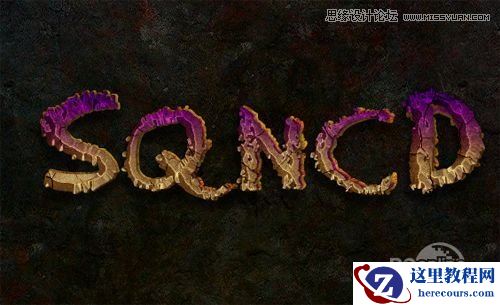
Photoshop打造炫彩效果立体字教程
26-02-18
Photoshop制作由大楼为设计元素的艺术字
26-02-18
Photoshop制作X光透射艺术字教程
26-02-18
Photoshop制作特殊圆点点阵字体效果教程
26-02-18
Photoshop制作绿色效果荧光字教程
26-02-18
Photoshop制作梦幻高光流线花体艺术字
26-02-18
Photoshop制作朦胧效果的森林雾气效果
26-02-18
Photoshop制作完美质感金属字教程
26-02-18
Photoshop制作抽象光线效果的绿色立体字
26-02-18
