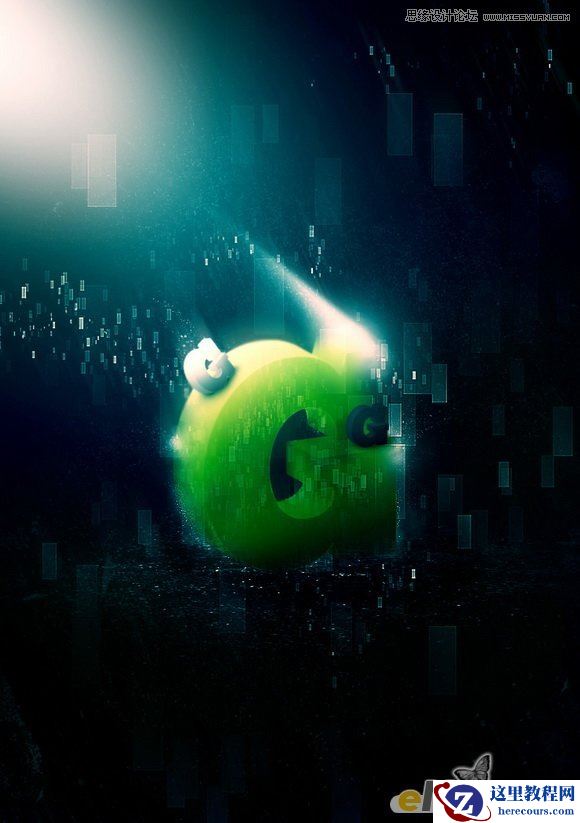
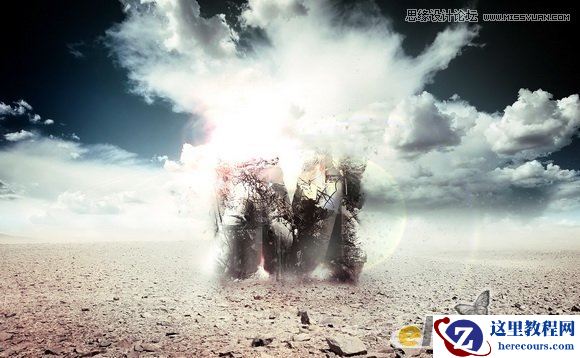
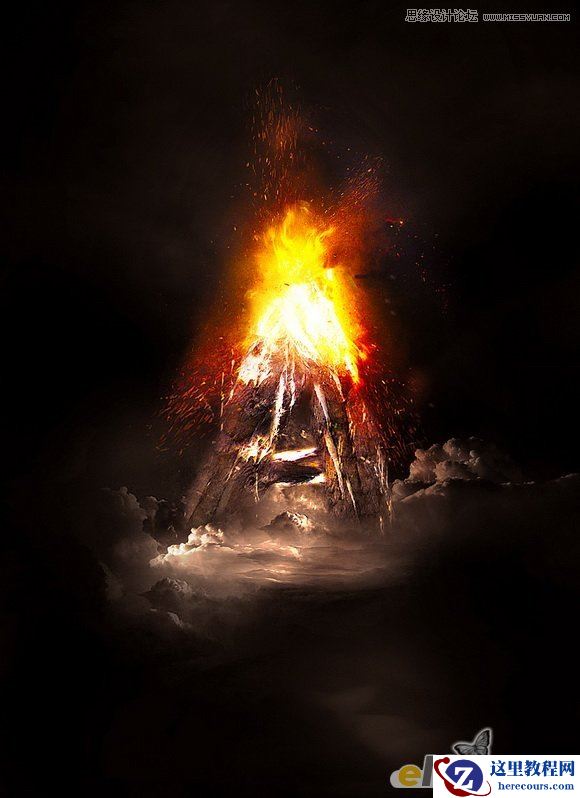
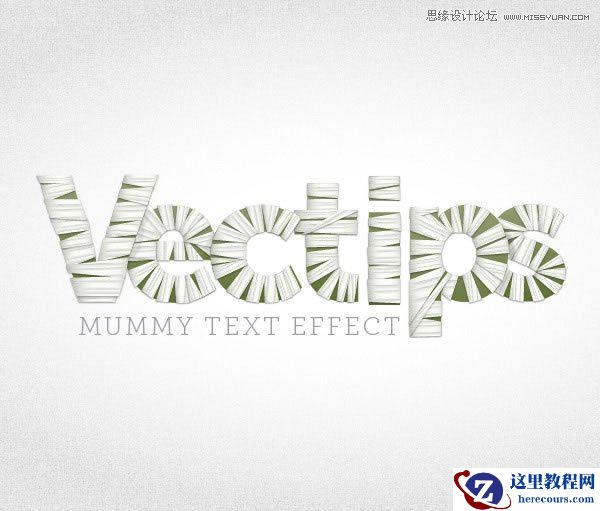
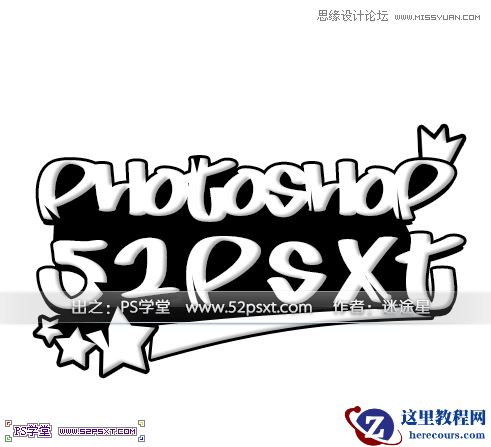
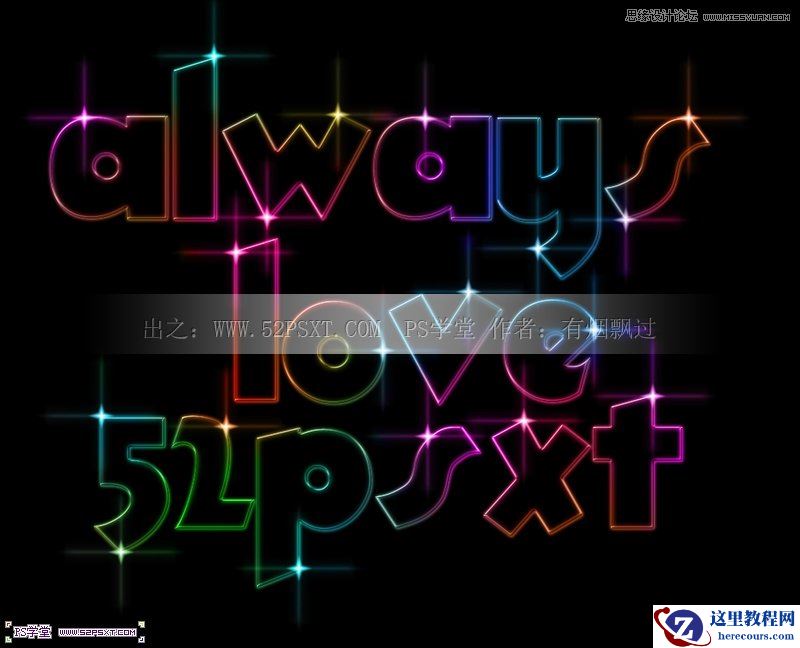
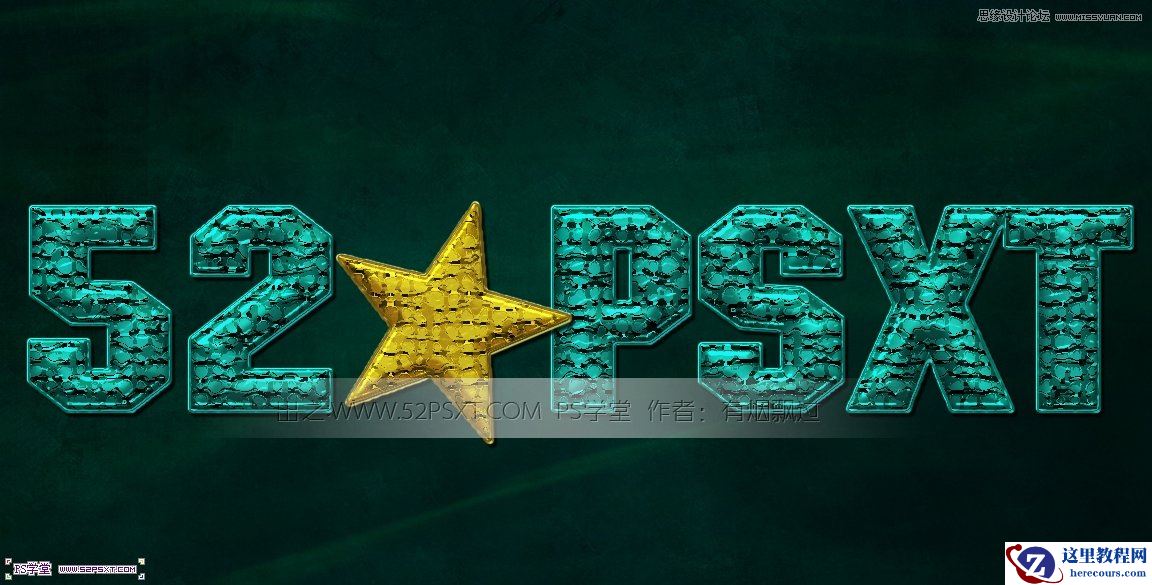
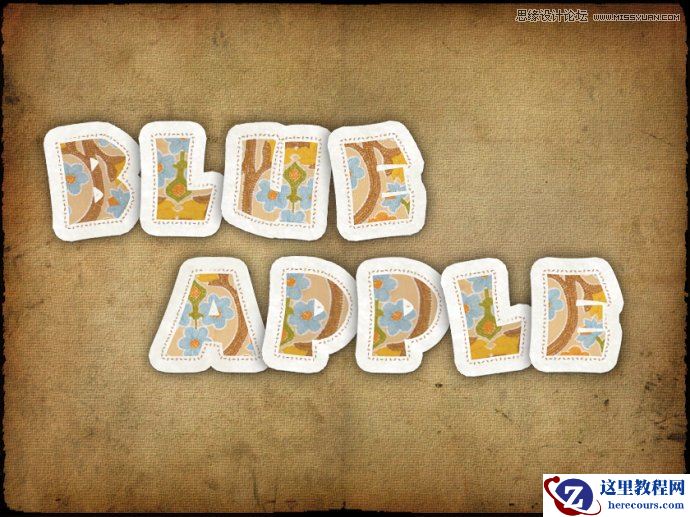
先看一下最终效果:
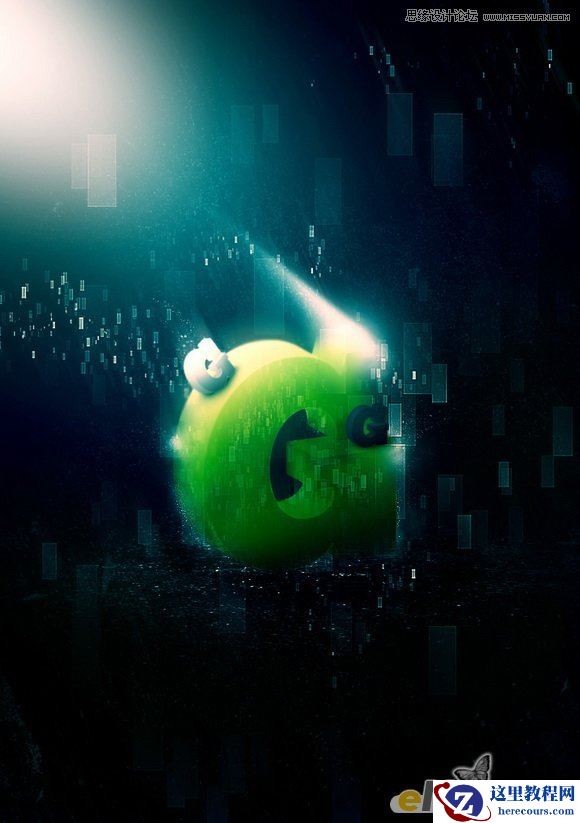
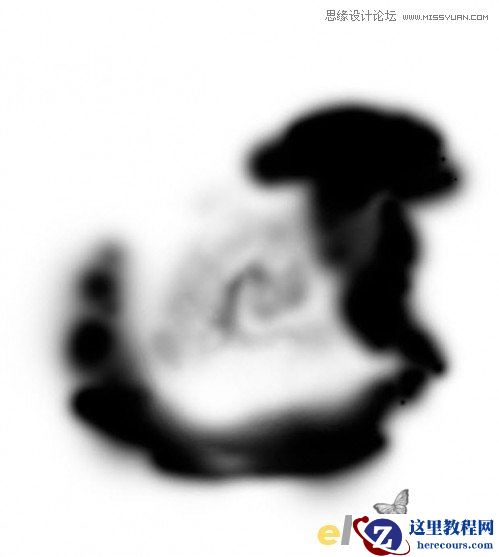
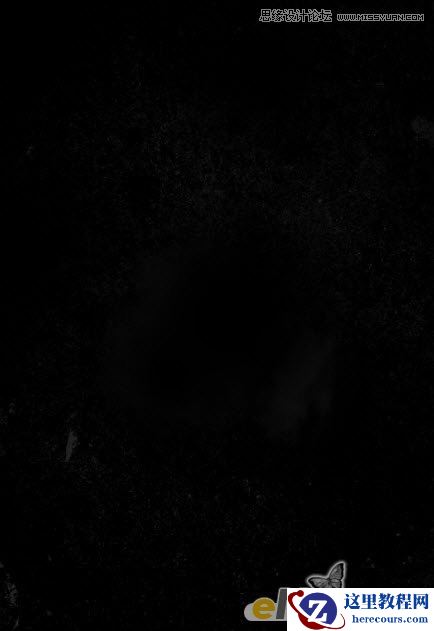
1. 创建一个740*1050像素的文件,设置背景为黑色。新建一个层命名为“灰”,从网上下载“灰尘”笔刷,在画布上绘制如下图所示的效果
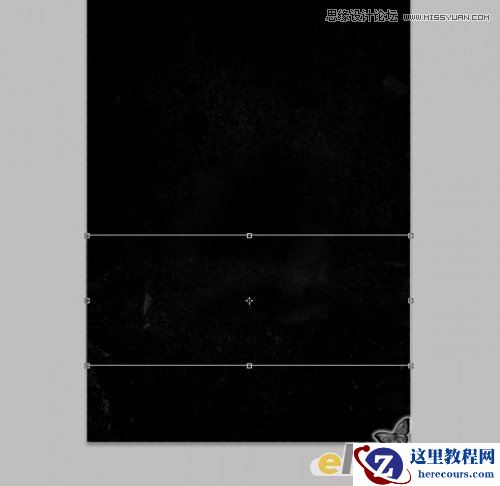
复制“灰”纹理层一次,并使用“自由变换”变换成如下图所示样式
用一个软角橡皮擦擦除一些硬的边缘,如下图所示
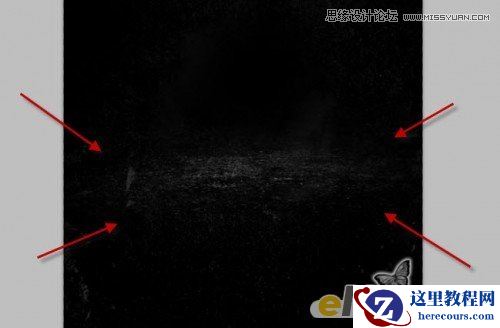
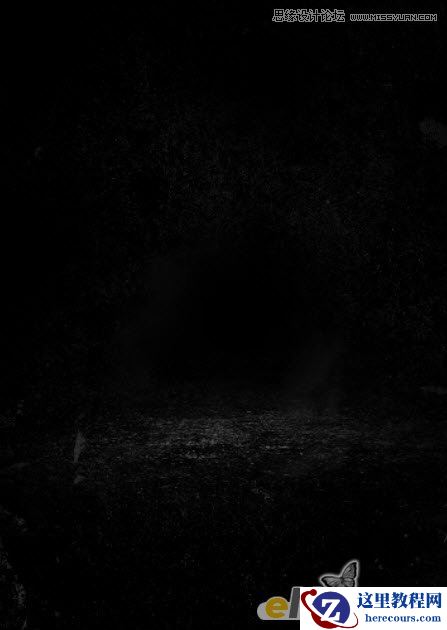
你将有下面的效果
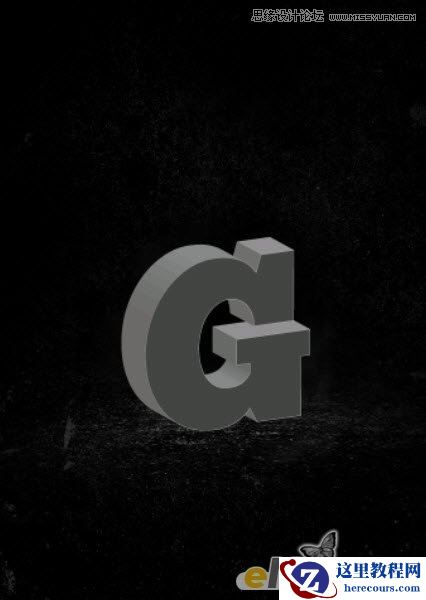
2. 你可以使用max制作一个3D文字“G”,如果你感觉麻烦可以到网上去下载一个,有很多这样的psd免费文件。将文本置入画布上并放在如下位置,
将层的名字设置为“3D文本”
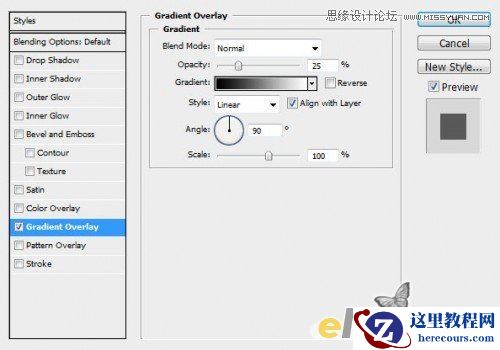
点击图层面板下方的“添加图层样式”,设置如下的选项
颜色叠加
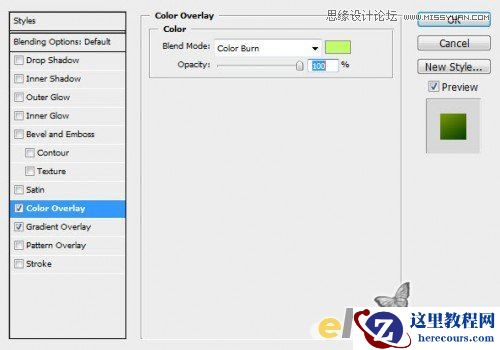
渐变叠加
得到如下效果
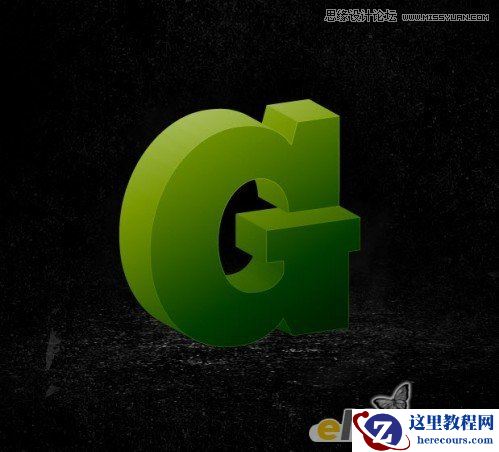
给“3D文本”层添加一个“图层蒙版”然后将边缘涂抹出来,下面是蒙版中的效果