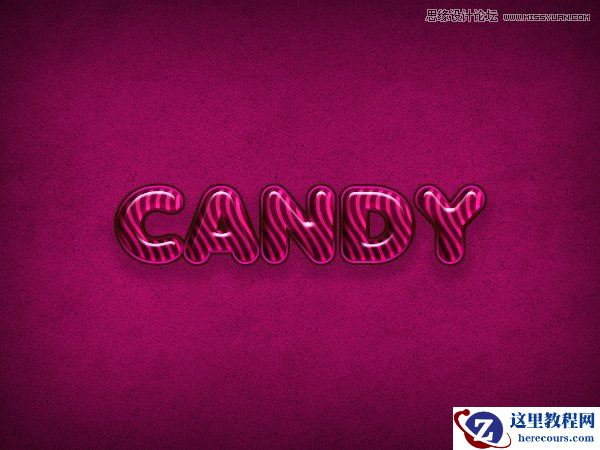
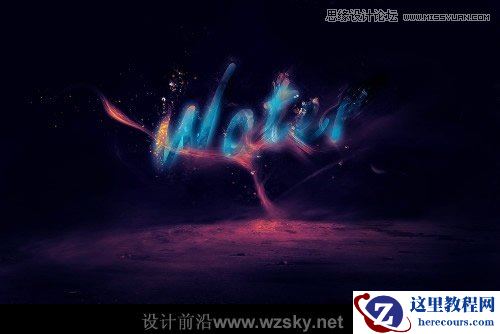
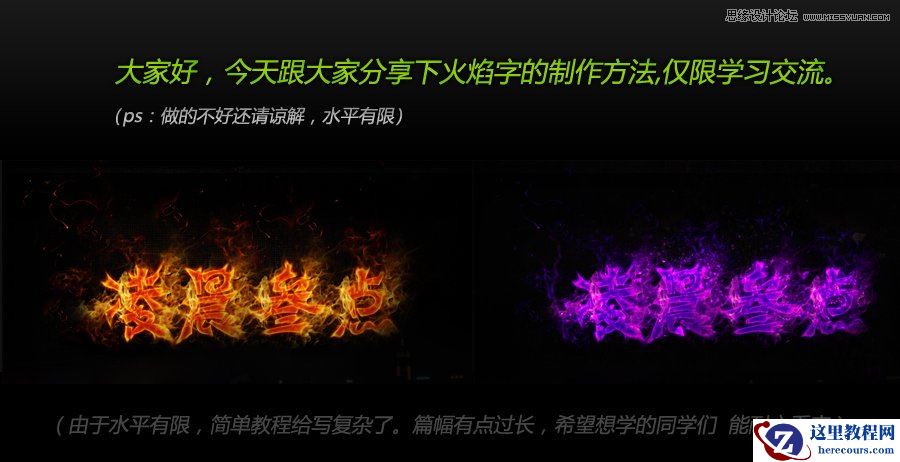
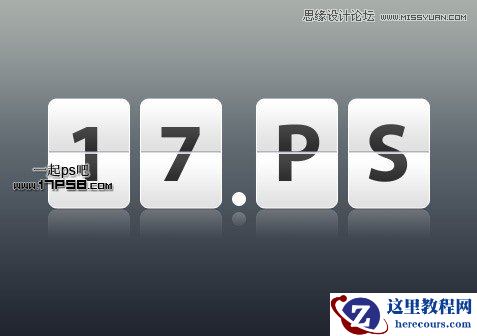
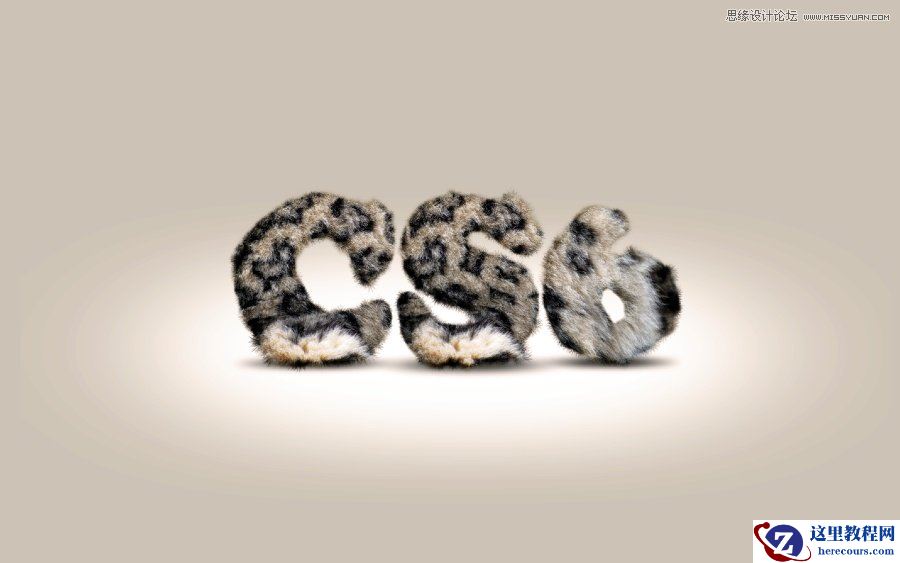
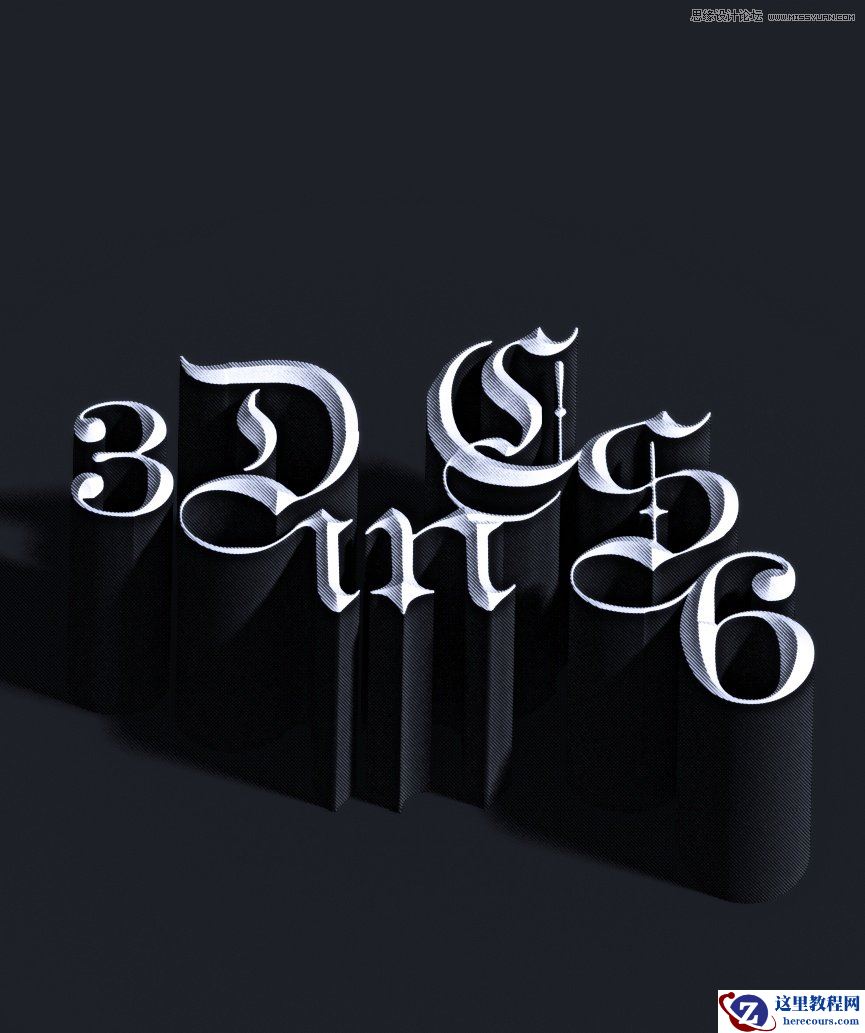
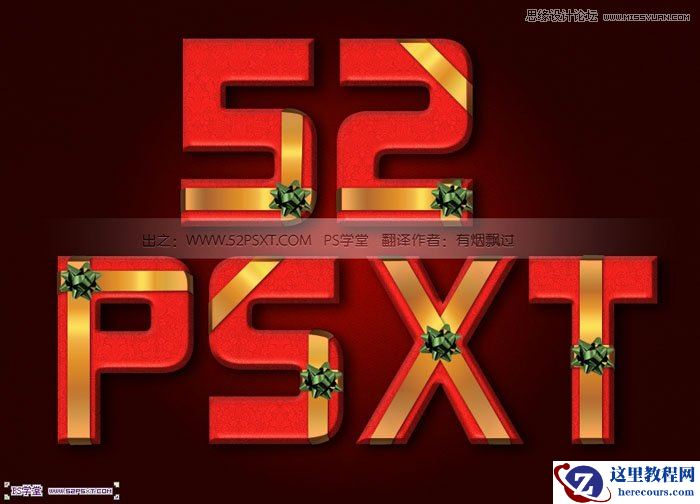
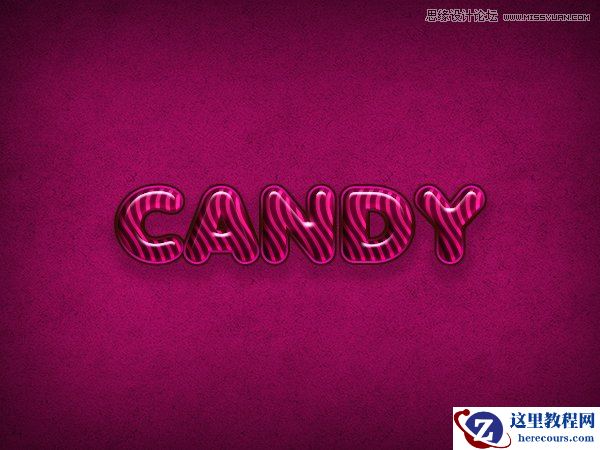
效果图:
Step 1
首先你必须先下载素材文件(点此下载) 。
Step 2
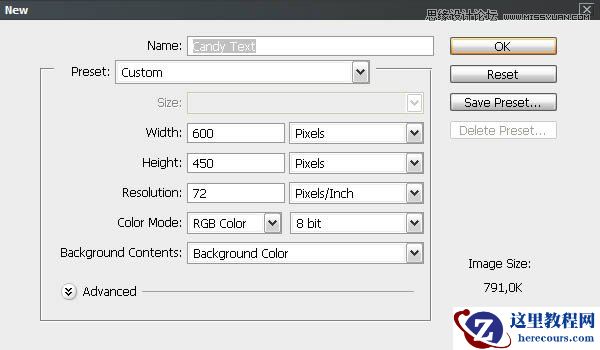
创建一个新的文档。设置宽度为600 px和高度450。决议必须是72 DPI。
Step 3
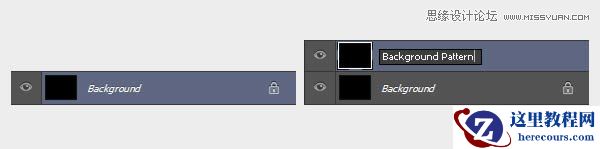
复制背景(去层>复制图层> OK)和重命名新的层作为“背景图案”。
Step 4
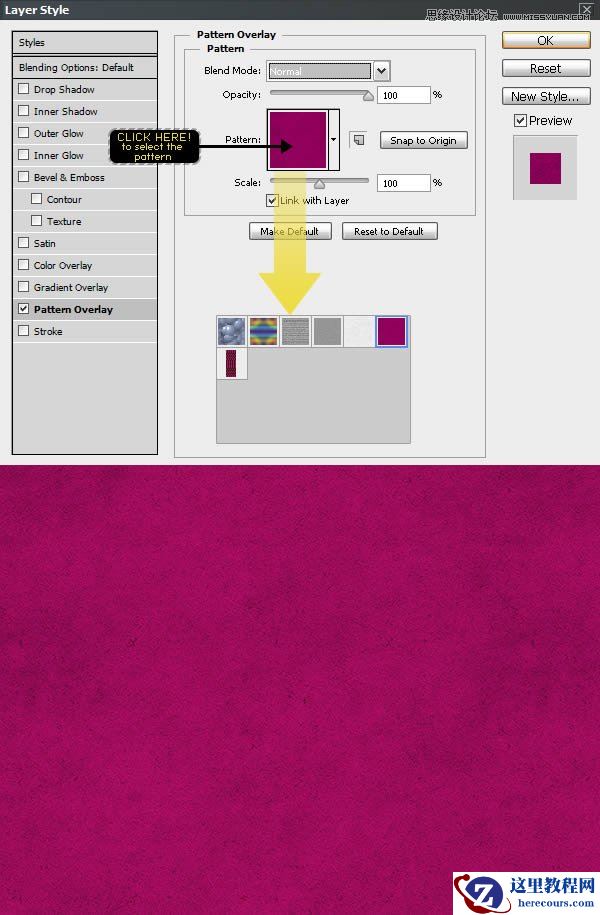
现在,我们要添加一些肌理。双击“背景图案”和“图层样式”窗口将会出现。去“图案叠加”,选择“从列表中Cherry01′和按下OK。
Step 5
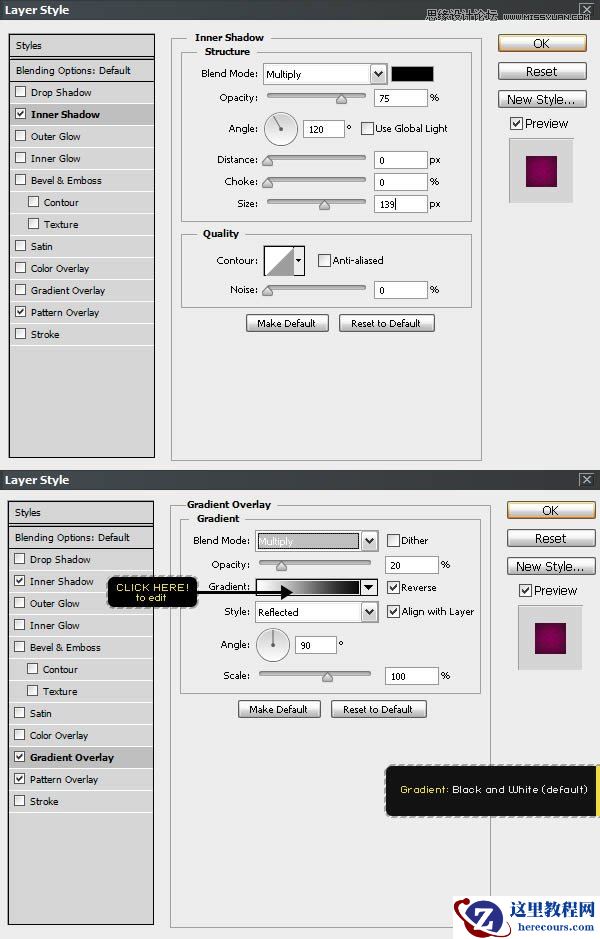
要创建装饰图案风格你必须双击“背景图案”层,一旦层风格窗口出现,设置以下值。
Step 6
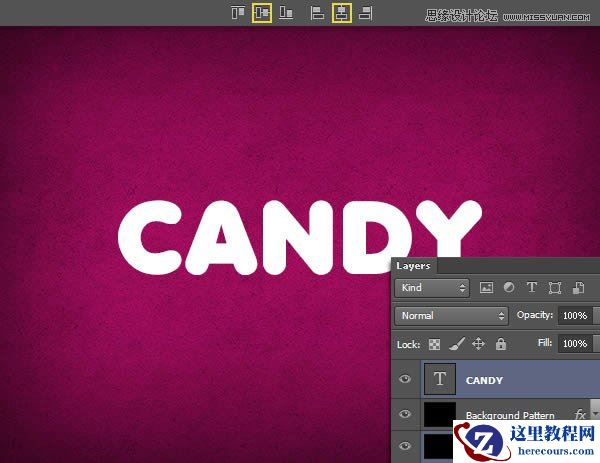
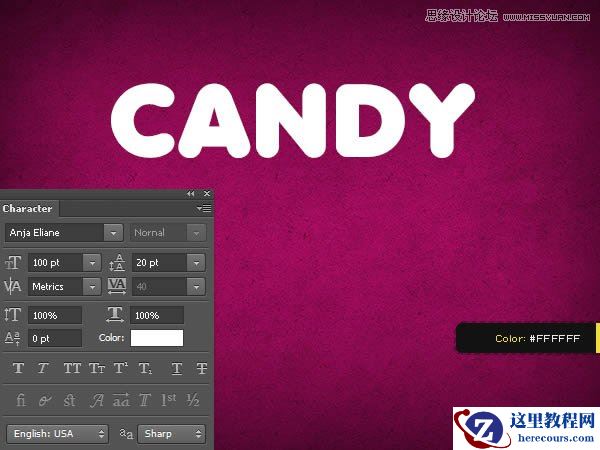
输入单词糖果或一个文本的选择使用“安雅?卡依莲的字体。设置字体大小100 pt和跟踪到40。为了达到最佳的质量,改变反锯齿模式锋利。
Step 7
使用’移动工具”,选择文本和背景层,然后单击对齐命令:“把水平中心”和“把垂直中心”在顶部菜单中心,见下图。