
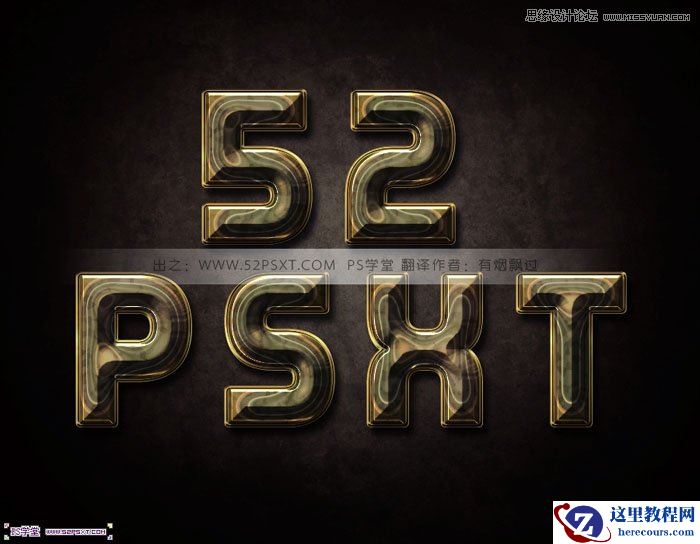
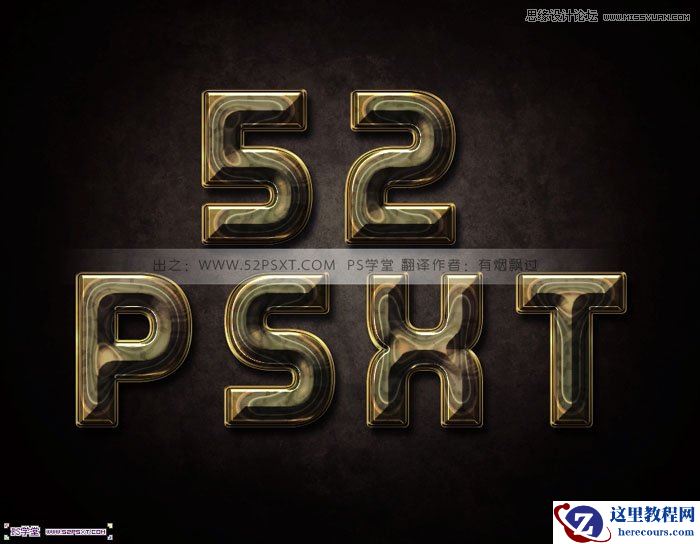
最终效果
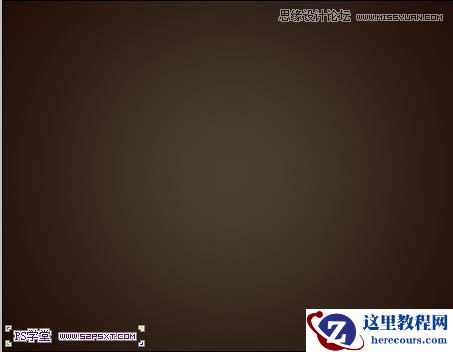
1、新建900*700px大小的文档吗,设置前景色为#4b4133,背景色为 #190500,拉径向渐变。
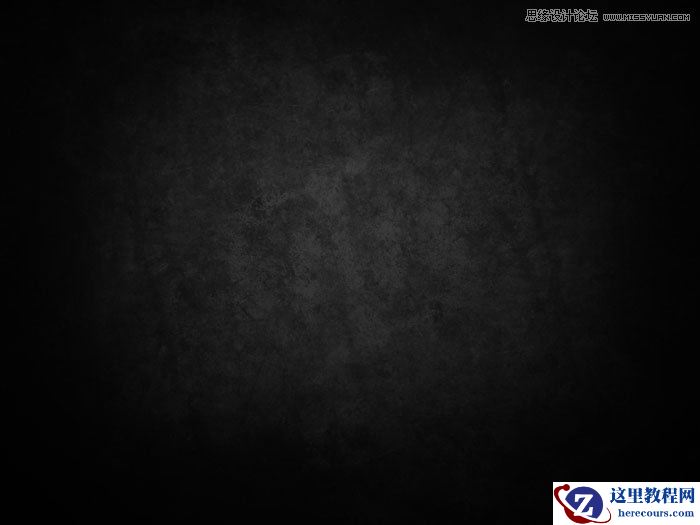
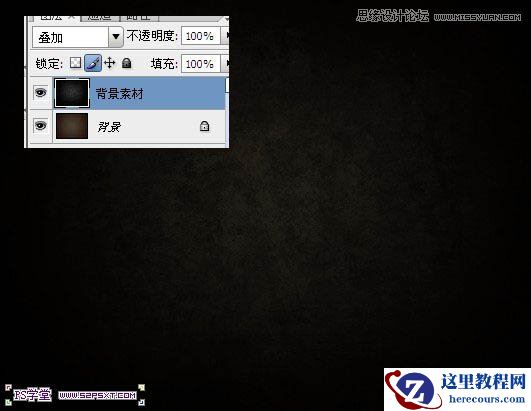
2、拉入背景素材,模式叠加。
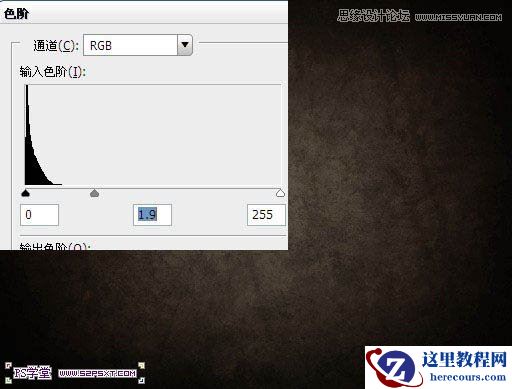
3、调整--色阶,设置如下。
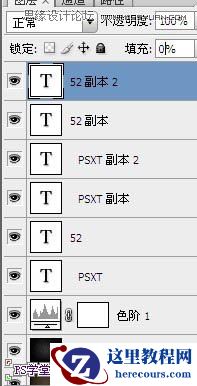
4、设置字体颜色为#7c7c7c,字体选择Piximisa,打上字体。复制字体图层两次,得到字体图层副本和副本2,改填充为0%。
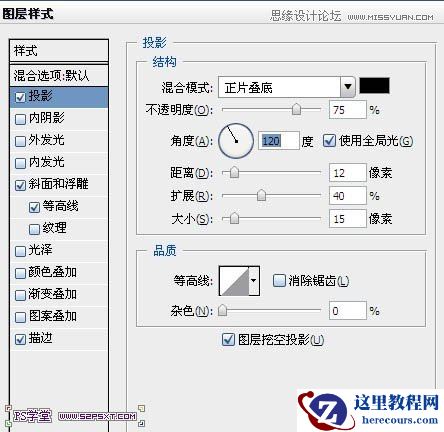
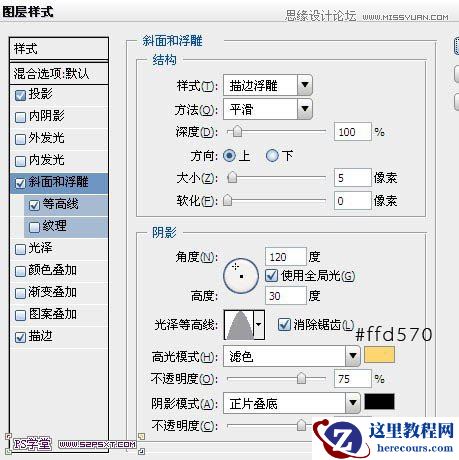
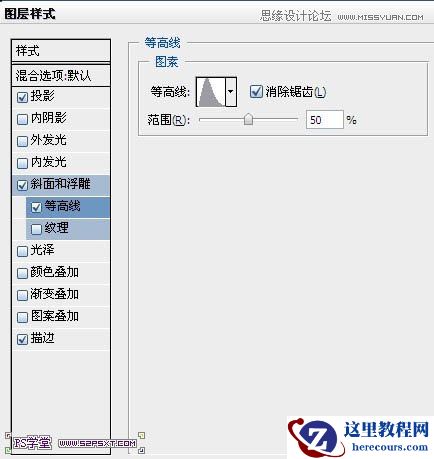
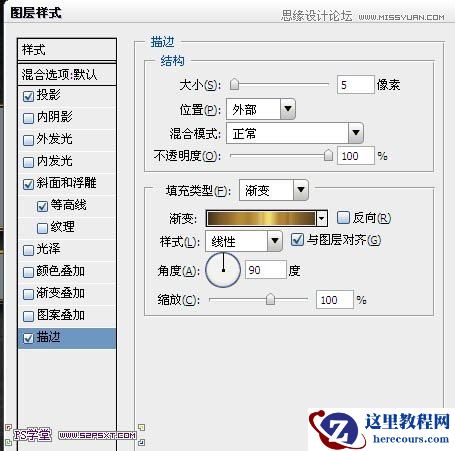
5、来到原始字体图层,设置图层样式如下。
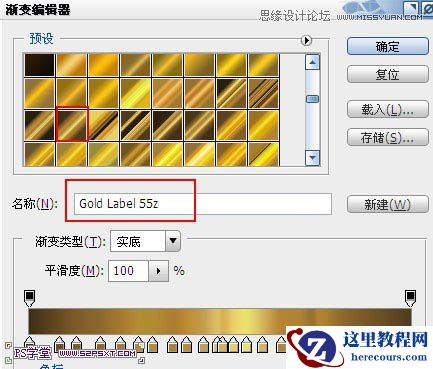
6、预设管理器,点这里下载渐变(共有三个渐变,后面的渐变也会用到),然后载入到PS中 ,选择渐变“Gold Label 55z”。
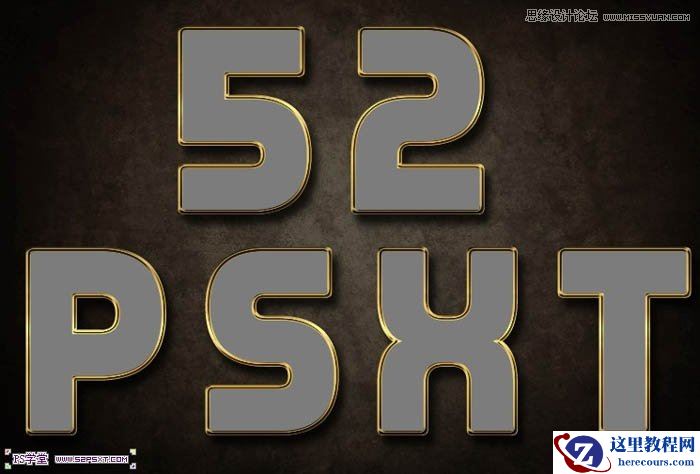
最终效果
1、新建900*700px大小的文档吗,设置前景色为#4b4133,背景色为 #190500,拉径向渐变。
2、拉入背景素材,模式叠加。
3、调整--色阶,设置如下。
4、设置字体颜色为#7c7c7c,字体选择Piximisa,打上字体。复制字体图层两次,得到字体图层副本和副本2,改填充为0%。
5、来到原始字体图层,设置图层样式如下。
6、预设管理器,点这里下载渐变(共有三个渐变,后面的渐变也会用到),然后载入到PS中 ,选择渐变“Gold Label 55z”。


2 月 9 日消息,雷神 (THUNDEROBOT) 现已宣布推出基于英

2 月 10 日消息,制造商 Musnap 现已在海外推出一款 Oce
Photoshop制作金属流光效果立体字教程
26-02-18
Photoshop制作午夜酒吧发光的霓虹灯
26-02-18
Photoshop设计可爱风格的糖果字
26-02-18
Photoshop巧用滤镜制作发光液体字教程
26-02-18
Photoshop打造暗黑风格艺术字教程
26-02-18
Photoshop打造石头材质金属艺术字教程
26-02-18
Photoshop制作超炫火焰字合成壁纸场景
26-02-18
Photoshop制作倒计时数字特效
26-02-18
Photoshop制作动物毛发效果的艺术字教程
26-02-18
Photoshop CS6制作复古网纹立体字教程
26-02-18
