
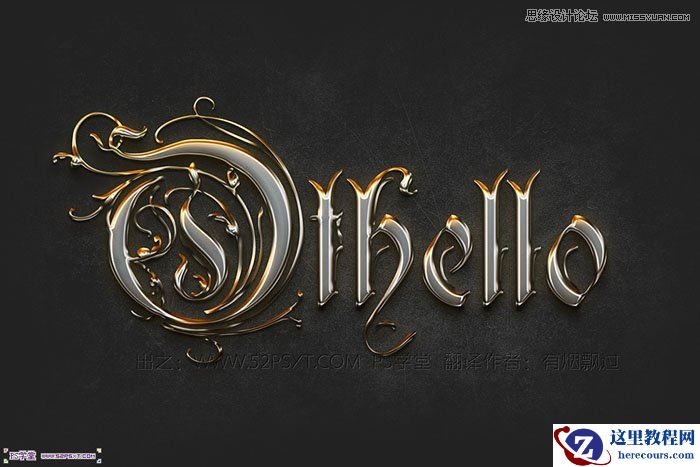
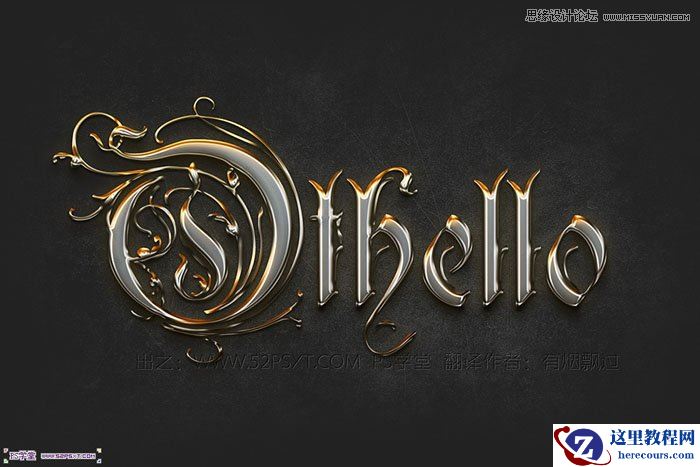
先看看效果图
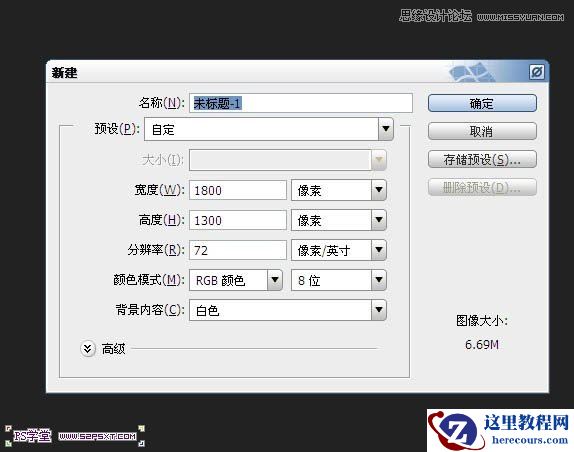
1、新建1800*1300px大小而定文档,编辑填充颜色#1f1f1f。
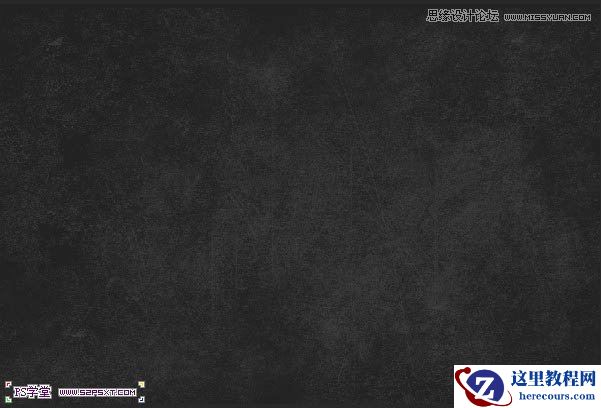
2、新建图层“纹理”,我们用划痕笔刷或者你有什么好看的划痕背景图都可以,前景色设为白色,刷一些纹理效果。
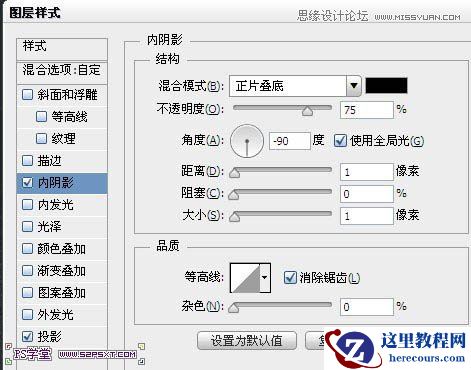
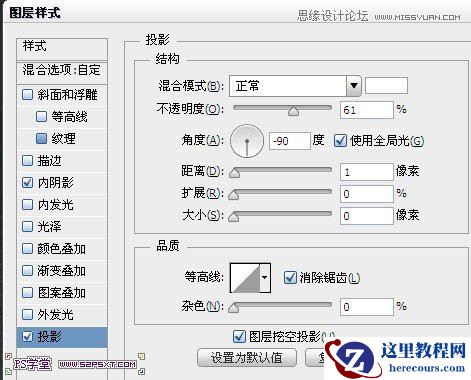
3、给纹理图层添加图层样式如下。
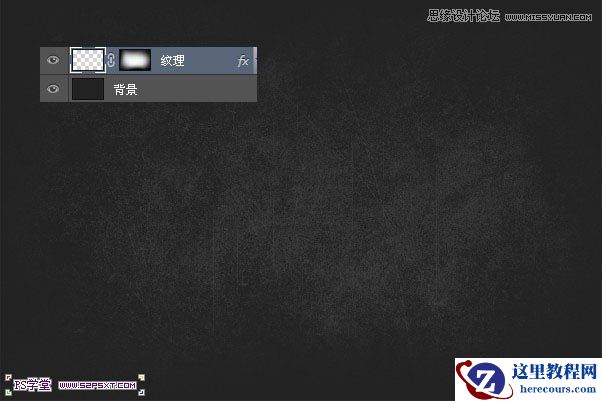
4、给纹理图层添加图层蒙版,用柔软的黑色画笔涂抹周边。
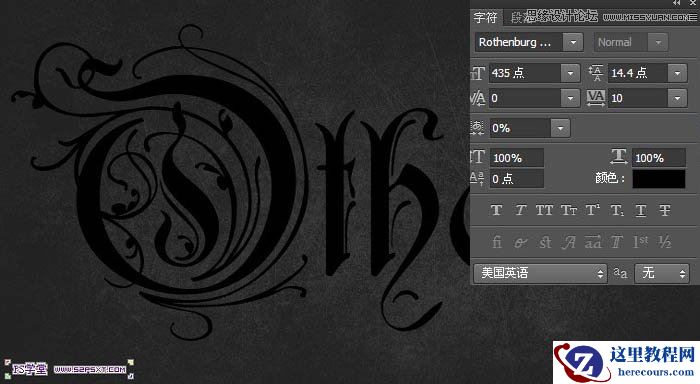
5、打上字体“Othello”,这里字体选择Rothenburg Decorative Free Font,点这里下载。颜色随意。
先看看效果图
1、新建1800*1300px大小而定文档,编辑填充颜色#1f1f1f。
2、新建图层“纹理”,我们用划痕笔刷或者你有什么好看的划痕背景图都可以,前景色设为白色,刷一些纹理效果。
3、给纹理图层添加图层样式如下。
4、给纹理图层添加图层蒙版,用柔软的黑色画笔涂抹周边。
5、打上字体“Othello”,这里字体选择Rothenburg Decorative Free Font,点这里下载。颜色随意。


2 月 9 日消息,雷神 (THUNDEROBOT) 现已宣布推出基于英

2 月 10 日消息,制造商 Musnap 现已在海外推出一款 Oce
Photoshop使用图层样式制作立体效果的流金字
26-02-18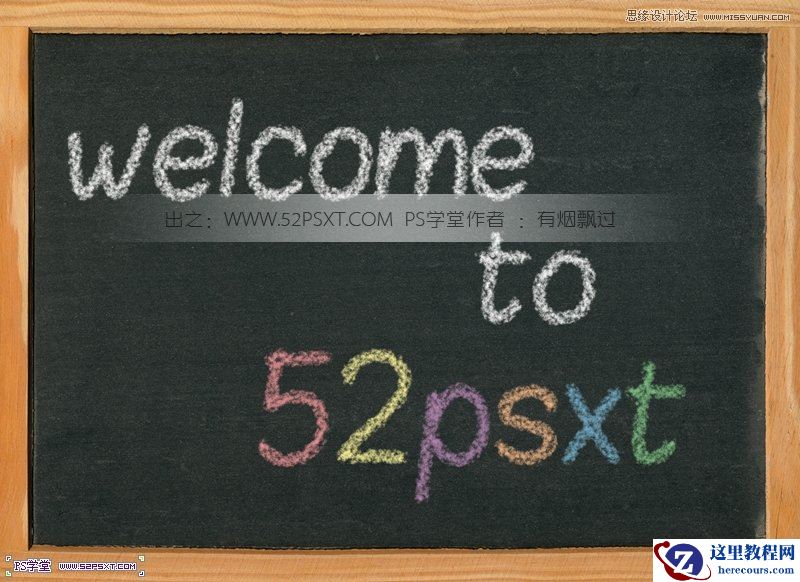
Photoshop制作逼真创意的粉笔字教程
26-02-18
Photoshop设计创意风格的2013立体字教程
26-02-18
Photoshop制作绿色霓虹光效效果艺术字教程
26-02-18
Photoshop制作黄色光效效果的艺术字
26-02-18
Photoshop制作彩色效果艺术字教程
26-02-18
Photoshop设计冰冻效果的蓝色字体教程
26-02-18
Photoshop设计恐怖立体效果的字体
26-02-18
Photoshop制作清新绿叶效果的艺术字
26-02-18
Photoshop制作经典的折叠复古字体教程
26-02-18
