
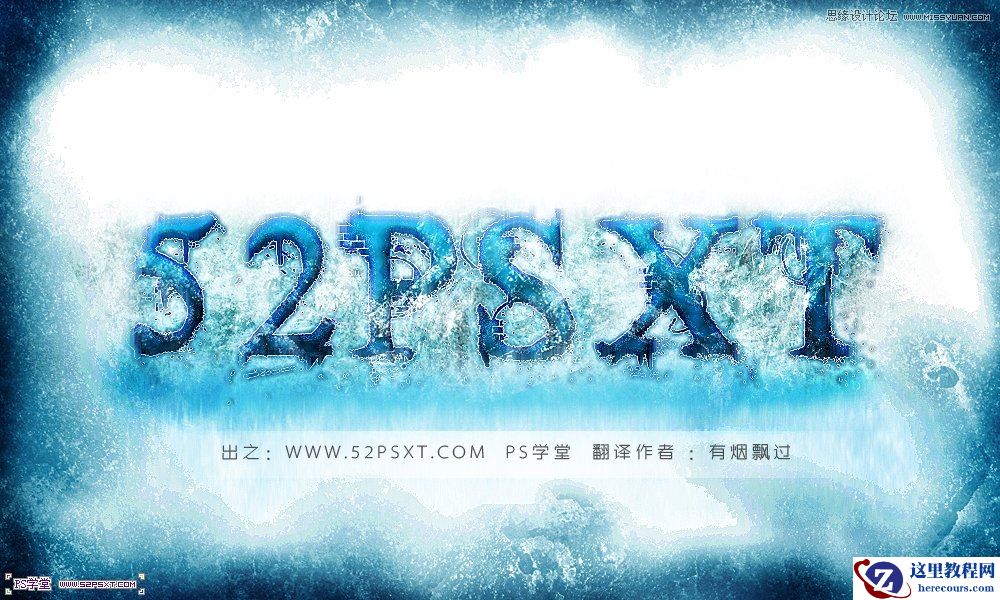
效果图:
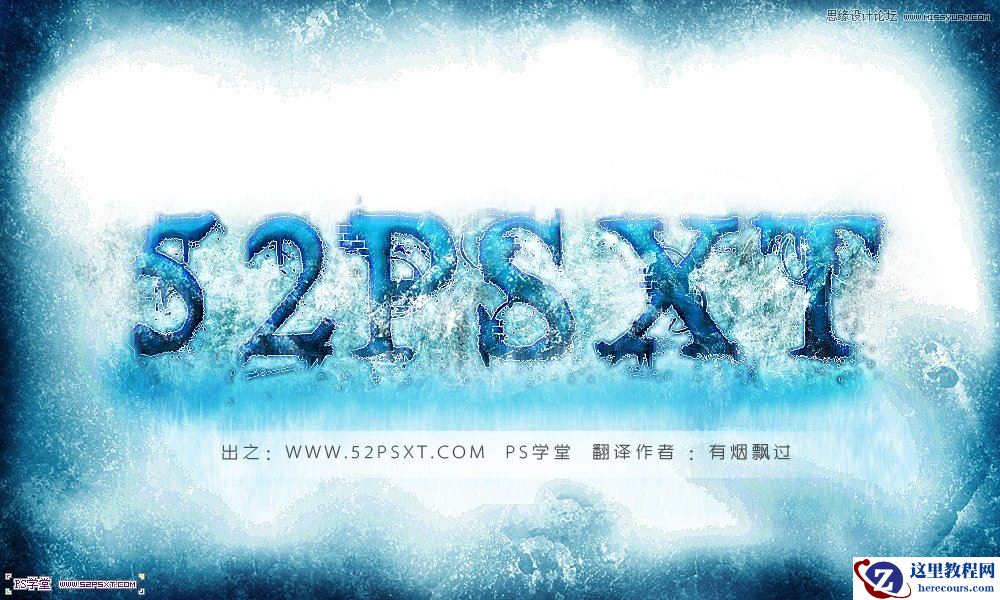
素材下载:本地下载地址
效果图:
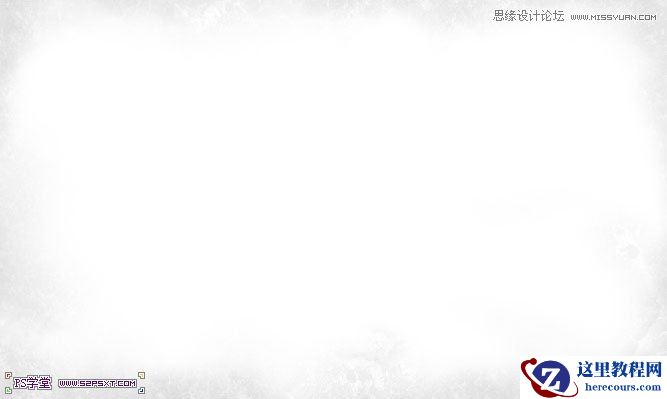
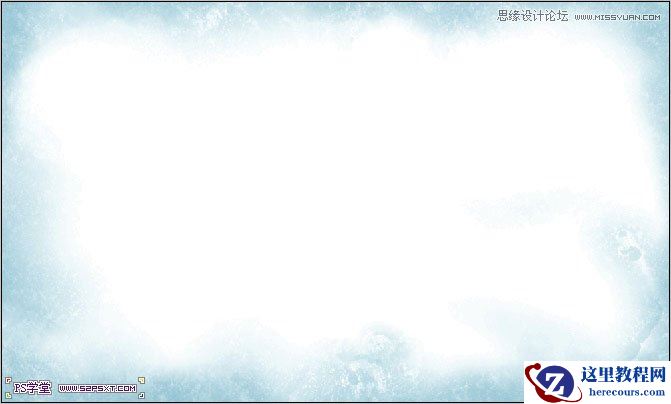
1.新建1000*600px大小的文档,白色。我们先做背景层,新建图层“背景”,编辑--预设管理器--画笔,选择素材中的冰笔刷,载入。(回复即可下载素材)。用黑色画笔在“背景”图层上,画出周边的效果,将图层不透明度改为50%。
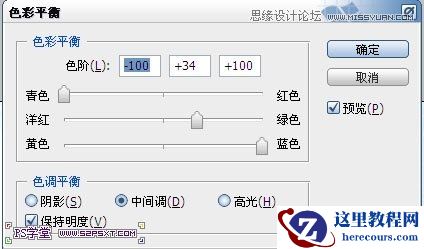
2.新添调整图层色彩平衡
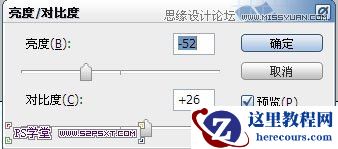
新添调整图层亮度/对比度
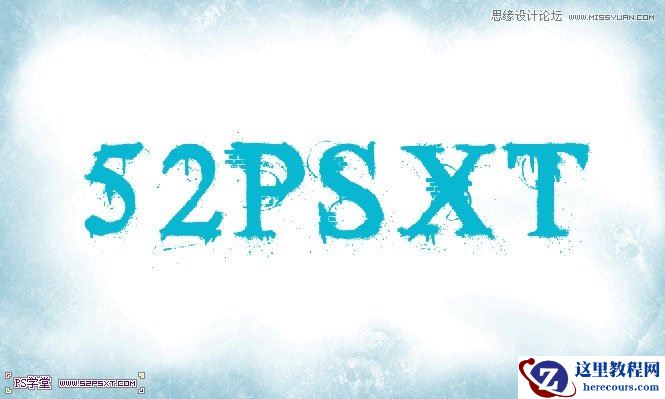
3.打上字体“52psxt”,这里字体我选择的是Times New York,颜色#08b8d2,注意字体的大小和间距。
效果图:
素材下载:本地下载地址
效果图:
1.新建1000*600px大小的文档,白色。我们先做背景层,新建图层“背景”,编辑--预设管理器--画笔,选择素材中的冰笔刷,载入。(回复即可下载素材)。用黑色画笔在“背景”图层上,画出周边的效果,将图层不透明度改为50%。
2.新添调整图层色彩平衡
新添调整图层亮度/对比度
3.打上字体“52psxt”,这里字体我选择的是Times New York,颜色#08b8d2,注意字体的大小和间距。


2 月 9 日消息,雷神 (THUNDEROBOT) 现已宣布推出基于英

2 月 10 日消息,制造商 Musnap 现已在海外推出一款 Oce
Photoshop设计冰冻效果的蓝色字体教程
26-02-18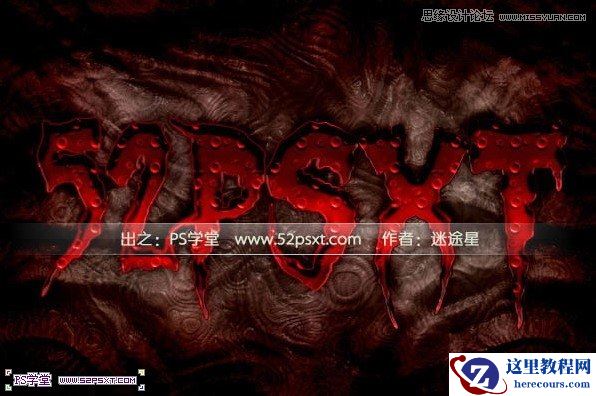
Photoshop设计恐怖立体效果的字体
26-02-18
Photoshop制作清新绿叶效果的艺术字
26-02-18
Photoshop制作经典的折叠复古字体教程
26-02-18
Photoshop制作金色铬合金金属字教程
26-02-18
Photoshop制作紫色风格的立体字教程
26-02-18
Photoshop设计潮流幻彩的字体海报教程
26-02-18
Photoshop设计粉色金属质感的字体教程
26-02-18
Photoshop制作燃烧效果的立体字教程
26-02-18
Photoshop制作立体感艺术效果字
26-02-18
