
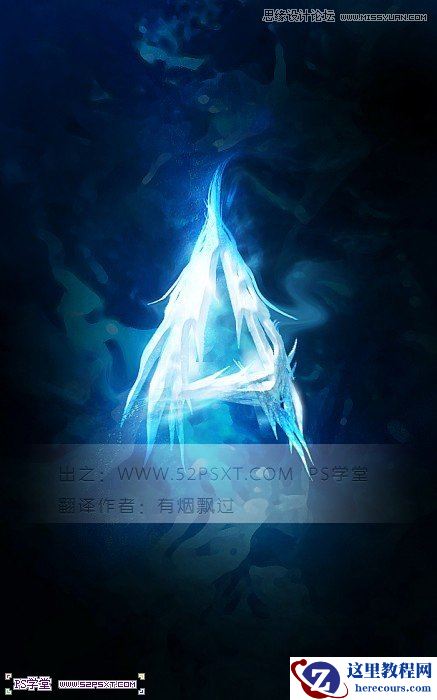
效果图:
教程:
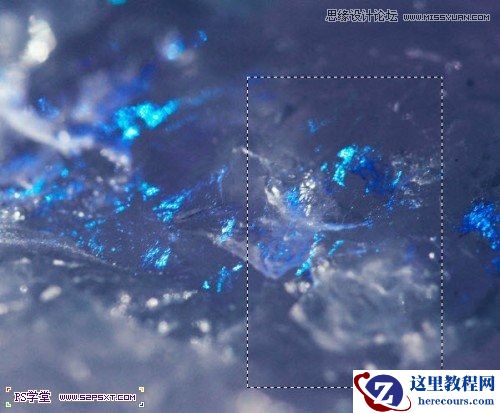
1.新建700*1120px大小的文档,编辑填充黑色。我们打开素材图,用矩形选框工具选区一部分,粘贴到我们的文档中
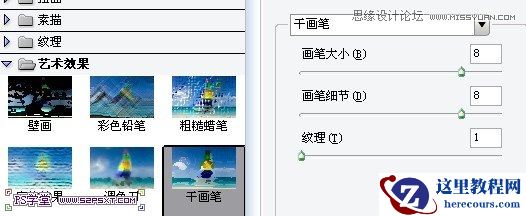
执行滤镜--艺术效果--干画笔,设置如下:
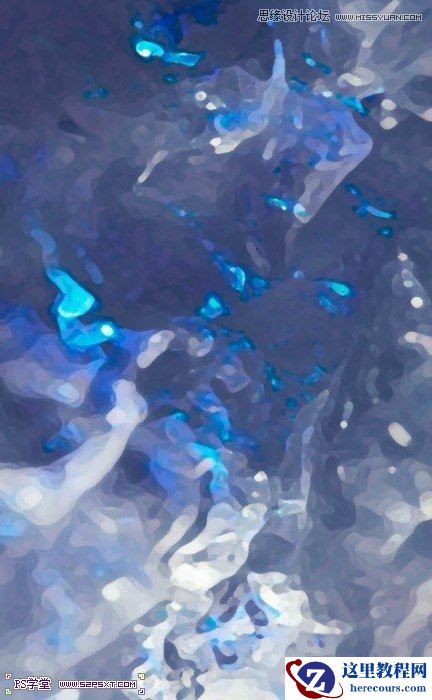
效果如下(如果你没有得到下面相似的效果,可以重复滤镜几次)
2.添加图层蒙版工具,用黑色柔软画笔适当降低不透明度,擦拭出如下效果
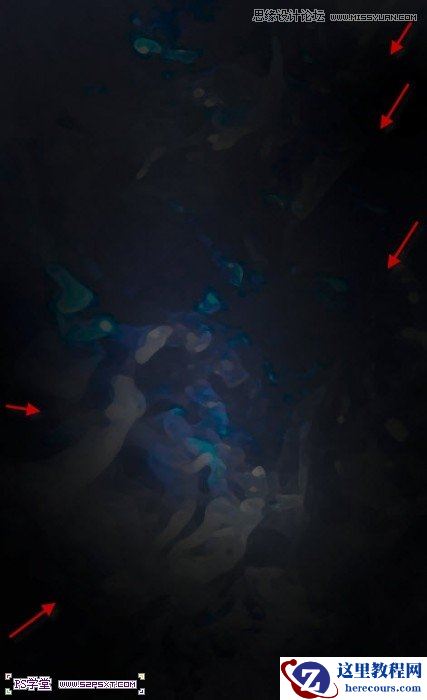
3.新增以下调整图层,
调整图层--可选颜色:
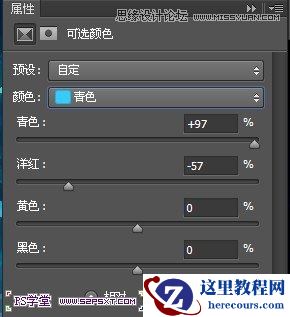
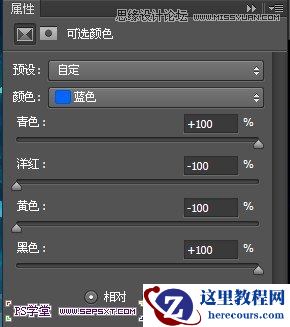
调整图层--色阶
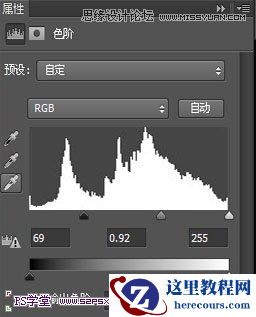
调整图层--曲线
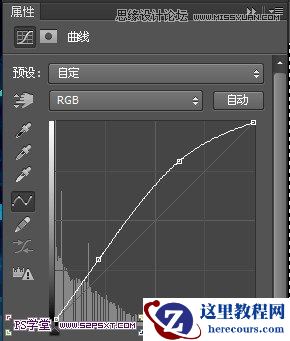
你会得到类似效果如下(如果感觉你的效果不对,可以适当的改变系数。同时修改一下第二步的蒙版效果)
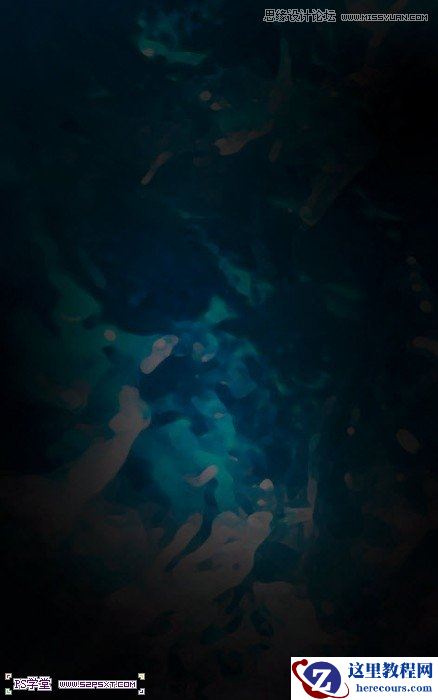
效果图:
教程:
1.新建700*1120px大小的文档,编辑填充黑色。我们打开素材图,用矩形选框工具选区一部分,粘贴到我们的文档中
执行滤镜--艺术效果--干画笔,设置如下:
效果如下(如果你没有得到下面相似的效果,可以重复滤镜几次)
2.添加图层蒙版工具,用黑色柔软画笔适当降低不透明度,擦拭出如下效果
3.新增以下调整图层,
调整图层--可选颜色:
调整图层--色阶
调整图层--曲线
你会得到类似效果如下(如果感觉你的效果不对,可以适当的改变系数。同时修改一下第二步的蒙版效果)


2 月 9 日消息,雷神 (THUNDEROBOT) 现已宣布推出基于英

2 月 10 日消息,制造商 Musnap 现已在海外推出一款 Oce
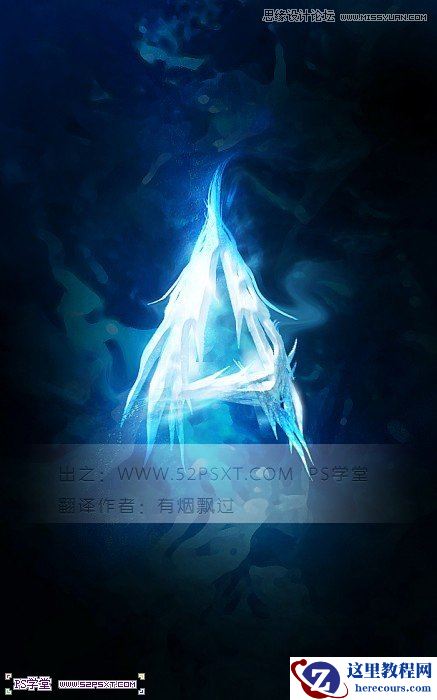
Photoshop设计蓝色发光效果的艺术字
26-02-18
Photoshop制作水墨飞溅文字特效
26-02-18
Photoshop制作水彩喷溅效果的艺术字
26-02-18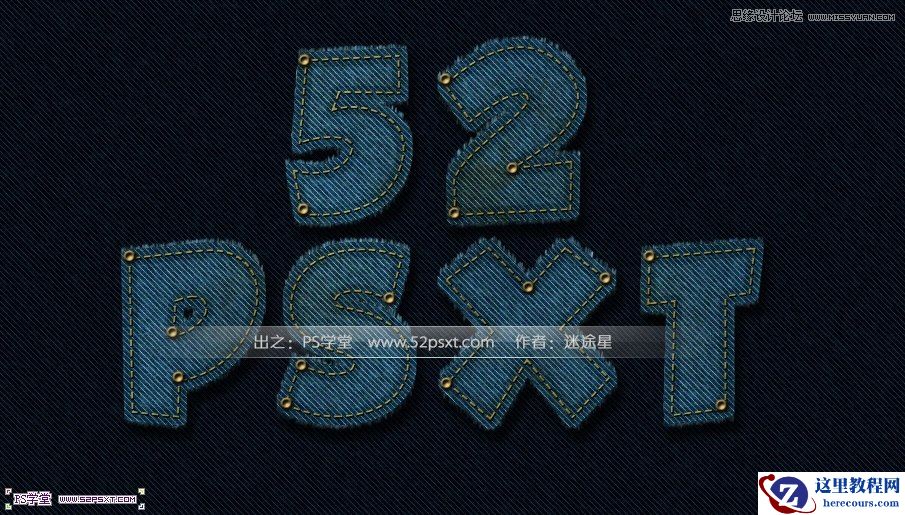
PhotoshopCS6设计非常逼真的牛仔字效
26-02-18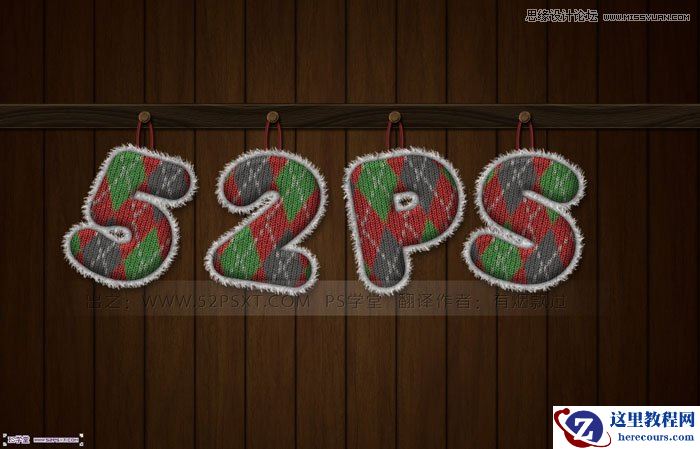
Photoshop利用图层样式制作针织毛线字教程
26-02-18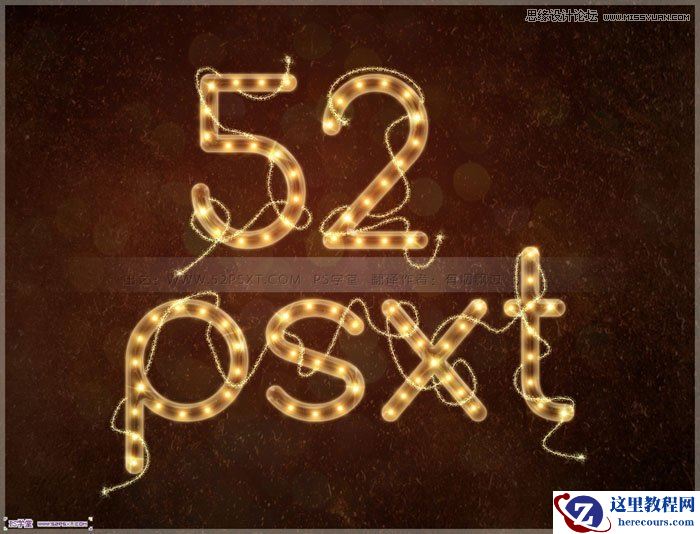
Photoshop绘制橙色风格的光效艺术字
26-02-18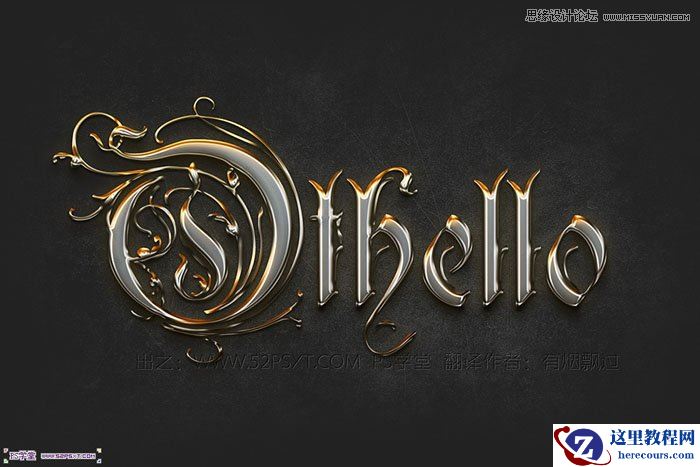
Photoshop使用图层样式制作立体效果的流金字
26-02-18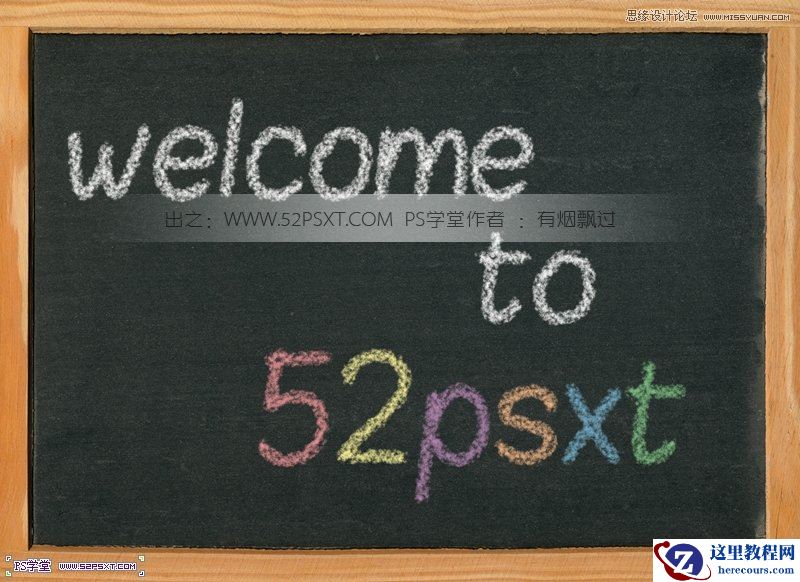
Photoshop制作逼真创意的粉笔字教程
26-02-18
Photoshop设计创意风格的2013立体字教程
26-02-18
Photoshop制作绿色霓虹光效效果艺术字教程
26-02-18
