
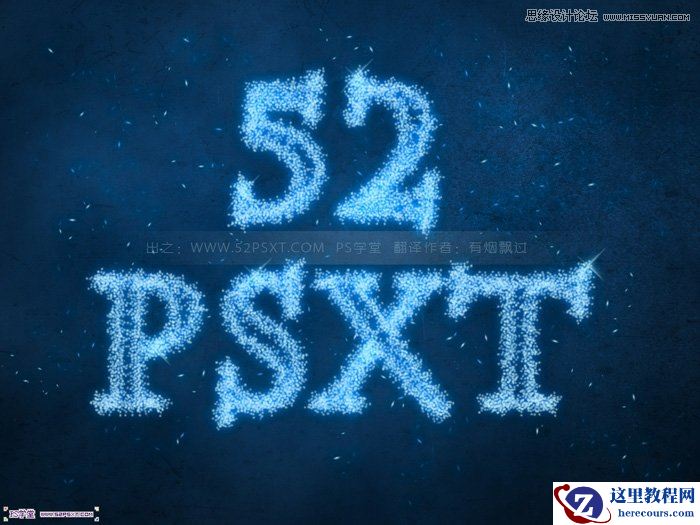
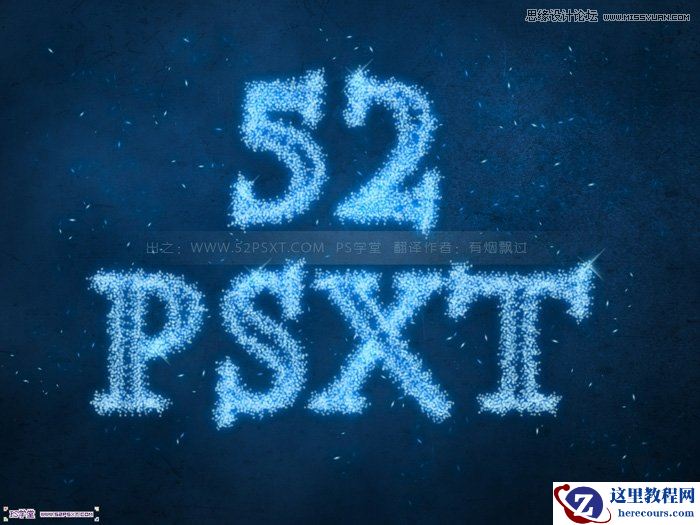
最终效果
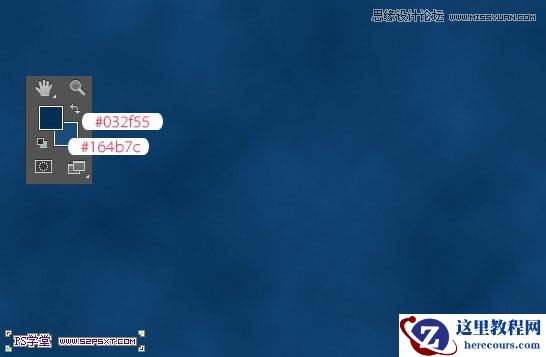
1、新建1024*768px大小的文档,我们设置前景色为 #032f55,背景色为 #164b7c,执行滤镜--渲染--云彩。
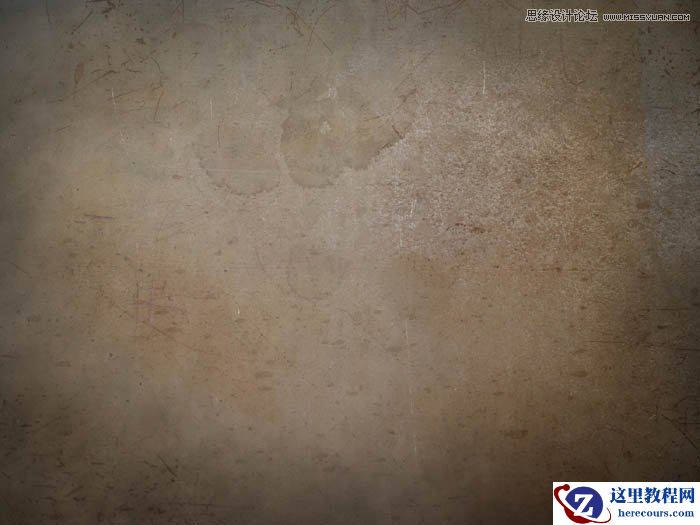
2、拉入背景素材,将背景素材进行调整--色相/饱和度。
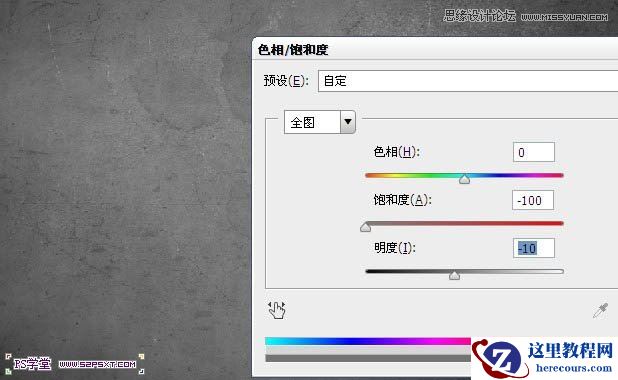
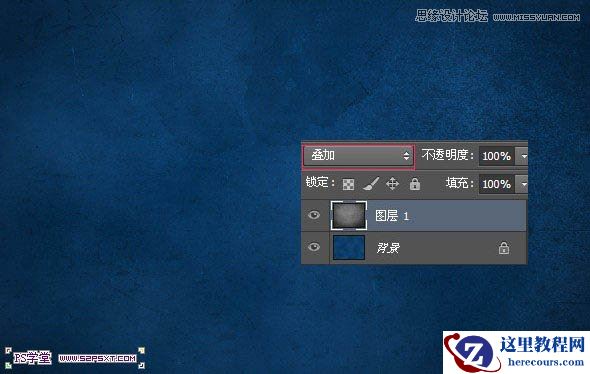
3、改背景素材的图层模式为叠加。
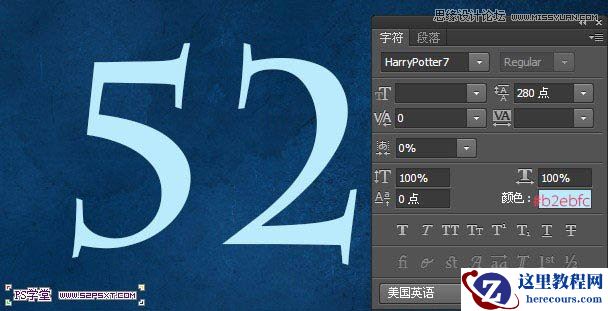
4、打上文字,这里字体我选择的是 HarryPotter7,颜色#b2ebfc。
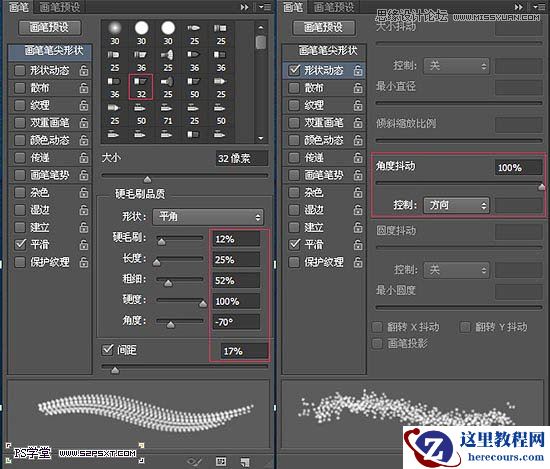
5、选择画笔工具,将画笔设置如下。
最终效果
1、新建1024*768px大小的文档,我们设置前景色为 #032f55,背景色为 #164b7c,执行滤镜--渲染--云彩。
2、拉入背景素材,将背景素材进行调整--色相/饱和度。
3、改背景素材的图层模式为叠加。
4、打上文字,这里字体我选择的是 HarryPotter7,颜色#b2ebfc。
5、选择画笔工具,将画笔设置如下。


2 月 9 日消息,雷神 (THUNDEROBOT) 现已宣布推出基于英

2 月 10 日消息,制造商 Musnap 现已在海外推出一款 Oce
Photoshop使用画笔制作星光装饰艺术字
26-02-18
Photoshop使用图层样式绘制金属质感的艺术字
26-02-18
Photoshop设计星光梦幻的艺术字教程
26-02-18
Photoshop制作逼真的凸版印刷效果图
26-02-18
Photoshop制作水晶质感的立体字
26-02-18
Photoshop设计蓝色发光效果的艺术字
26-02-18
Photoshop制作水墨飞溅文字特效
26-02-18
Photoshop制作水彩喷溅效果的艺术字
26-02-18
PhotoshopCS6设计非常逼真的牛仔字效
26-02-18
Photoshop利用图层样式制作针织毛线字教程
26-02-18
