
最终效果

第一步
创建一个新文件(Ctrl + N)800×300像素填充背景色#9bcee8,。选择“文字(T)”输入文字Snow (字体Arial Black) 150px 犀利文字颜色#ff3333。文字图层居中对齐。

第二步
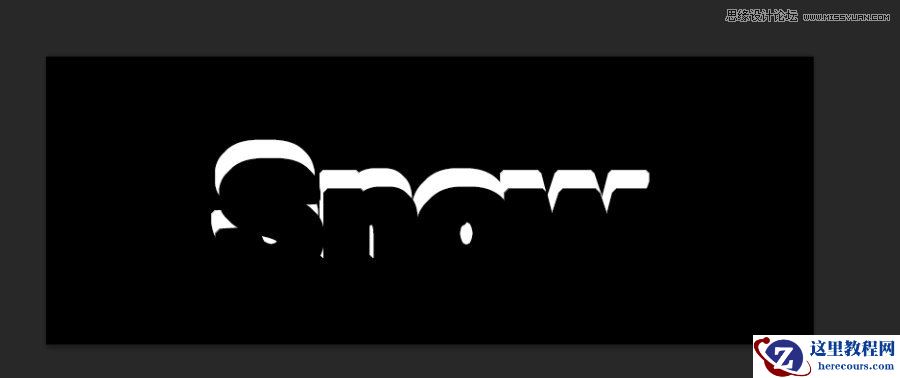
载入文字选区,选择-修改-扩展7像素,新建通道层,填充白色,ctrl+D取消选区。再次载入文字选区,选择-修改-扩展8像素,移动选择右5px下20px,填充通道颜色为黑色。

第三步
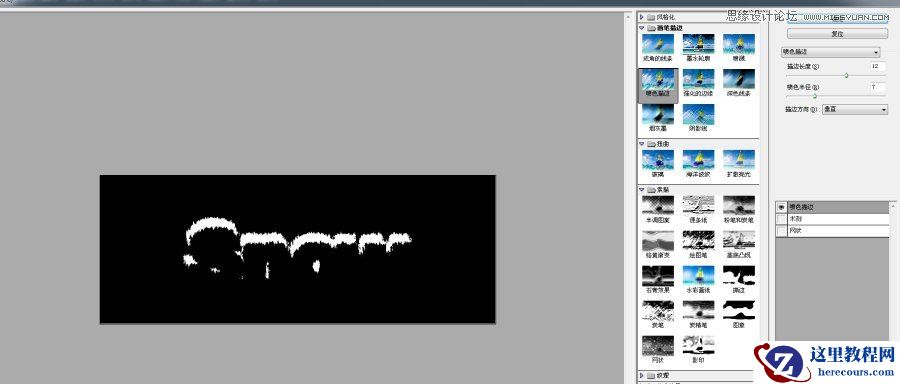
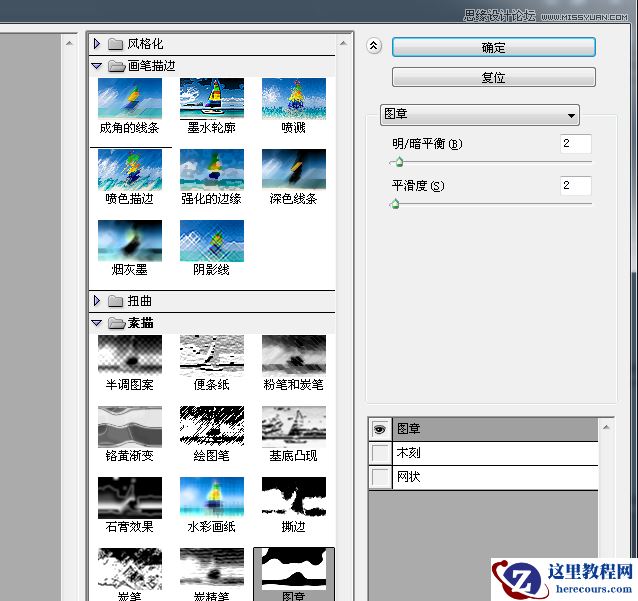
在通道图层中,滤镜-滤镜库-画笔描边-喷色描边。滤镜-滤镜库-素描-图章。
最终效果
第一步
创建一个新文件(Ctrl + N)800×300像素填充背景色#9bcee8,。选择“文字(T)”输入文字Snow (字体Arial Black) 150px 犀利文字颜色#ff3333。文字图层居中对齐。
第二步
载入文字选区,选择-修改-扩展7像素,新建通道层,填充白色,ctrl+D取消选区。再次载入文字选区,选择-修改-扩展8像素,移动选择右5px下20px,填充通道颜色为黑色。
第三步
在通道图层中,滤镜-滤镜库-画笔描边-喷色描边。滤镜-滤镜库-素描-图章。


2 月 9 日消息,雷神 (THUNDEROBOT) 现已宣布推出基于英

2 月 10 日消息,制造商 Musnap 现已在海外推出一款 Oce

Photoshop绘制红色立体效果的积雪字
26-02-18
Photoshop结合AI制作动感的立体字
26-02-18
Photoshop绘制超酷3D质感字体效果
26-02-18
Photoshop设计颓废效果的立体字教程
26-02-18
Photoshop制作个性的牛仔布纹艺术字教程
26-02-18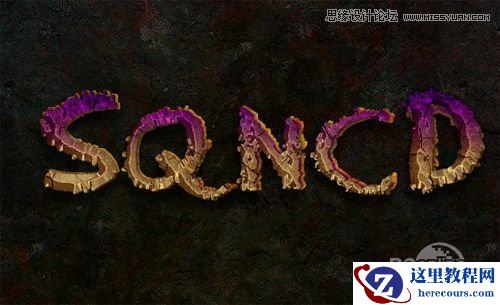
Photoshop制作炫彩立体效果的艺术字
26-02-18
Photoshop使用图层样式制作星空艺术字教程
26-02-18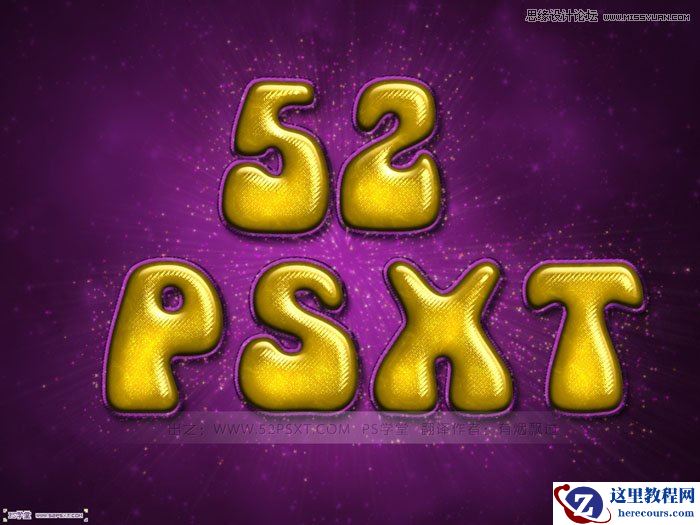
Photoshop制作斜纹图案的立体字教程
26-02-18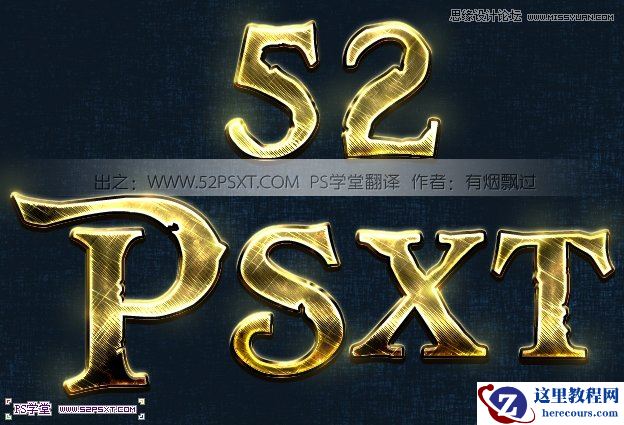
Photoshop制作复古颓废风格的黄金字体
26-02-18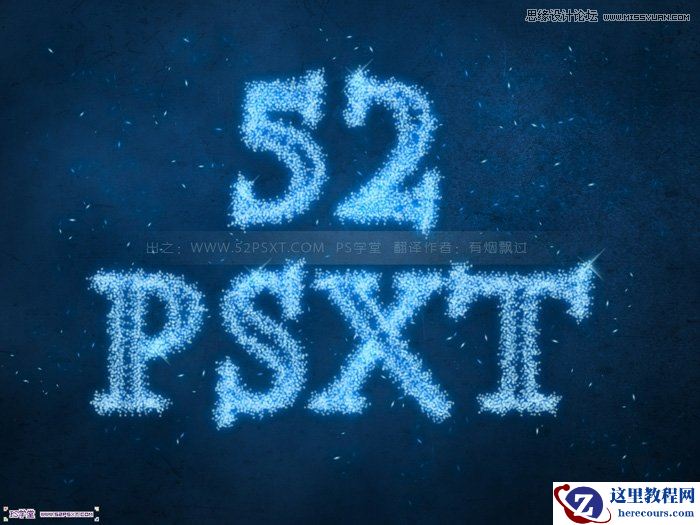
Photoshop使用画笔制作星光装饰艺术字
26-02-18
