Photoshop制作质感金属特效字

来源:这里教程网 时间:2026-02-18 10:56:29 作者:

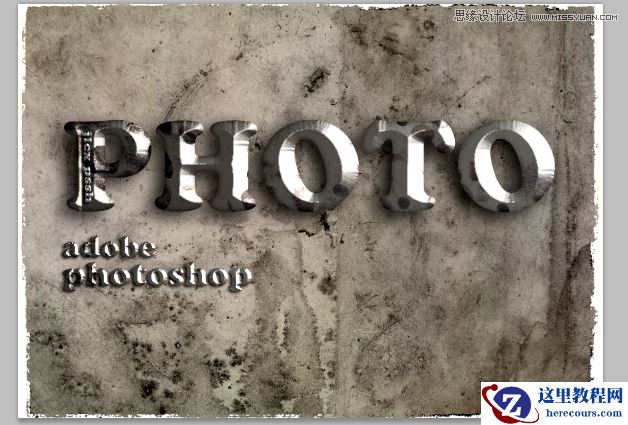
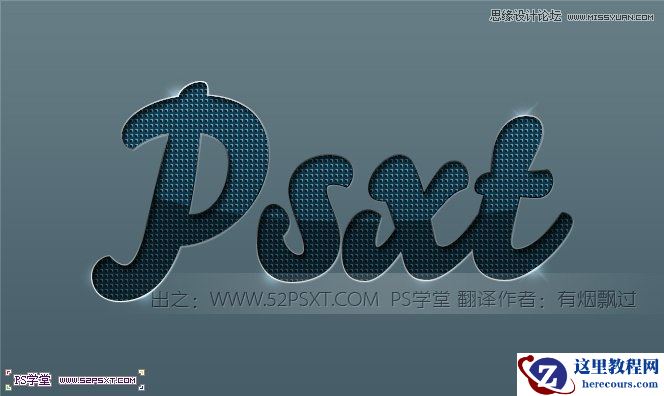
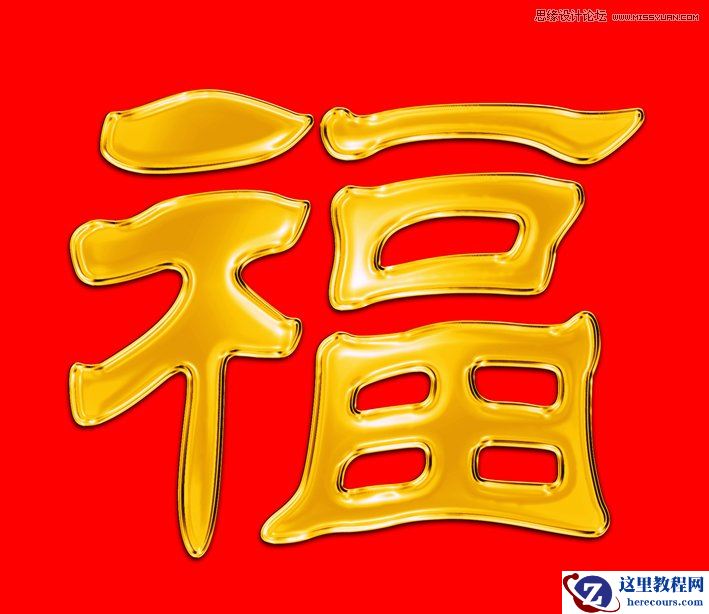
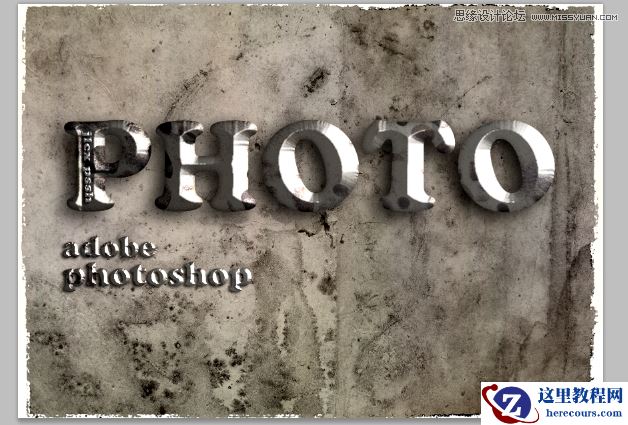
效果图:

Photoshop制作质感金属特效字

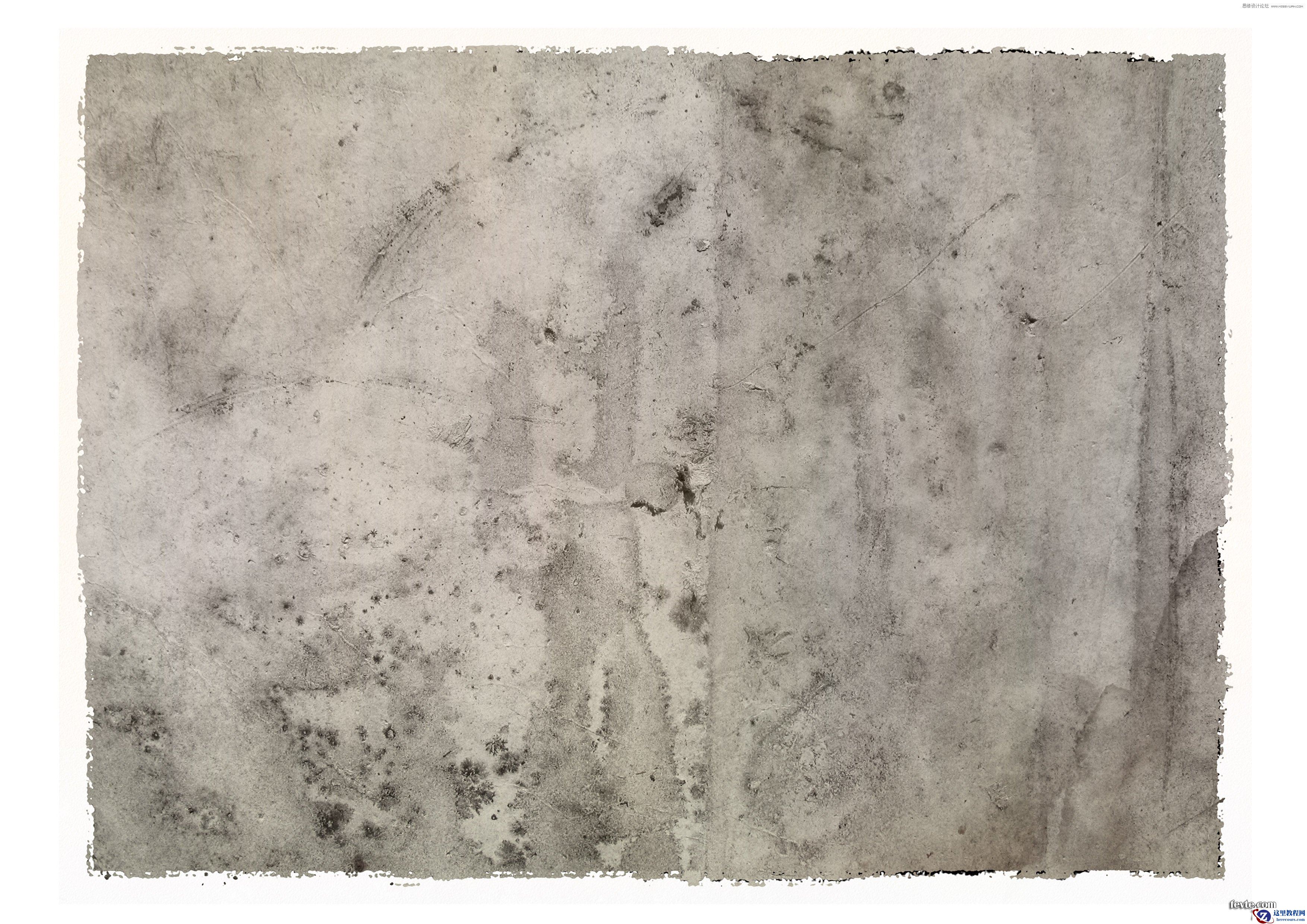
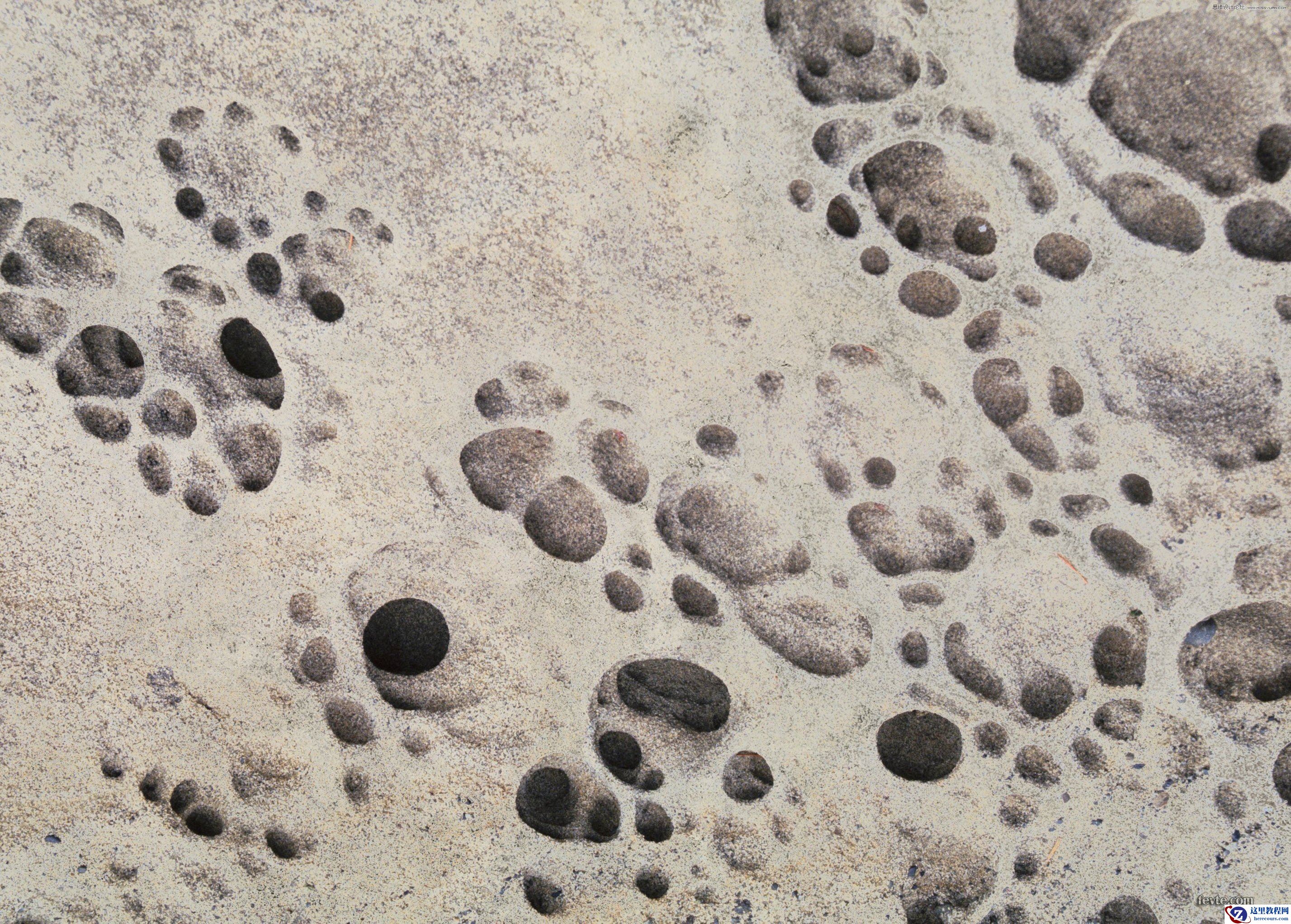
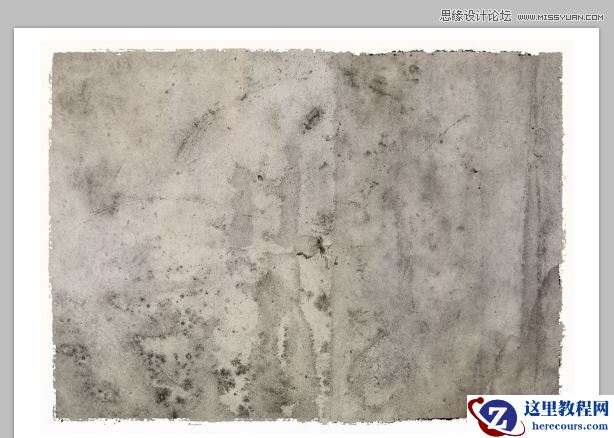
贡献两张素材。也可以自己去找想要的图片,能达到效果就行,这个不强求

Photoshop制作质感金属特效字

Photoshop制作质感金属特效字

具体的制作步骤如下:

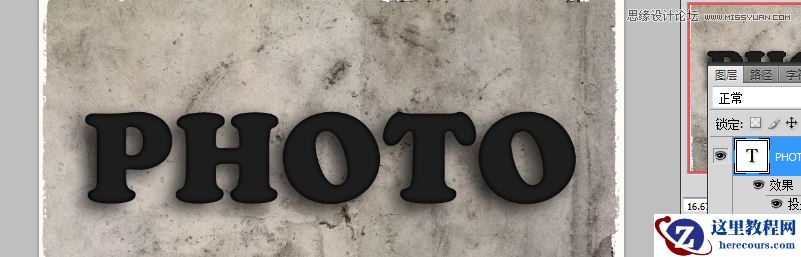
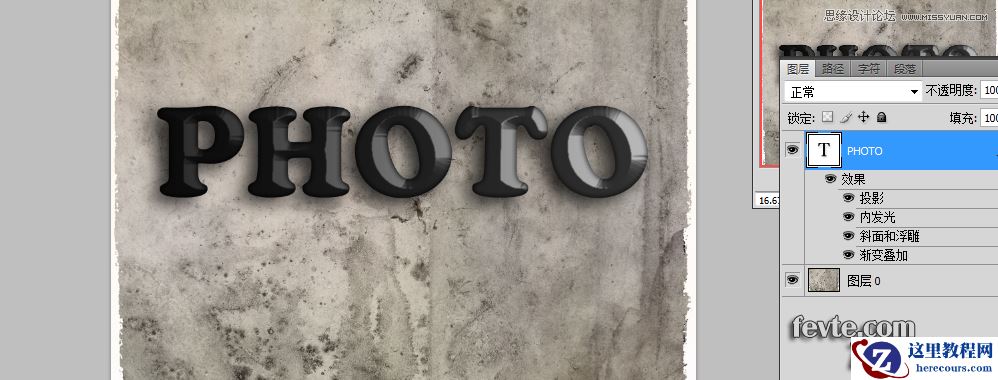
1 打开第一个素材,使用横排文字在画面中打上文字,如图
Photoshop制作质感金属特效字

Photoshop制作质感金属特效字

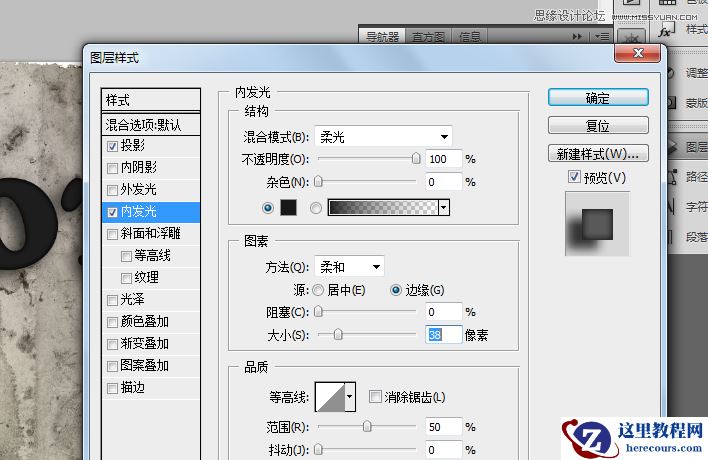
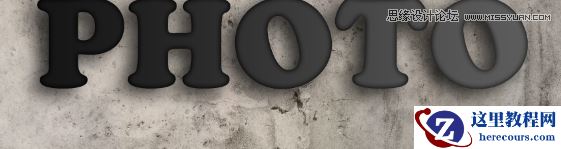
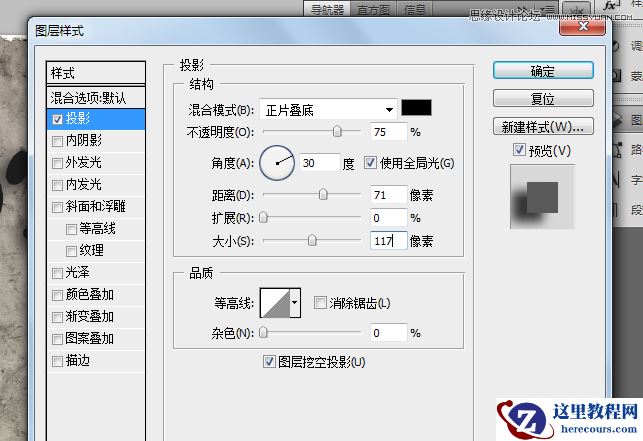
2使用移动工具,结束文字的编辑,打开'图层样式"对话框,分别选择 "内发光" "投影" 参数设置如图:
Photoshop制作质感金属特效字

Photoshop制作质感金属特效字

Photoshop制作质感金属特效字

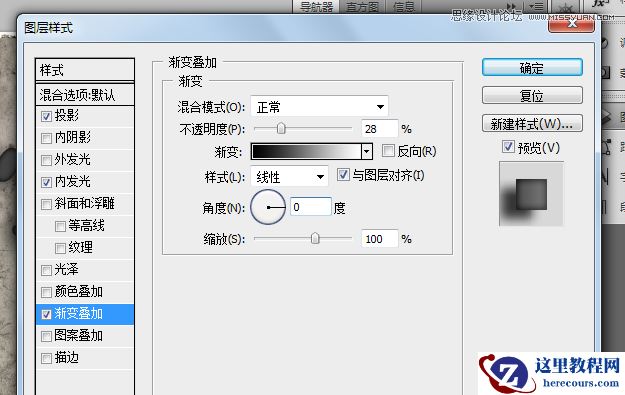
3 选择"渐变叠加"选项,设置渐变颜色为黑吧渐变, 如图:

Photoshop制作质感金属特效字

Photoshop制作质感金属特效字

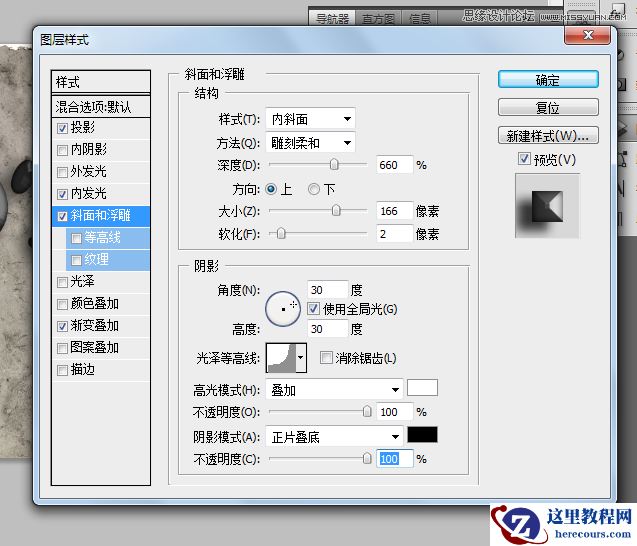
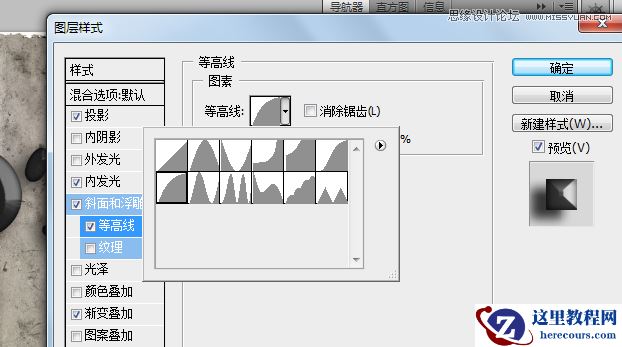
4 选择"斜面和浮雕"选项 参数设置如图:

Photoshop制作质感金属特效字

Photoshop制作质感金属特效字

Photoshop制作质感金属特效字

5 打开纹理素材,【自己找的也可以,有效果就可以了】 将它拖到文档中,

Photoshop制作质感金属特效字

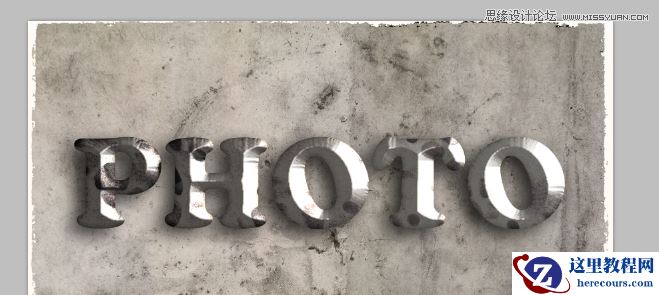
6 按下alt+ctrl+G快捷键创建剪贴蒙版,将纹理图像的显示范围设定在文字区域内部,不然没有效果。
Photoshop制作质感金属特效字

相关推荐