
最终效果

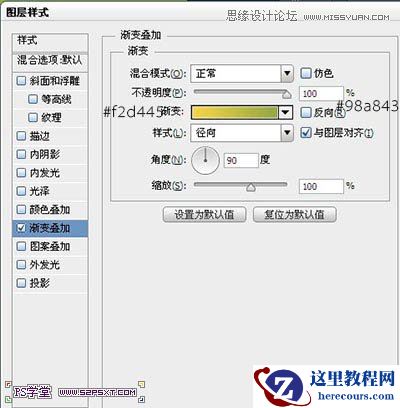
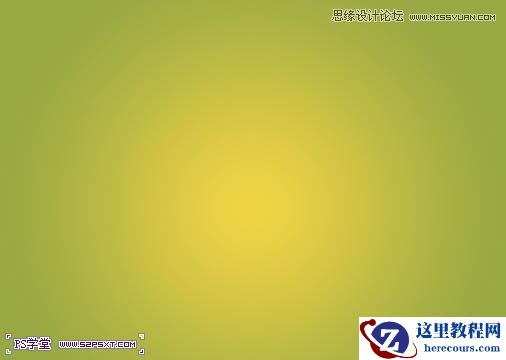
1、新建1280*1024px大小的文档,我们将背景图层添加图层样式--渐变,颜色从#f2d445到#98a843。
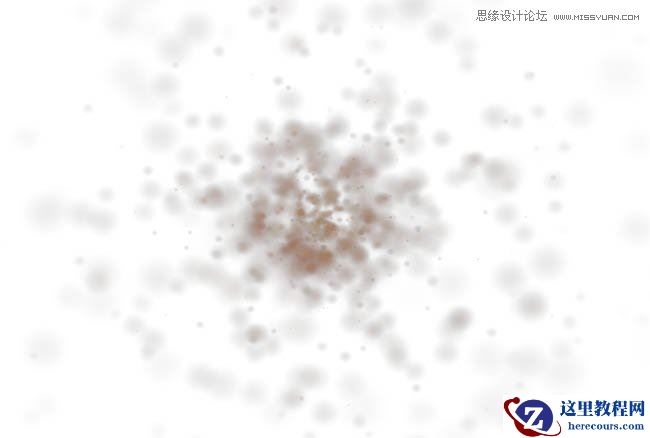
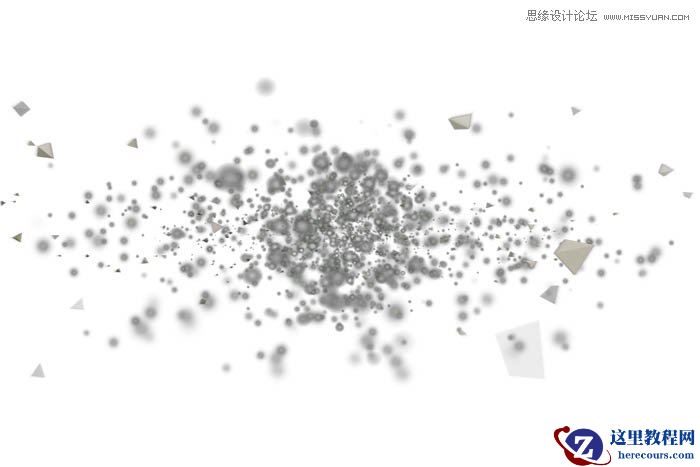
2、打开碎片素材1,拉入画布中,摆放好位子,改图层模式为颜色减淡。
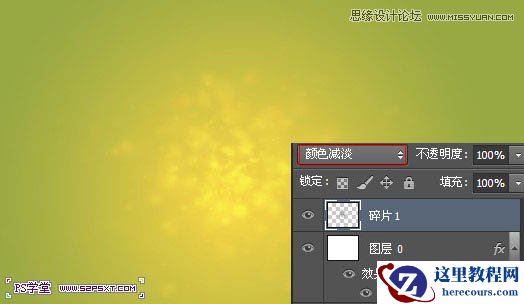
3、打开碎片素材2,拉入画布中,摆放好位子,改图层模式为颜色减淡。
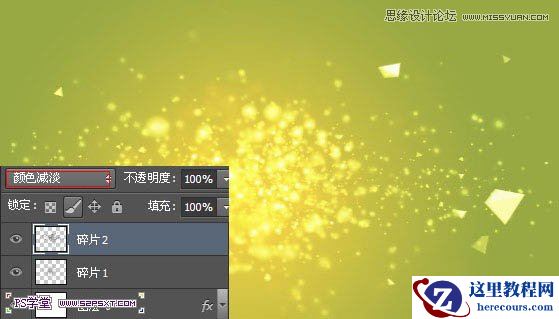
4、我们打上文字。

最终效果
1、新建1280*1024px大小的文档,我们将背景图层添加图层样式--渐变,颜色从#f2d445到#98a843。
2、打开碎片素材1,拉入画布中,摆放好位子,改图层模式为颜色减淡。
3、打开碎片素材2,拉入画布中,摆放好位子,改图层模式为颜色减淡。
4、我们打上文字。


2 月 9 日消息,雷神 (THUNDEROBOT) 现已宣布推出基于英

2 月 10 日消息,制造商 Musnap 现已在海外推出一款 Oce

Photoshop绘制梦幻炫彩效果的艺术字
26-02-18
Photoshop制作冬季雪花字教程
26-02-18
Photoshop制作逼真的雪花立体字
26-02-18
Photoshop制作可爱的糖果字教程
26-02-18
Photoshop制作质感金属特效字
26-02-18
Photoshop结合3D制作绚丽效果的艺术字
26-02-18
Photoshop制作科技感发光立体字教程
26-02-18
Photoshop制作2013艺术字教程
26-02-18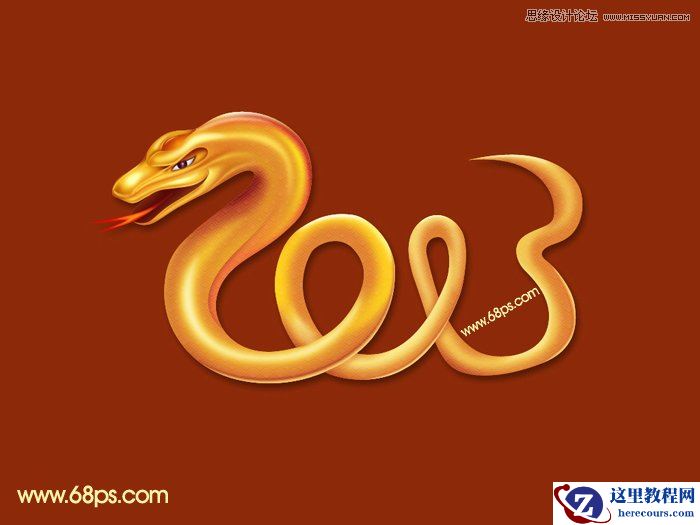
Photoshop制作金属质感的2013艺术字
26-02-18
Photoshop制作炫彩效果的霓虹字教程
26-02-18
