
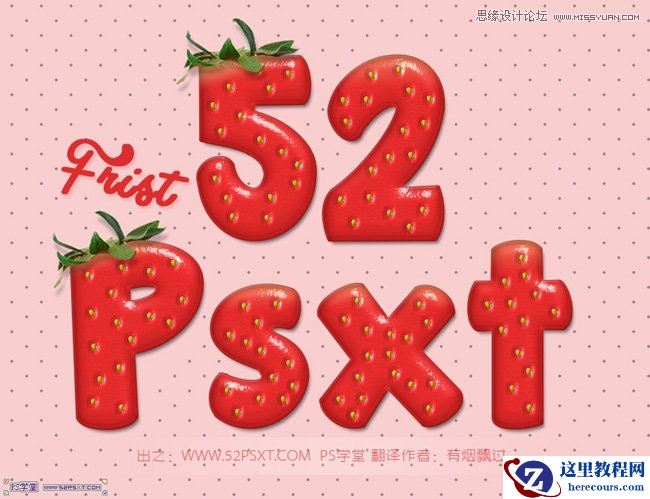
先看看效果图
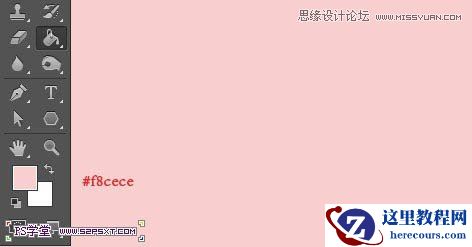
1、新建1024*768px大小的文档,填充背景色#f8cece。
2、我们用字体Janda Manatee,设置字体颜色#f12f2f,字体大小300px左右,间距20,输入文字。

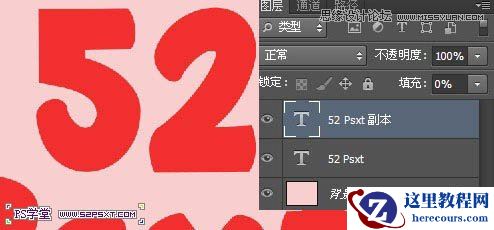
3、复制一层字体图层,得到副本图层,将副本图层的填充改为0%。
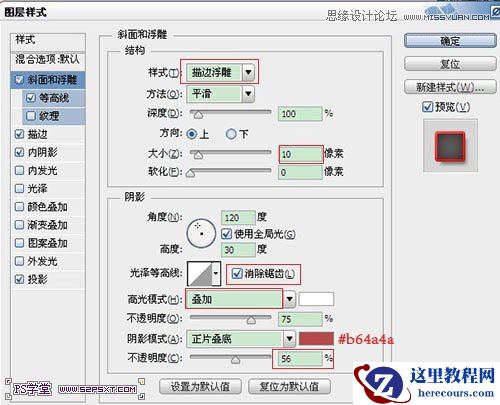
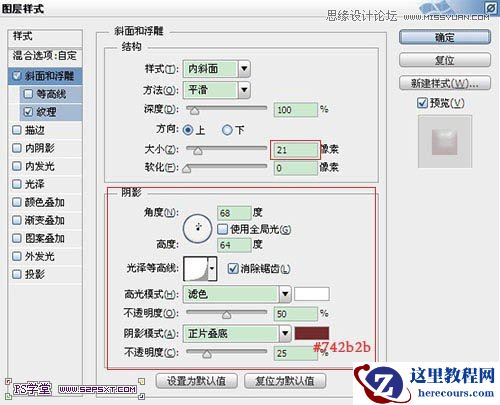
4、双击原始的字体图层,我们设置图层样式如下。
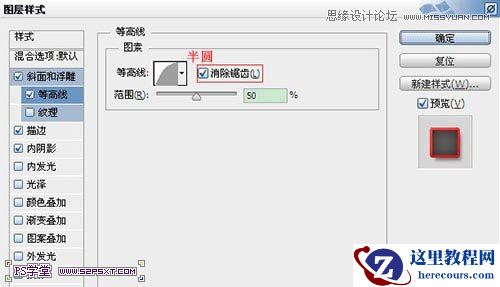
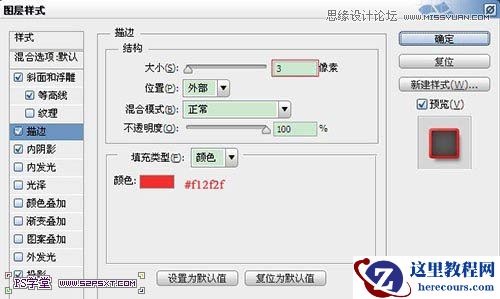
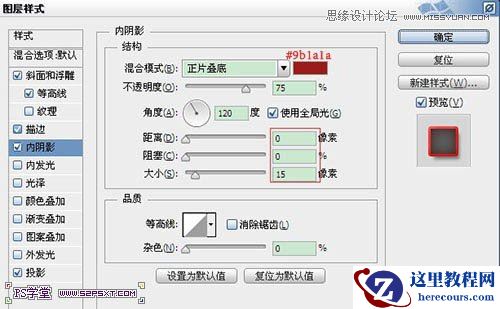
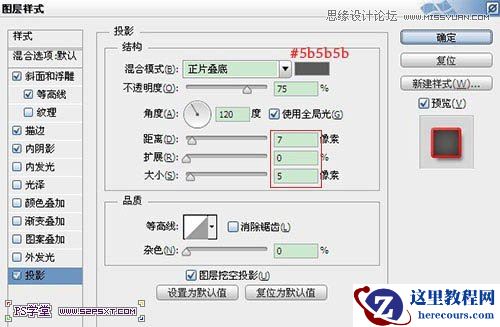
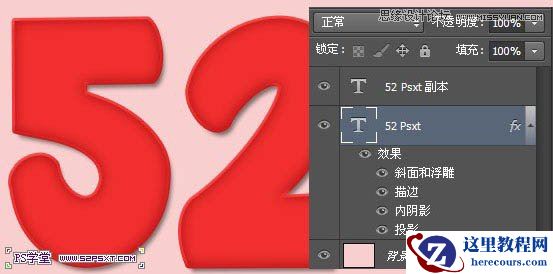
5、设置字体副本图层样式如下。
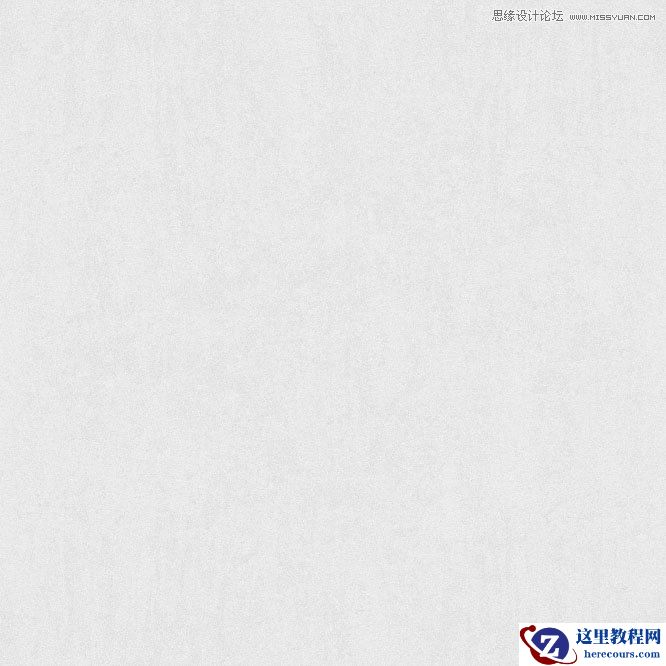
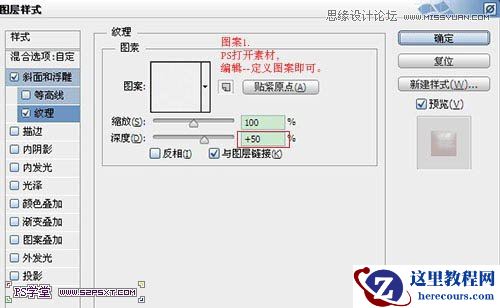
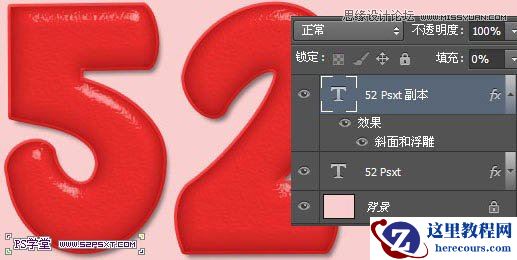
6、选择移动工具,来到原始字体图层,按键盘上右键两下,下键两下。
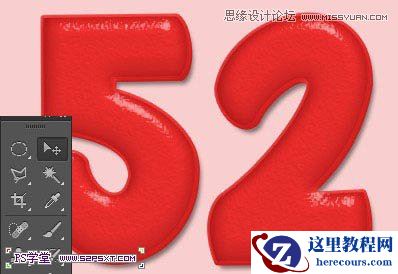
先看看效果图
1、新建1024*768px大小的文档,填充背景色#f8cece。
2、我们用字体Janda Manatee,设置字体颜色#f12f2f,字体大小300px左右,间距20,输入文字。
3、复制一层字体图层,得到副本图层,将副本图层的填充改为0%。
4、双击原始的字体图层,我们设置图层样式如下。
5、设置字体副本图层样式如下。
6、选择移动工具,来到原始字体图层,按键盘上右键两下,下键两下。


2 月 9 日消息,雷神 (THUNDEROBOT) 现已宣布推出基于英

2 月 10 日消息,制造商 Musnap 现已在海外推出一款 Oce
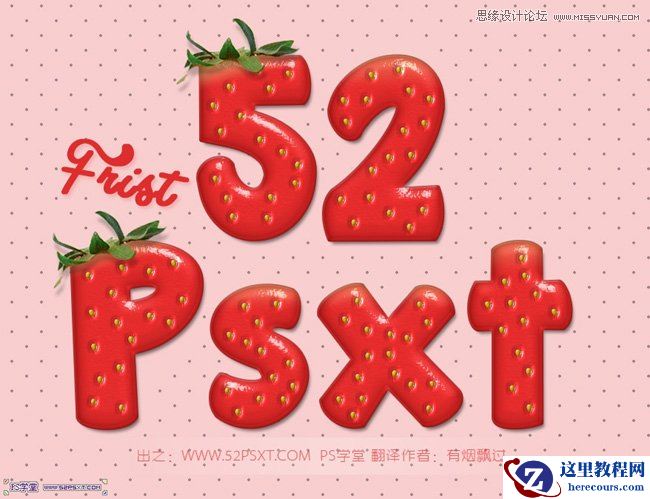
Photoshop制作立体效果的草莓艺术字
26-02-18
Photoshop制作绚丽的3D艺术字教程
26-02-18
Photoshop设计绚丽魔幻效果的艺术字
26-02-18
Photoshopz制作金属质感的艺术字教程
26-02-18
Photoshop制作可口的饼干文字特效
26-02-18
Photoshop制作超酷的秋季风格立体字
26-02-18
Photoshop制作超酷的万圣节字体教程
26-02-18
Photoshop制作可口的巧克力立体字教程
26-02-18
Photoshop制作银色质感的金属字教程
26-02-18
Photoshop制作个性时尚的立体字教程
26-02-18
