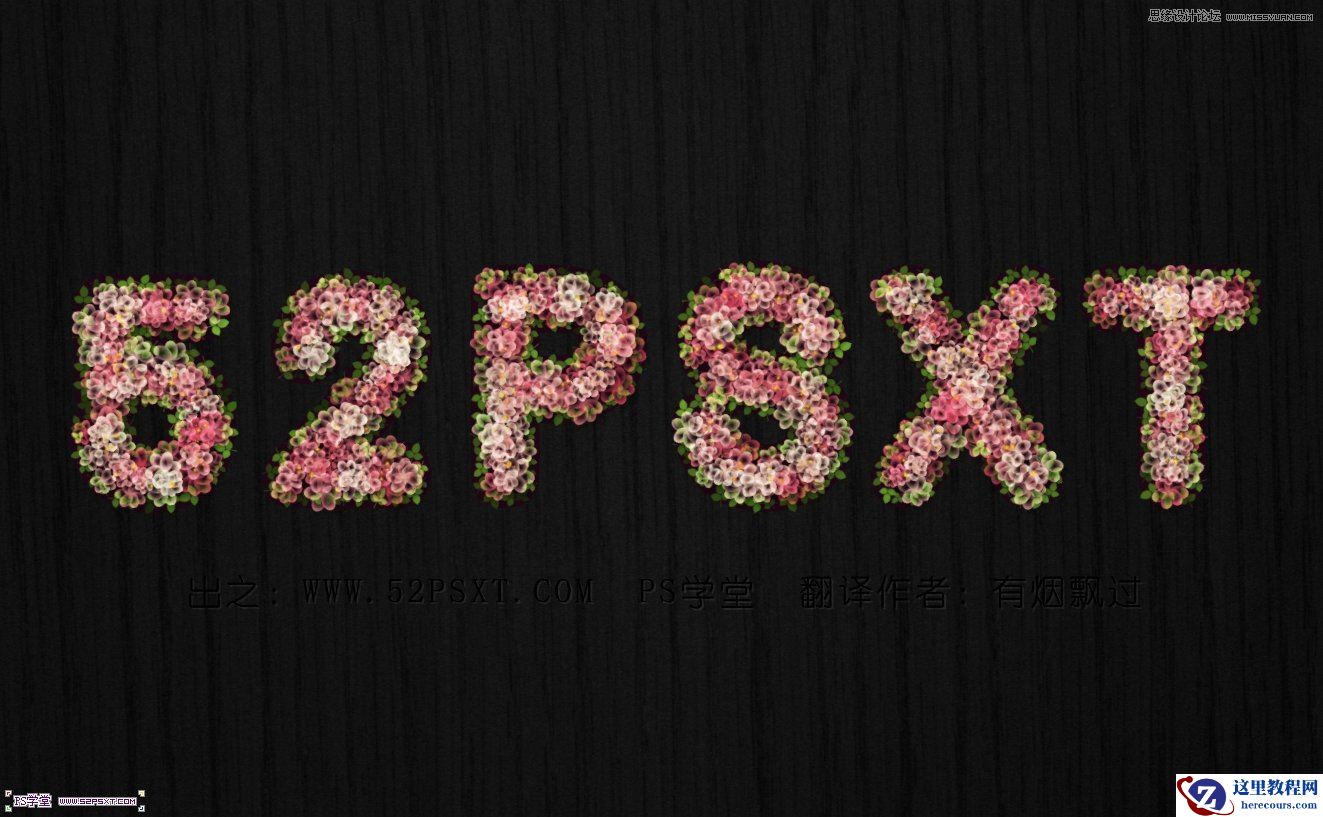
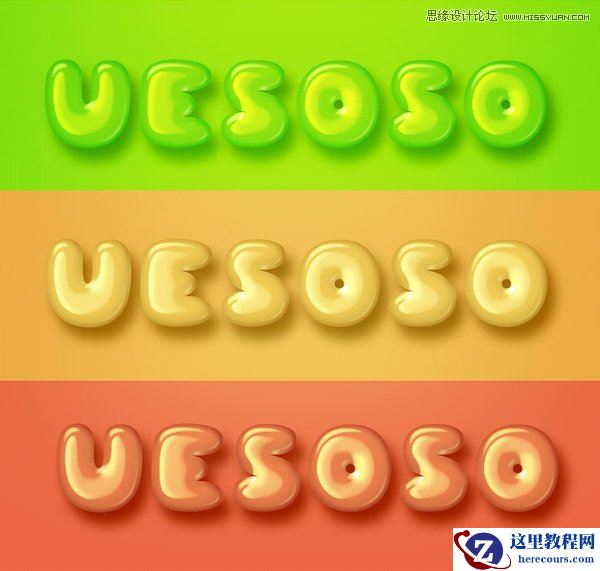
最终效果

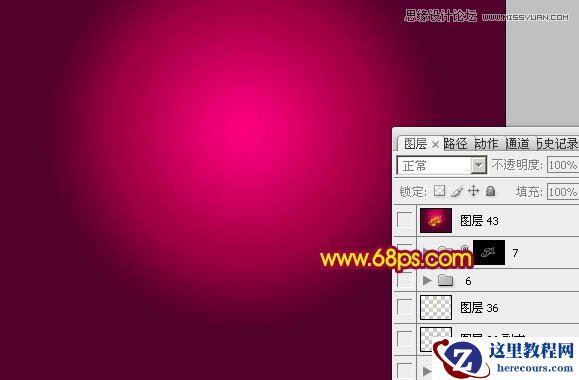
1、新建一个1024 * 768像素的文件,选择渐变工具,颜色设置如图1,拉出图2所示的径向渐变作为背景。
2、新建一个组,打开图3所示的文字素材,用魔术棒抠出来,拖进来,放到新建的组里面,调出文字选区后给组添加图层蒙版,如图4。


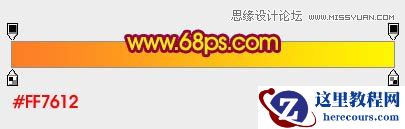
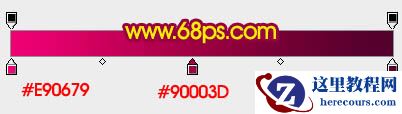
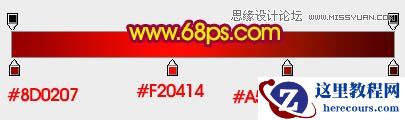
3、新建一个图层,选择渐变工具,颜色设置如图5,拉出图6所示的线性渐变。

4、新建一个组,载入文字选区,在组里新建一个图层填充橙黄色,如下图。

5、用钢笔勾出文字中间区域,转为选区后按Delete删除,得到下图所示的效果。

6、锁定图层像素区域,选择渐变工具,颜色设置如图10,拉出图9所示的线性渐变。