
具体效果:

具体教程:
1.新建1100*800px大小的文档,编辑填充颜色#ececec
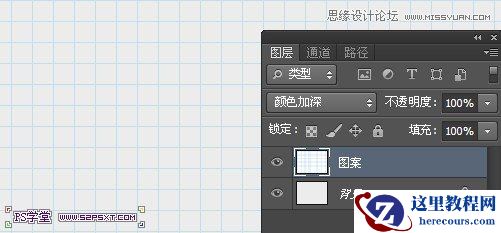
2.新建图层“图案”,我们编辑填充图案(素材中提供),改图层模式为颜色加深。
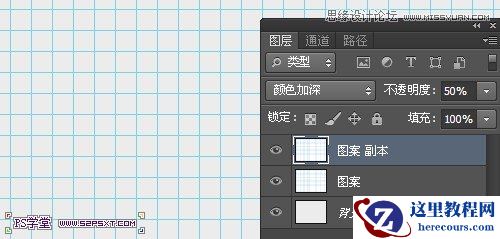
3.复制一次“图案”图层,我们将不透明度改为50%
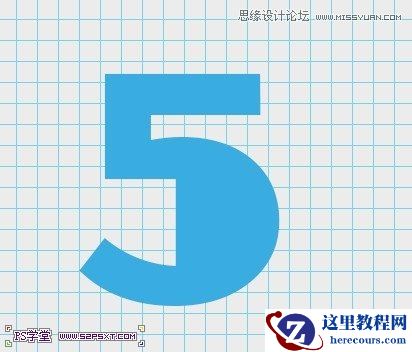
4.现在我们开始做字体部分,字体是一个字体一个图层完成的。我以字体“5”作为例子。
选择字体Anchor Jack(素材提供),字体颜色 #39ace1,大小180px左右,如下:
5.给字体图层添加图层样式如下:
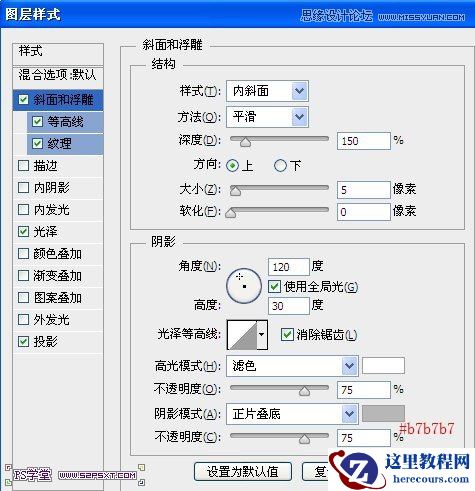
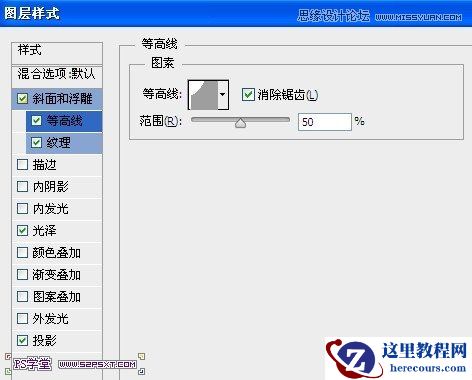
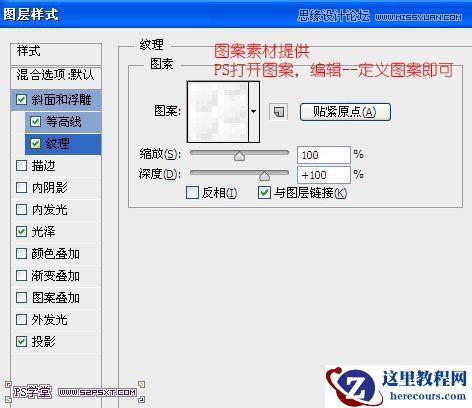
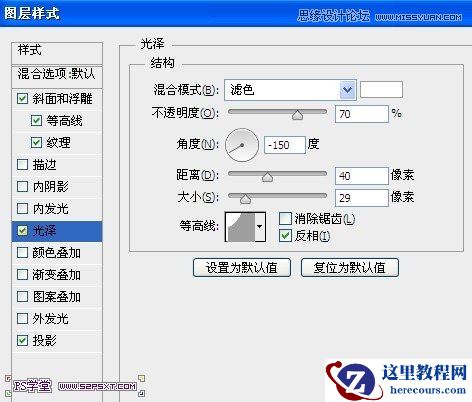
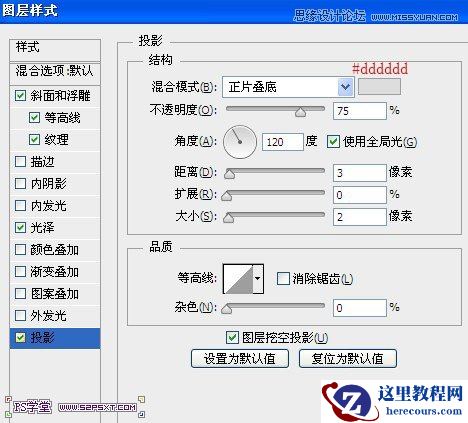
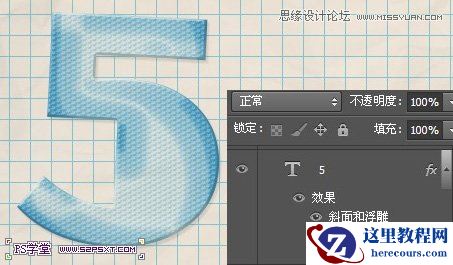
效果如下:
具体效果:
具体教程:
1.新建1100*800px大小的文档,编辑填充颜色#ececec
2.新建图层“图案”,我们编辑填充图案(素材中提供),改图层模式为颜色加深。
3.复制一次“图案”图层,我们将不透明度改为50%
4.现在我们开始做字体部分,字体是一个字体一个图层完成的。我以字体“5”作为例子。
选择字体Anchor Jack(素材提供),字体颜色 #39ace1,大小180px左右,如下:
5.给字体图层添加图层样式如下:
效果如下:


2 月 9 日消息,雷神 (THUNDEROBOT) 现已宣布推出基于英

2 月 10 日消息,制造商 Musnap 现已在海外推出一款 Oce
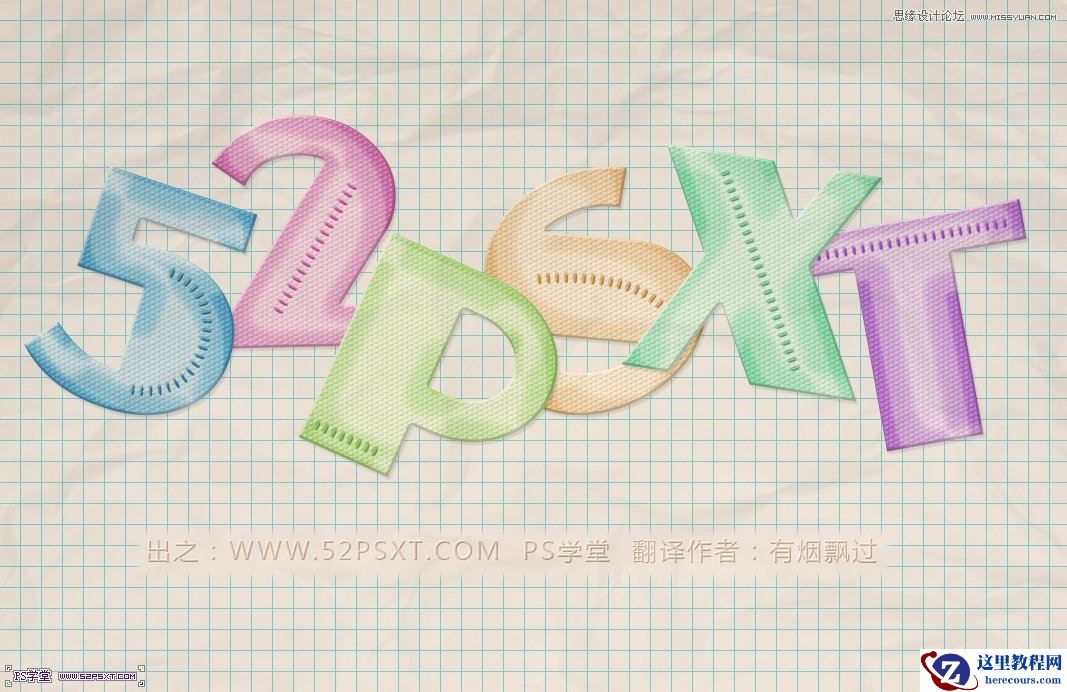
Photoshop制作彩色纹理的塑料艺术字教程
26-02-18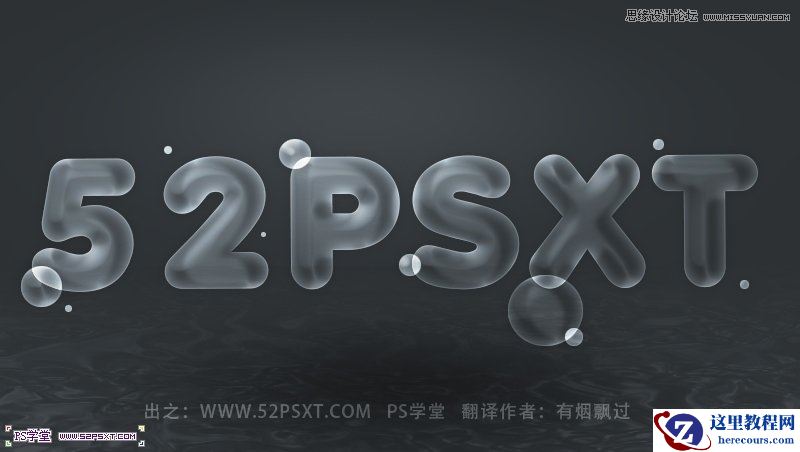
Photoshop制作冒气泡的透明艺术字教程
26-02-18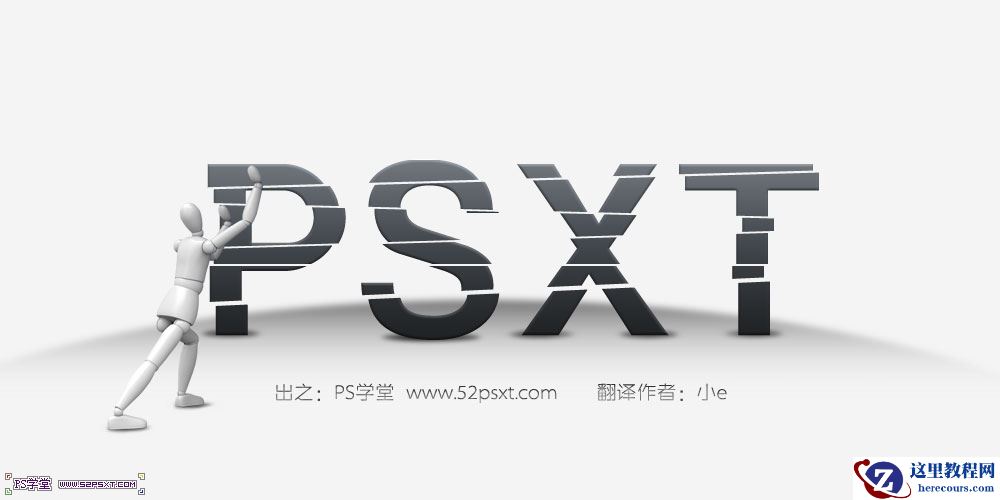
Photoshop制作3D小人推动切割的艺术字教程
26-02-18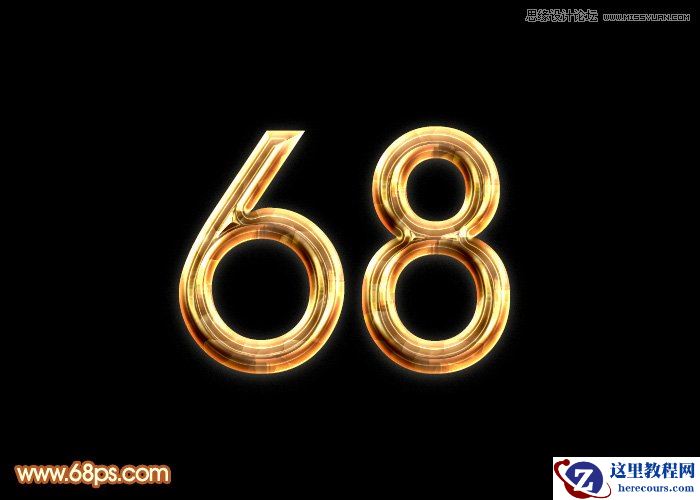
Photoshop巧用图层样式制作层次感金属字
26-02-18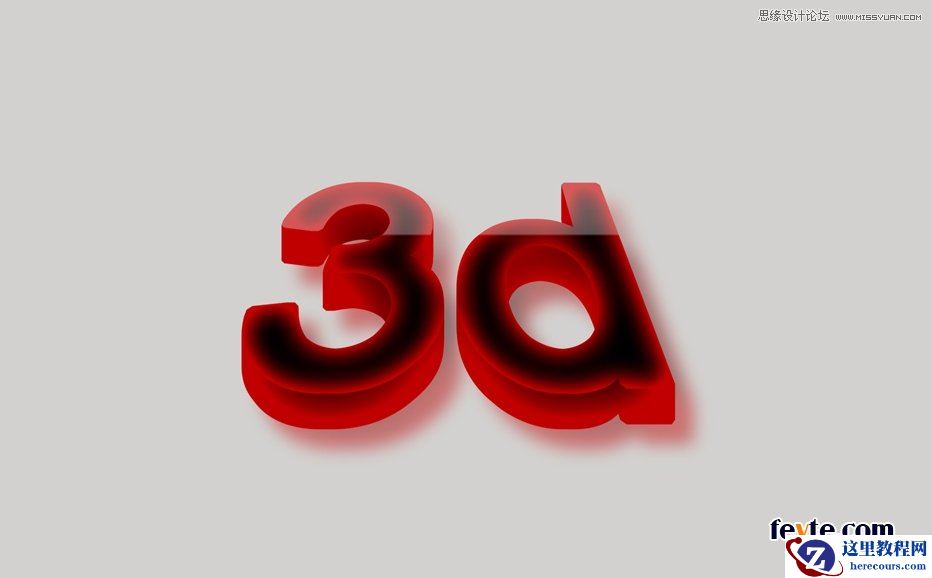
Photoshop制作立体有机玻璃文字效果
26-02-18
Photoshop设计丝带效果的2013艺术字
26-02-18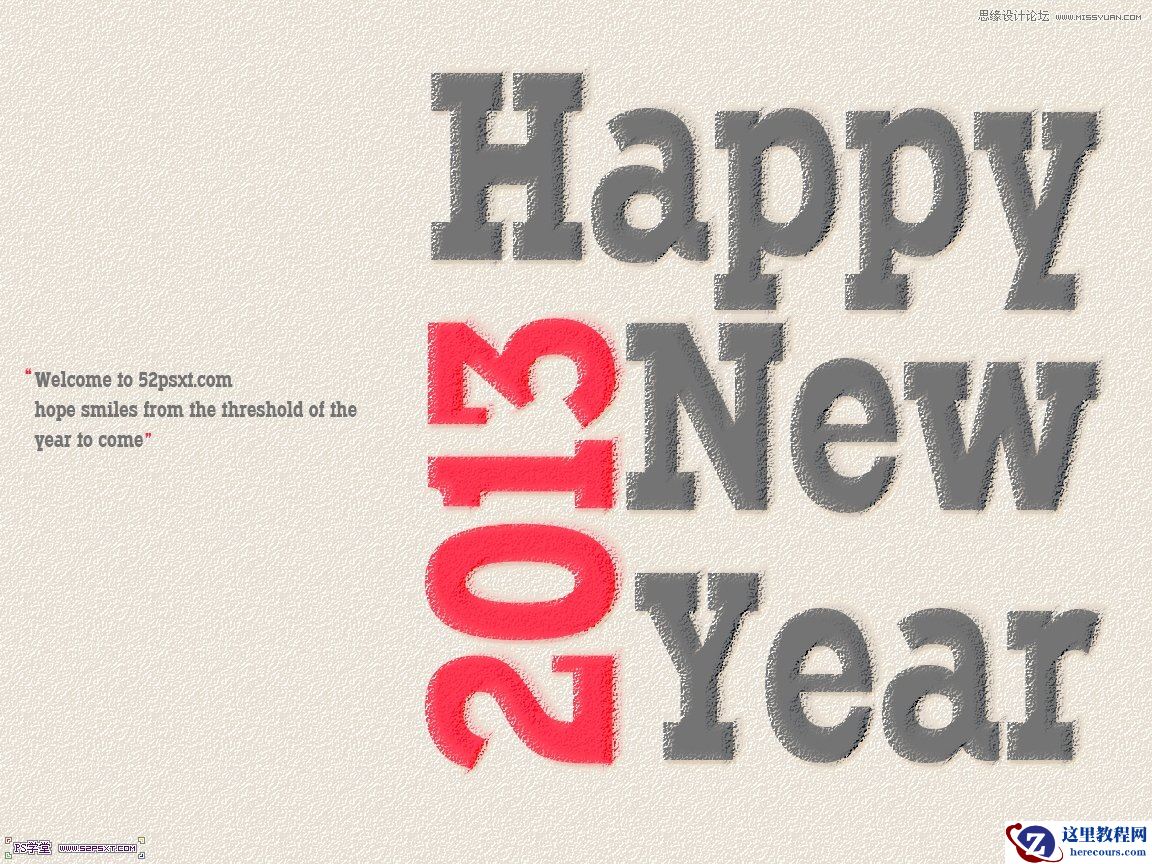
Photoshop简单制作砂岩效果的艺术字
26-02-18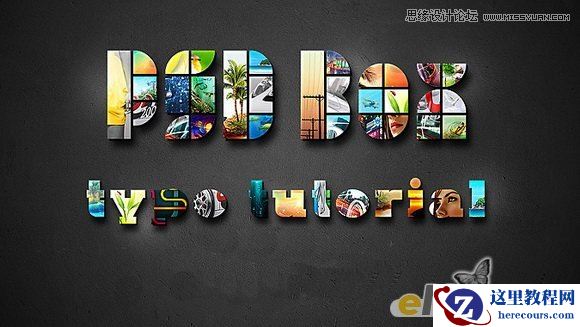
Photoshop制作立体效果的图案艺术字
26-02-18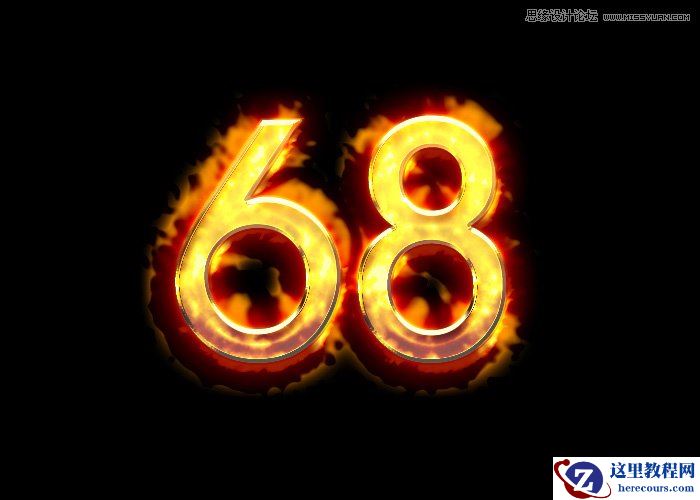
Photoshop制作燃烧效果的立体字视频教程
26-02-18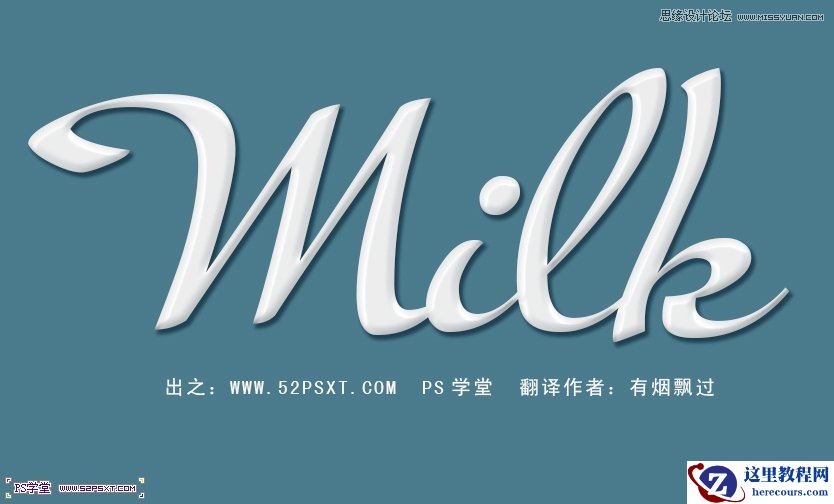
Photoshop简单制作牛奶效果艺术字
26-02-18
