
先看看效果图

1、先来制作主体部分的立体字,需要完成的效果如下图。

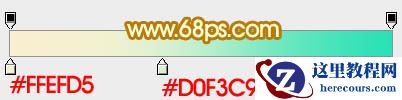
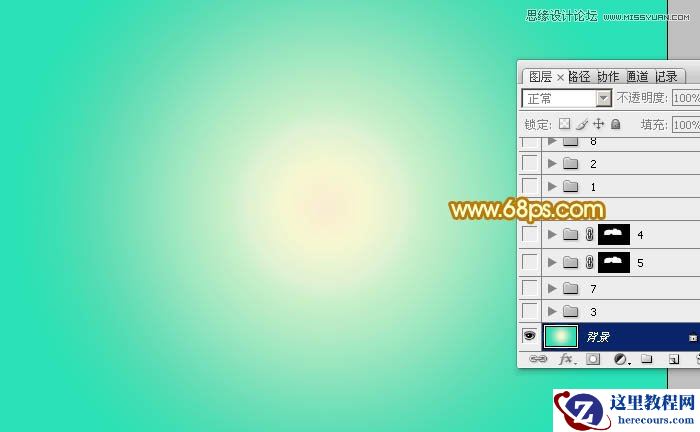
2、新建一个1024 * 650像素,分辨率为72像素的文件,选择渐变工具,颜色设置如图2,拉出图3所示的径向渐变作为背景。
3、打开文字素材,如下图,拖进来,把文字及图形分开,分别放到不同的图层。

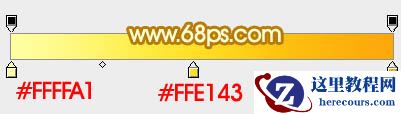
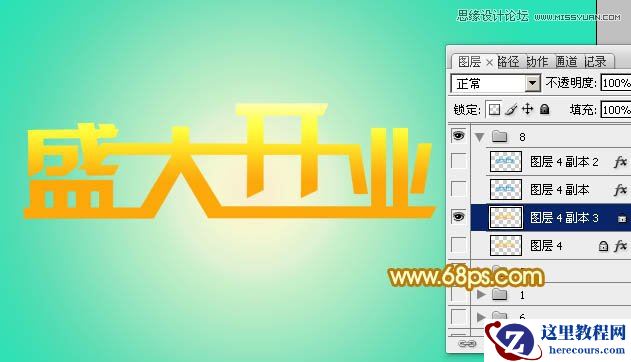
4、选择文字图层,锁定像素区域后选择渐变工具,颜色设置如图5,由下至上拉出图6所示的线性渐变。
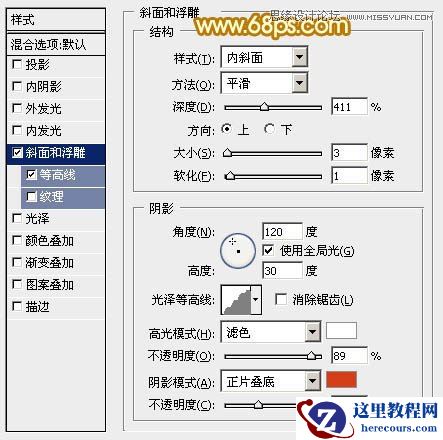
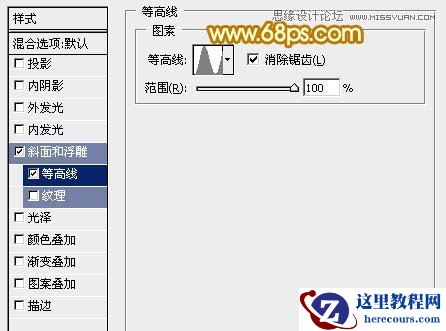
5、双击图层面板文字缩略图蓝色区域调出图层样式,设置斜面和浮雕及等高线,参数及效果如下图。

先看看效果图
1、先来制作主体部分的立体字,需要完成的效果如下图。
2、新建一个1024 * 650像素,分辨率为72像素的文件,选择渐变工具,颜色设置如图2,拉出图3所示的径向渐变作为背景。
3、打开文字素材,如下图,拖进来,把文字及图形分开,分别放到不同的图层。
4、选择文字图层,锁定像素区域后选择渐变工具,颜色设置如图5,由下至上拉出图6所示的线性渐变。
5、双击图层面板文字缩略图蓝色区域调出图层样式,设置斜面和浮雕及等高线,参数及效果如下图。


2 月 9 日消息,雷神 (THUNDEROBOT) 现已宣布推出基于英

2 月 10 日消息,制造商 Musnap 现已在海外推出一款 Oce

Photoshop设计绚丽的盛大开业艺术字
26-02-18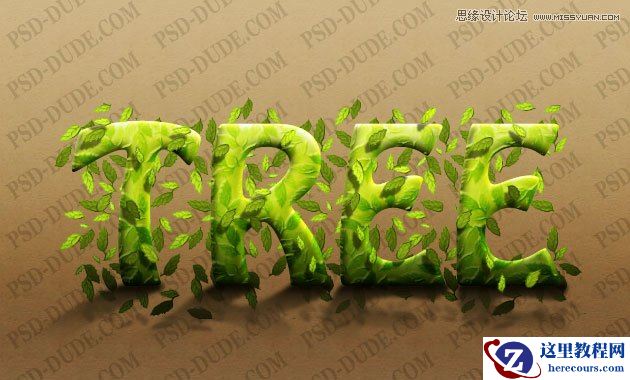
Photoshop制作超酷的树藤装饰立体字教程
26-02-18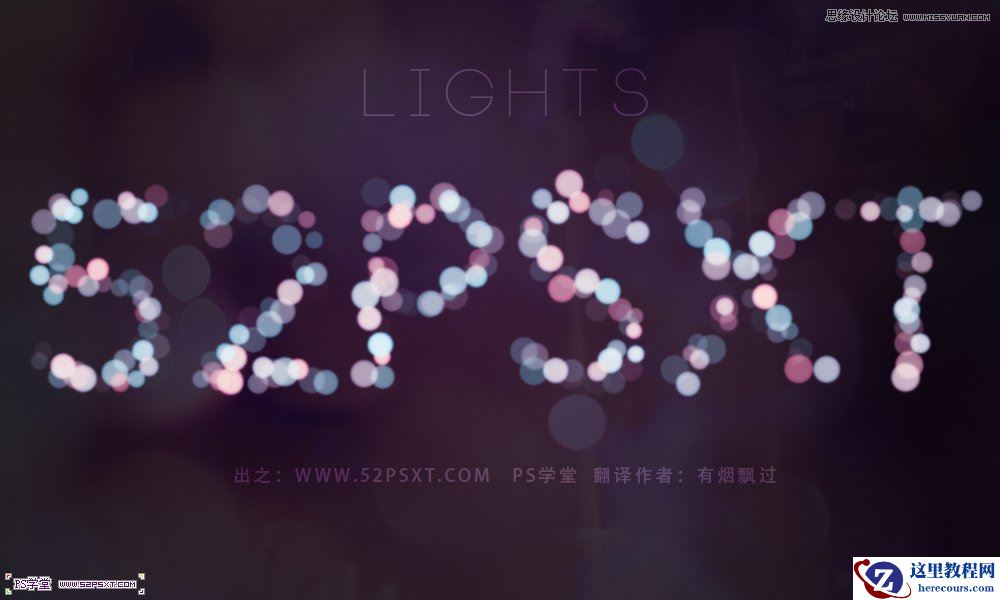
Photoshop制作高光梦幻效果的艺术字教程
26-02-18
Photoshop CS6制作3D文字的片头动画教程
26-02-18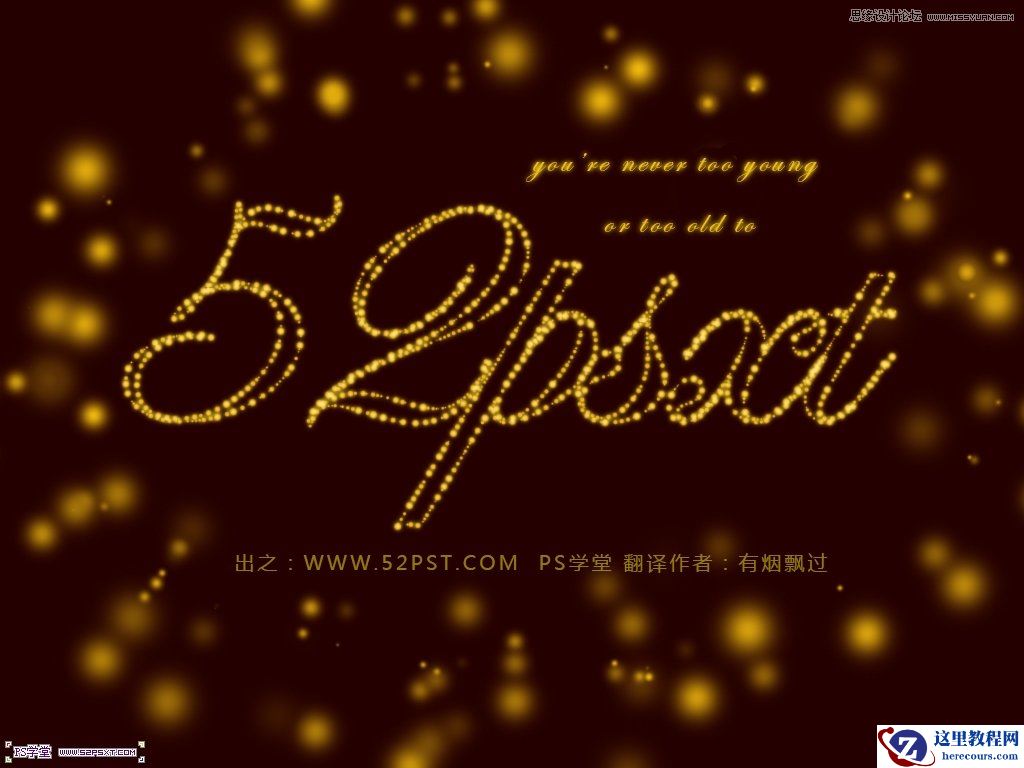
Photoshop制作梦幻光点效果的艺术字教程
26-02-18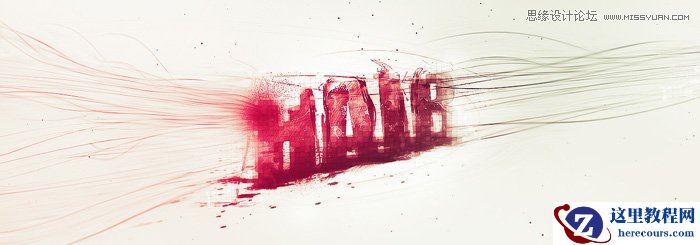
Photoshop制作血迹喷溅效果的艺术字
26-02-18
Photoshop制作浓情端午艺术字教程
26-02-18
Photoshop制作液化效果的火焰艺术字教程
26-02-18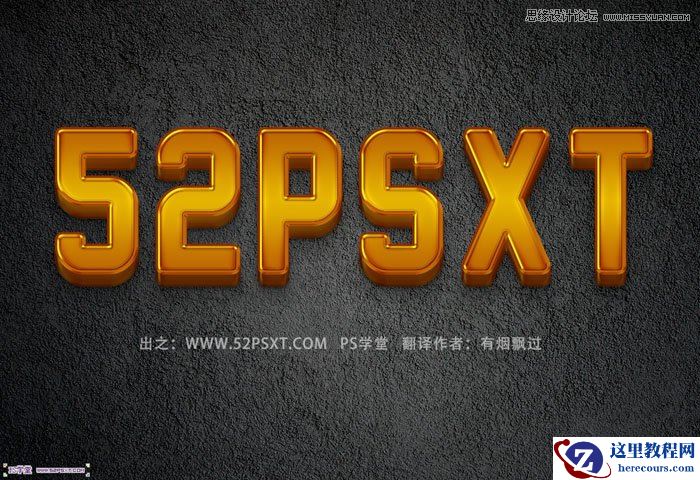
Photoshop制作立体效果的金色艺术字
26-02-18
Photoshop制作可爱的纺织面料文字特效
26-02-18
