
最终效果

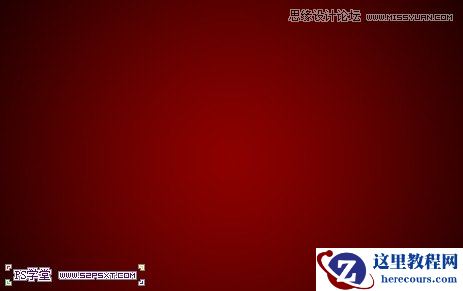
1、新建1024*768px大小的文档,设置前景色为#8a0100,背景色为黑色,拉径向渐变。
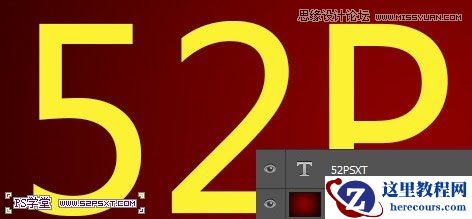
2、我们打上文字,字体颜色#fcf133,字体选择自己喜欢的即可。
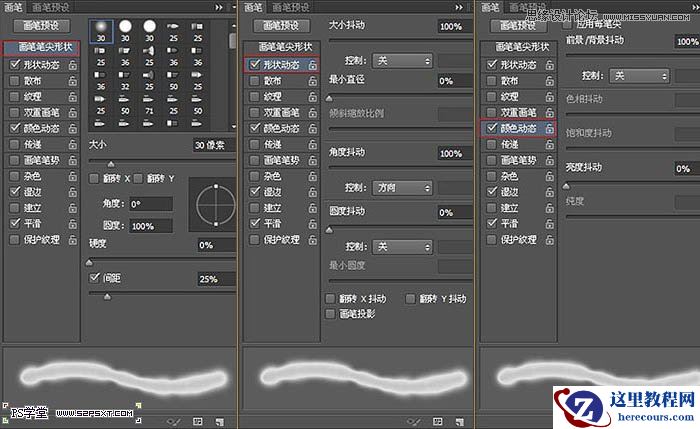
3、选择画笔工具,设置画笔如下。
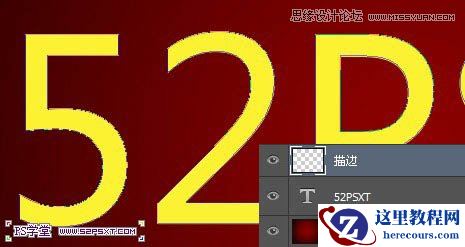
4、右击字体图层,选择创建工作路径,新建图层“描边”图层。
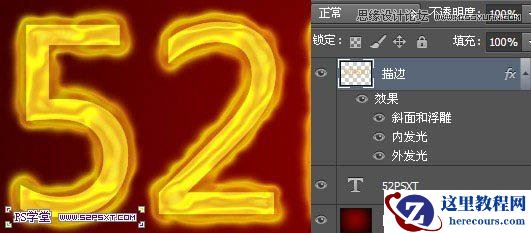
5、设置前景色为#e89819,背景色为#fddd03,右击选择描边路径,得到效果如下。
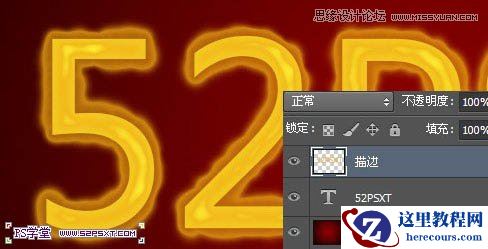
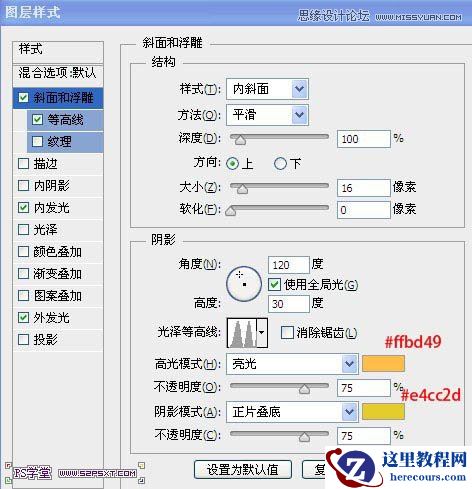
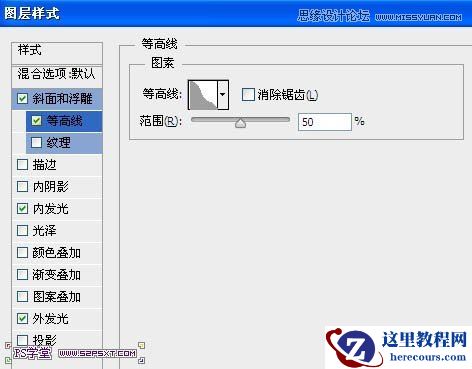
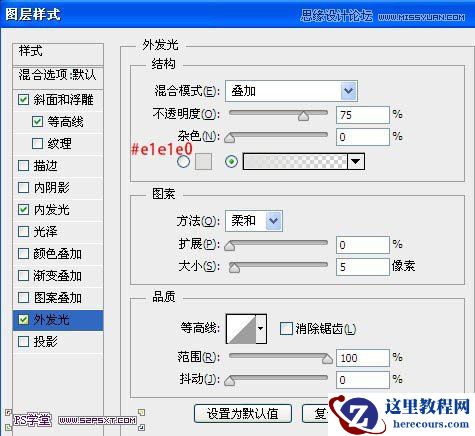
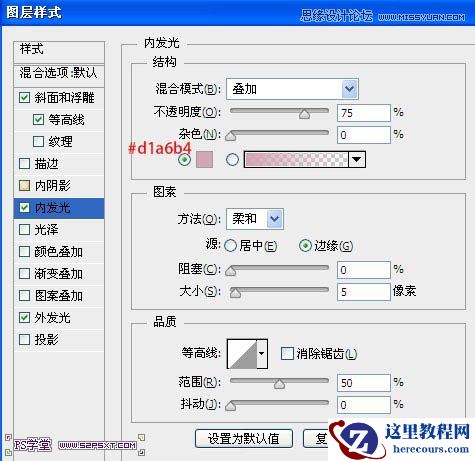
6、选择描边图层,设置图层样式如下。
最终效果
1、新建1024*768px大小的文档,设置前景色为#8a0100,背景色为黑色,拉径向渐变。
2、我们打上文字,字体颜色#fcf133,字体选择自己喜欢的即可。
3、选择画笔工具,设置画笔如下。
4、右击字体图层,选择创建工作路径,新建图层“描边”图层。
5、设置前景色为#e89819,背景色为#fddd03,右击选择描边路径,得到效果如下。
6、选择描边图层,设置图层样式如下。


2 月 9 日消息,雷神 (THUNDEROBOT) 现已宣布推出基于英

2 月 10 日消息,制造商 Musnap 现已在海外推出一款 Oce

Photoshop制作液化效果的火焰艺术字教程
26-02-18
Photoshop制作立体效果的金色艺术字
26-02-18
Photoshop制作可爱的纺织面料文字特效
26-02-18
Photoshop制作彩色纹理的塑料艺术字教程
26-02-18
Photoshop制作冒气泡的透明艺术字教程
26-02-18
Photoshop制作3D小人推动切割的艺术字教程
26-02-18
Photoshop巧用图层样式制作层次感金属字
26-02-18
Photoshop制作立体有机玻璃文字效果
26-02-18
Photoshop设计丝带效果的2013艺术字
26-02-18
Photoshop简单制作砂岩效果的艺术字
26-02-18
