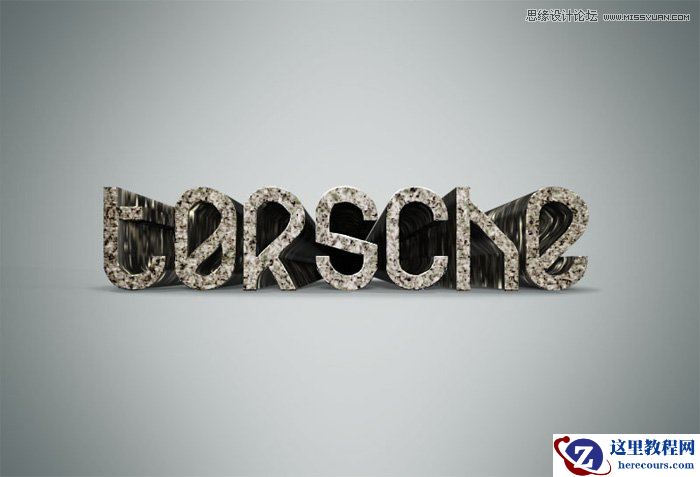
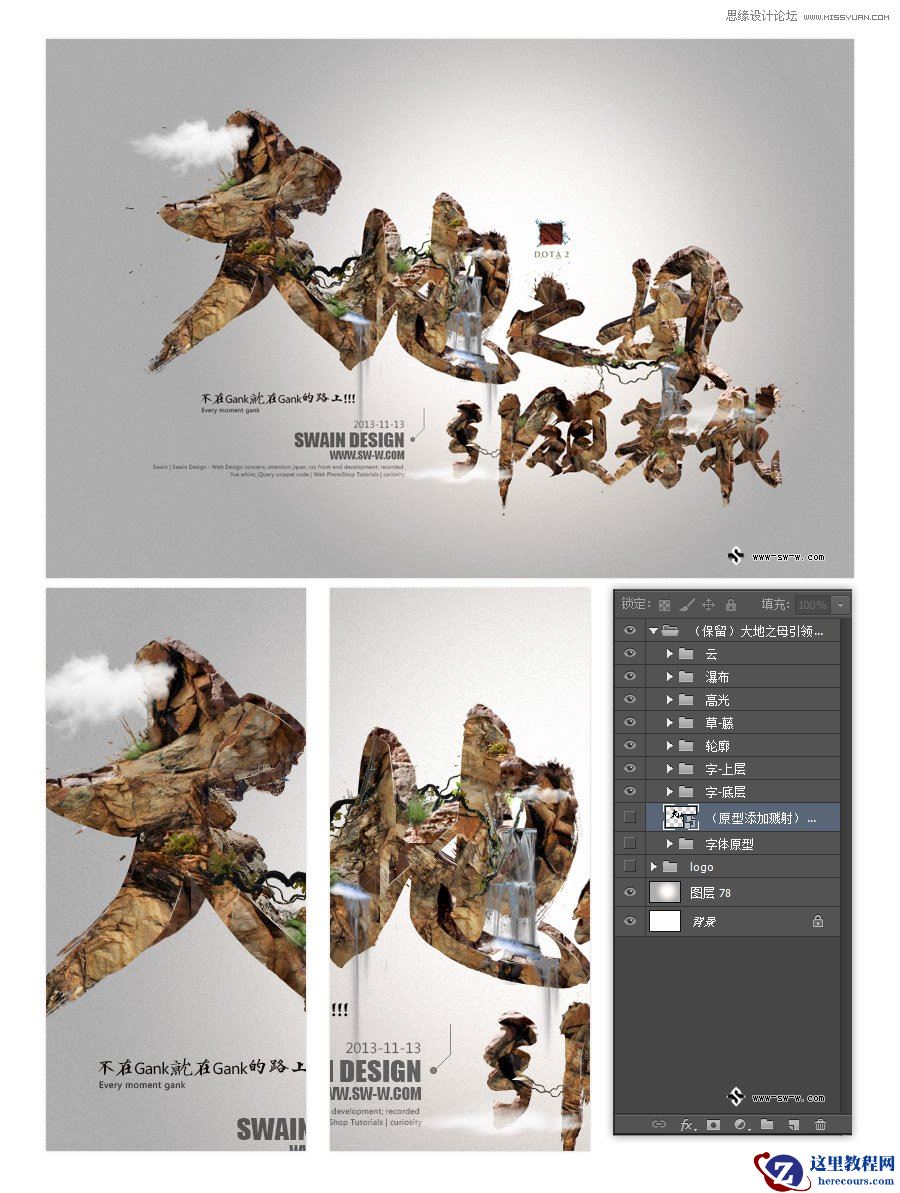
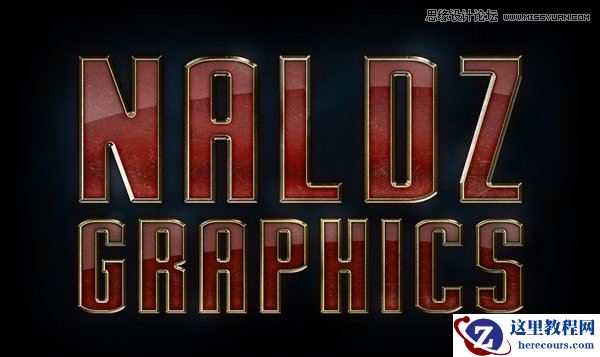
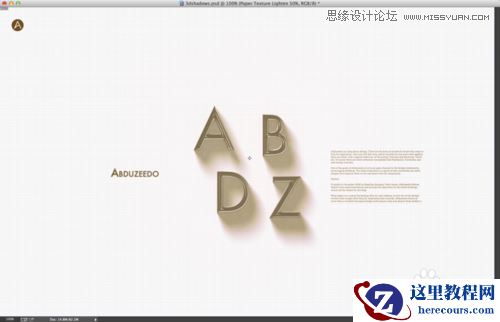
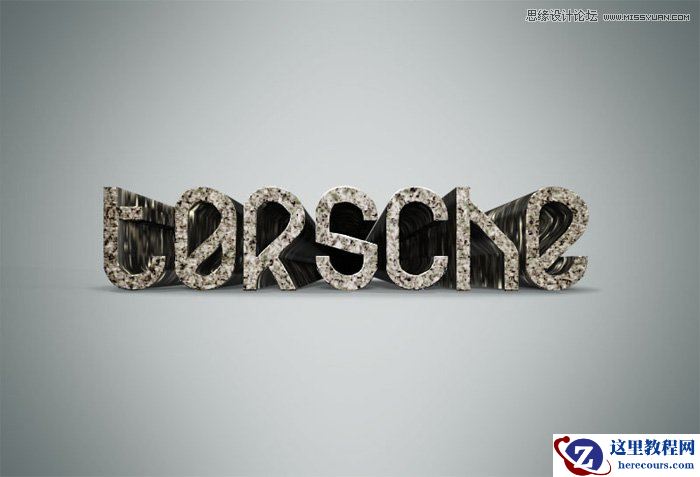
先看看效果图
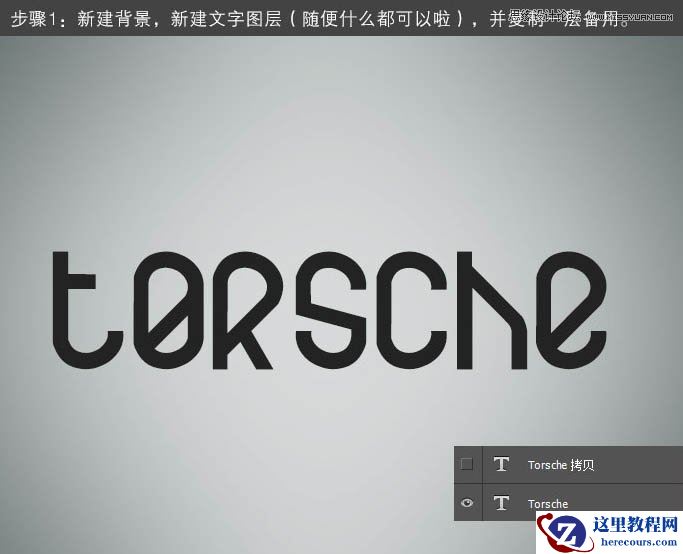
1、新建大小自定的文档,加上自己喜欢的背景色。选择文字工具输入想要的文字,颜色为黑色,然后把文字图层复制一层。
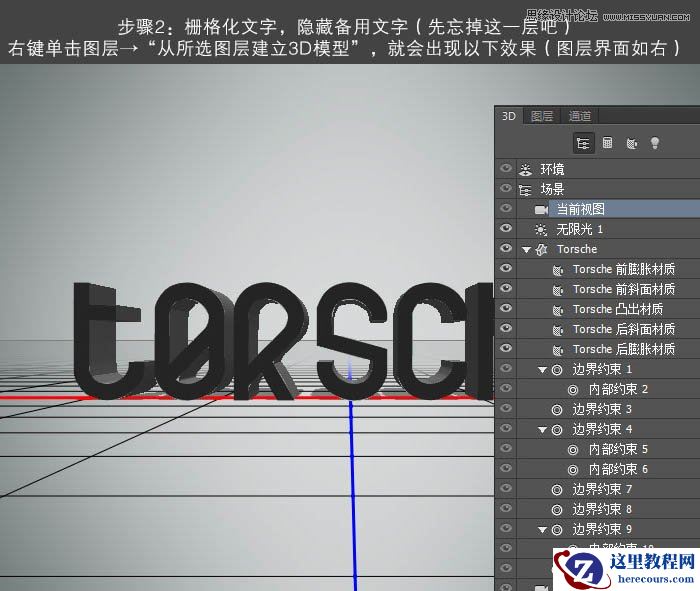
2、栅格化文字,影藏备用文字,右键图层选择“从所选图层建立3D模型”,就会出现一下效果。
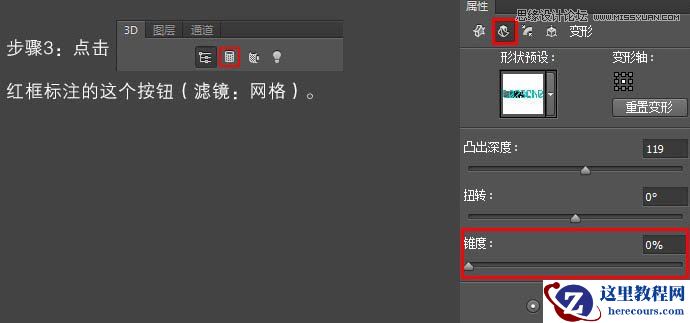
3、点击红框标注的这个按钮,设置参数如下图。
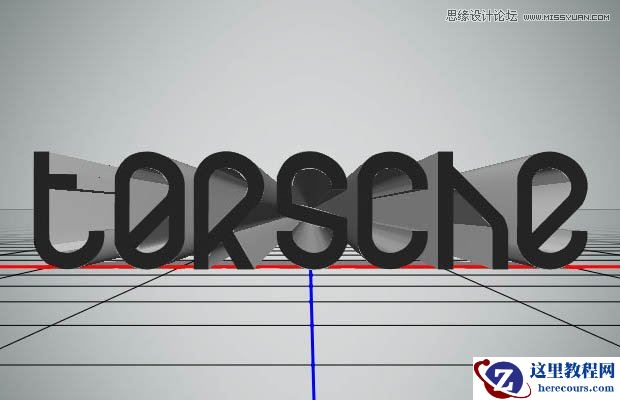
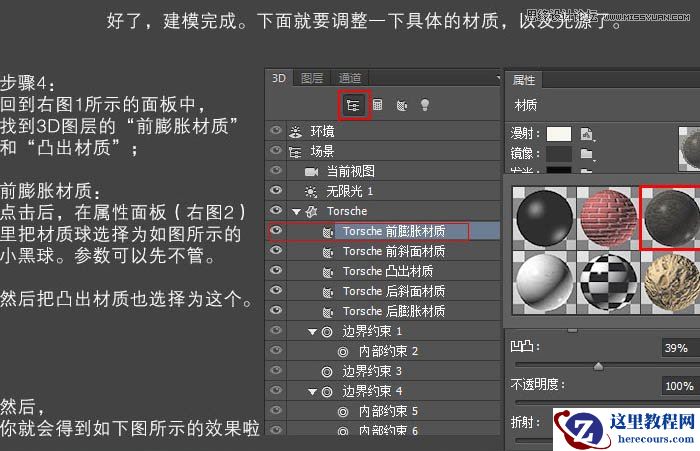
4、建模完成,下面就要调整一下具体的材质,以及光源了。
回到右图1所示的面板中,找到3d图层的“前膨胀材质”和“突出材质”。
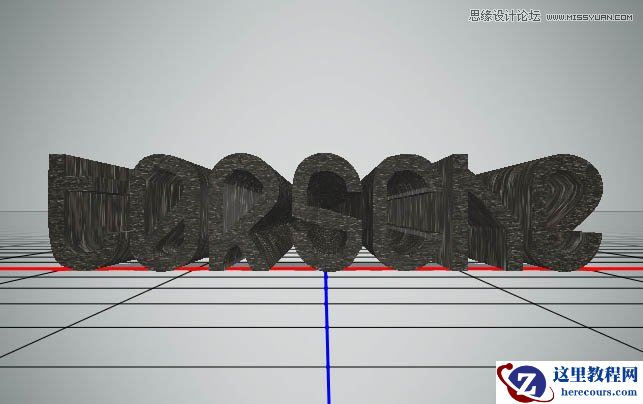
前膨胀材质点击后在属性面板里把材质球选择为如下图所示的小黑球,参数可以先不管,然后把凸出材质也选择为这个,确定后得到小图所示的效果。