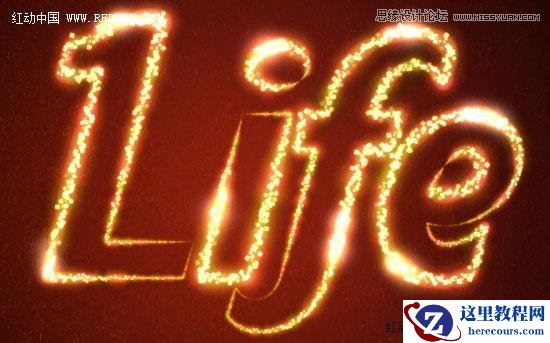
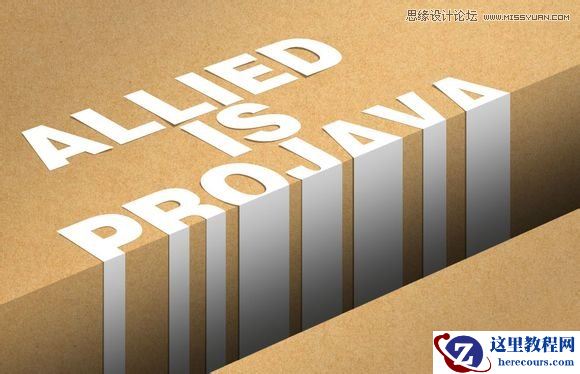
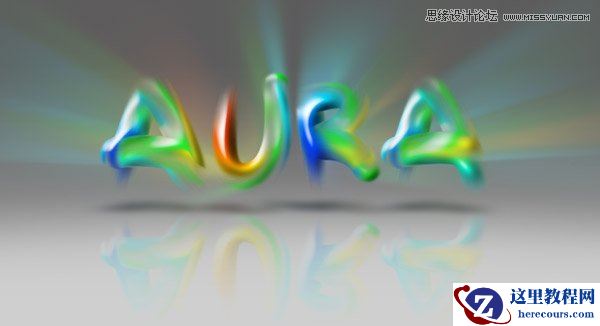
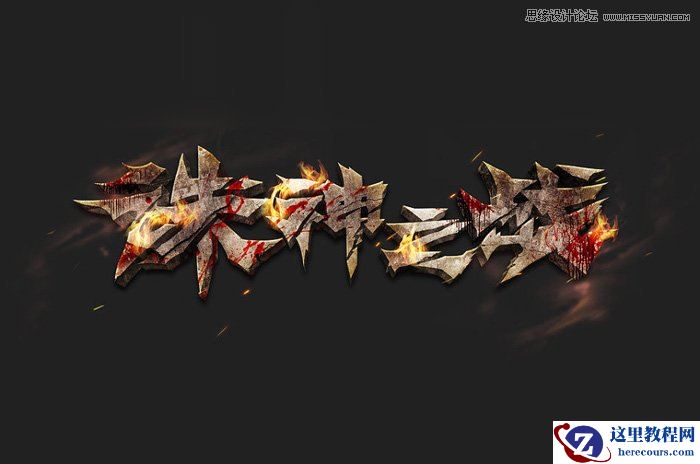
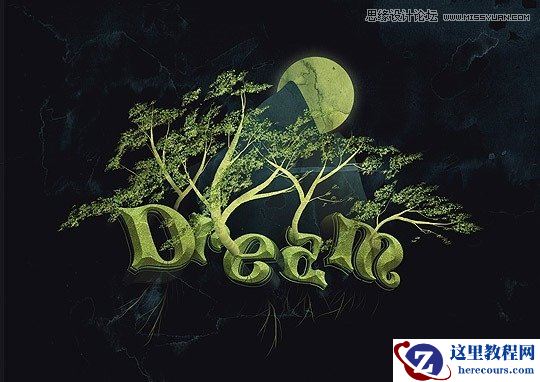
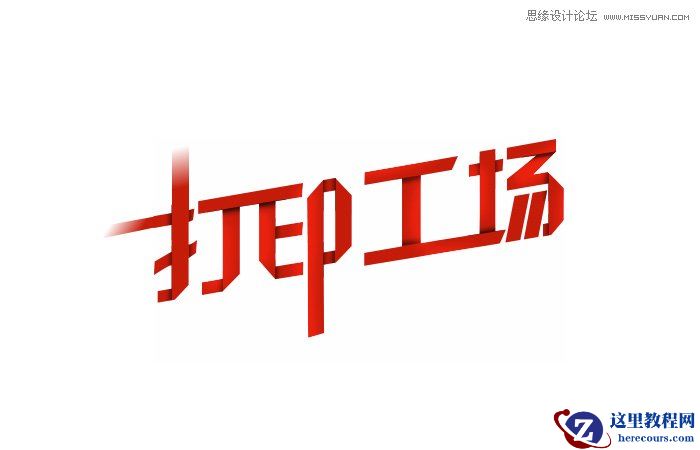
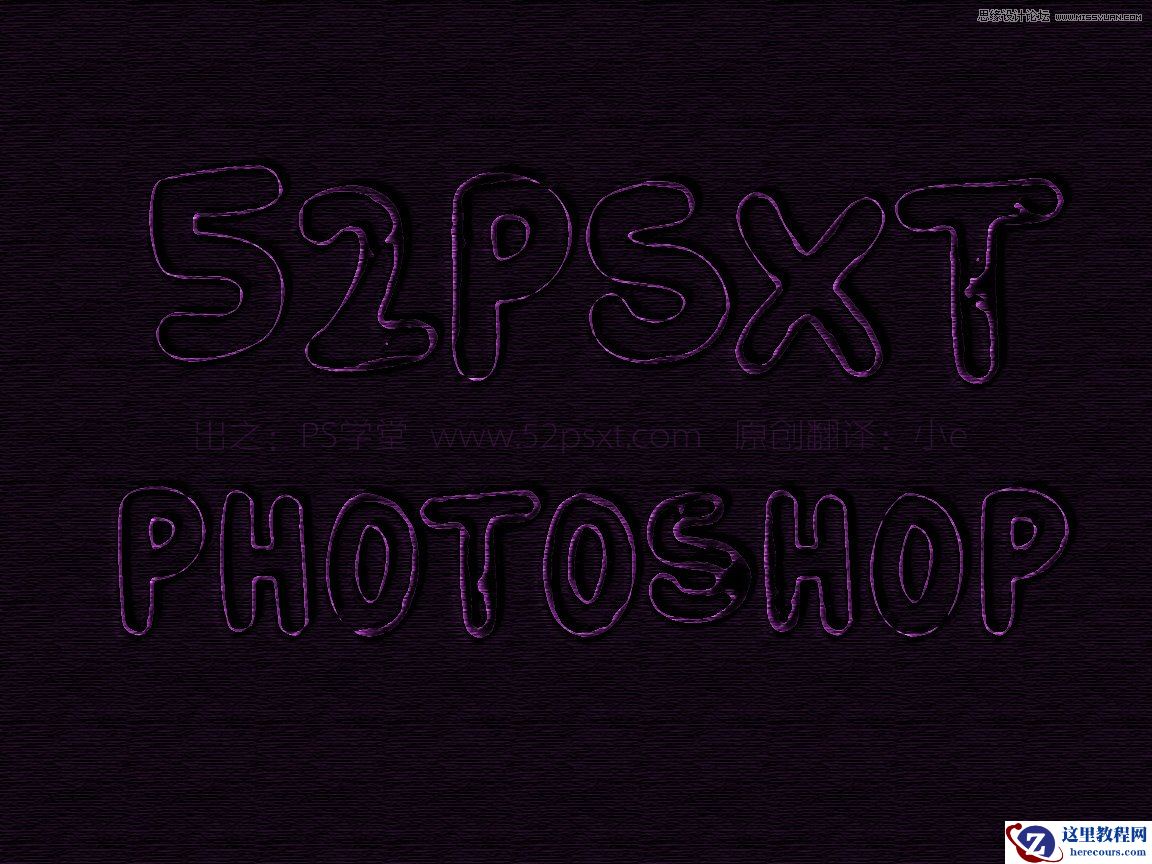
最终效果

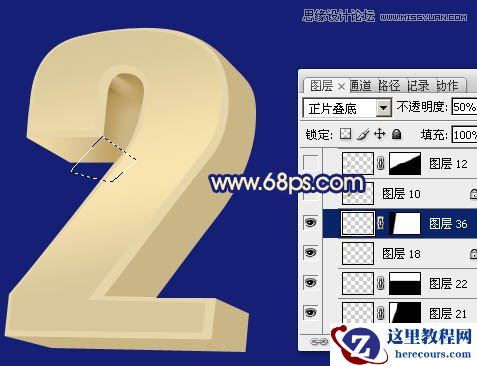
1、首先我们来制作第一个立体字需要完成的效果如下图。
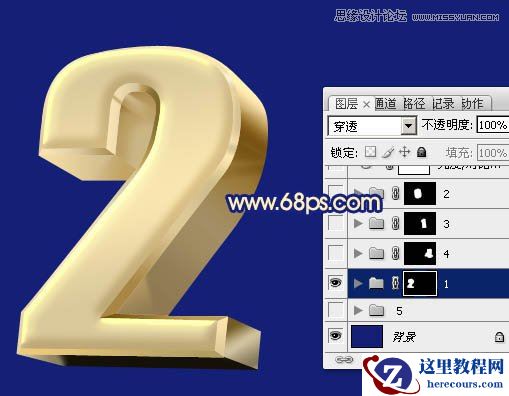
2、点这里下载教程中有道的文字素材。素材中文字是分好图层的,也可以自己先用PS中的3D工具制作自己喜欢的文字。
3、选择“组1”,共有三个图层,分别为顶部、中间,底部图层。回到底部图层,新建一个图层,用套索选取下图所示的选区,羽化5个像素后填充黄褐色:#BEA163。
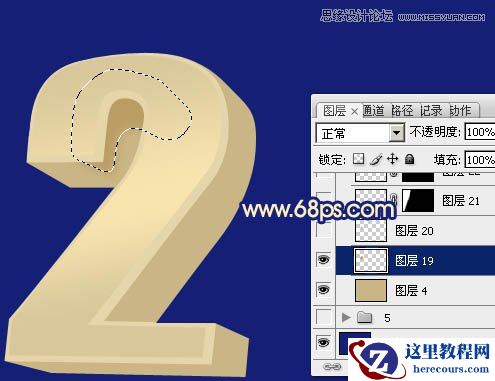
4、新建一个图层,用钢笔勾出下图所示的选区,羽化2个像素后填充相同的颜色,把混合模式改为“正片叠底”,不透明度改为:40%,效果如下图。
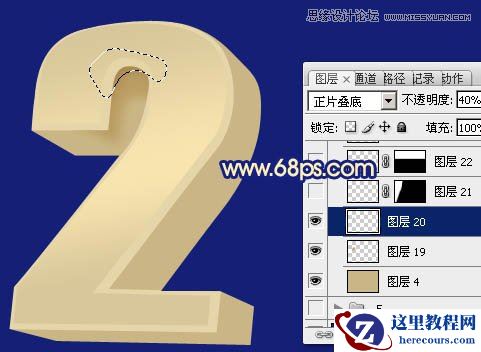
5、新建一个图层,用钢笔构成中间局部的反光区域,转为选区后用画笔涂上一点淡黄色。
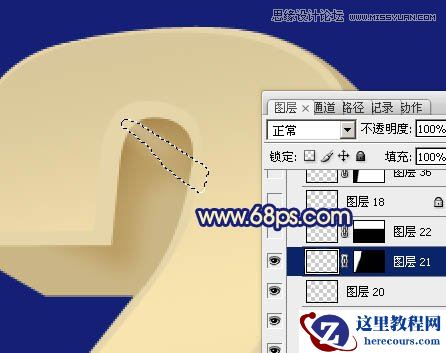
6、新建一个图层,在高光的底部再涂上一点暗部,如下图。
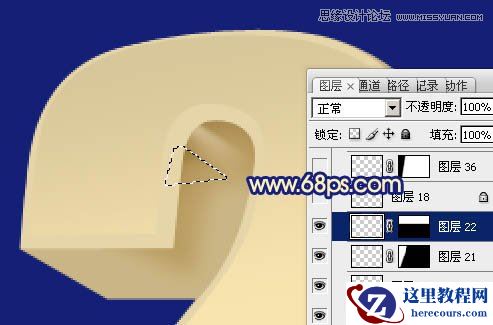
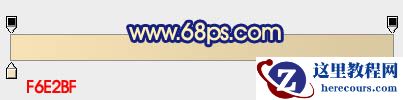
7、新建一个图层,用钢笔勾出下图所示的选区,拉上土7所示的线性渐变。
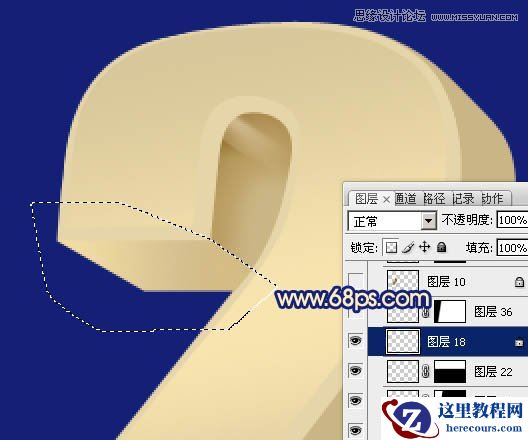
8、新建一个图层,用钢笔勾出色块右侧的暗部区域,用画笔涂上一点黄褐色。