
最终效果

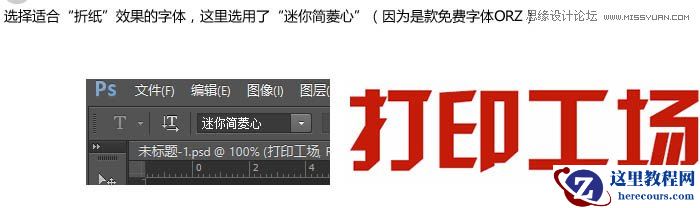
1、新建大小自定文档,背景选择白色。选择文字工具输入所需文字,这里的字体为“迷你简菱心”。
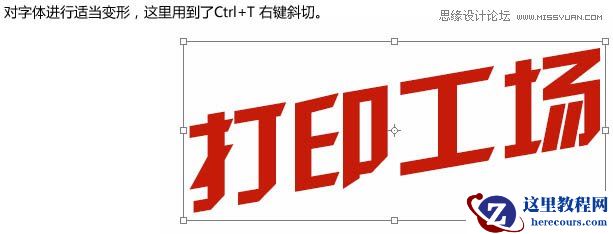
2、对字体进行适当变形,这里用到了Ctrl + T 右键斜切。
3、在文字层上右击,选择“转换为形状”。
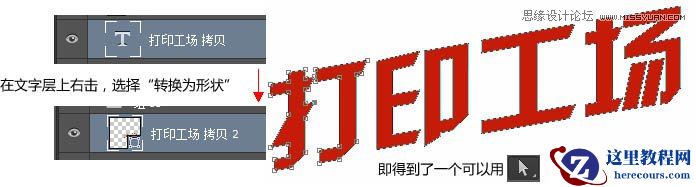
4、对各个锚点进行变形,得到满意的效果。

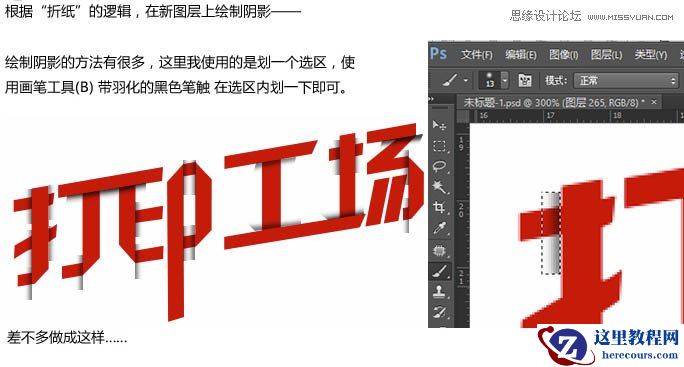
5、根据“折纸”的逻辑,在新图层上绘制阴影。绘制阴影的方法有很多,这里我使用的是划一个选区,使用画笔工具,带羽化的黑色笔触在选区内划一下即可。
最终效果
1、新建大小自定文档,背景选择白色。选择文字工具输入所需文字,这里的字体为“迷你简菱心”。
2、对字体进行适当变形,这里用到了Ctrl + T 右键斜切。
3、在文字层上右击,选择“转换为形状”。
4、对各个锚点进行变形,得到满意的效果。
5、根据“折纸”的逻辑,在新图层上绘制阴影。绘制阴影的方法有很多,这里我使用的是划一个选区,使用画笔工具,带羽化的黑色笔触在选区内划一下即可。


2 月 9 日消息,雷神 (THUNDEROBOT) 现已宣布推出基于英

2 月 10 日消息,制造商 Musnap 现已在海外推出一款 Oce

Photoshop制作折纸效果的艺术字教程
26-02-18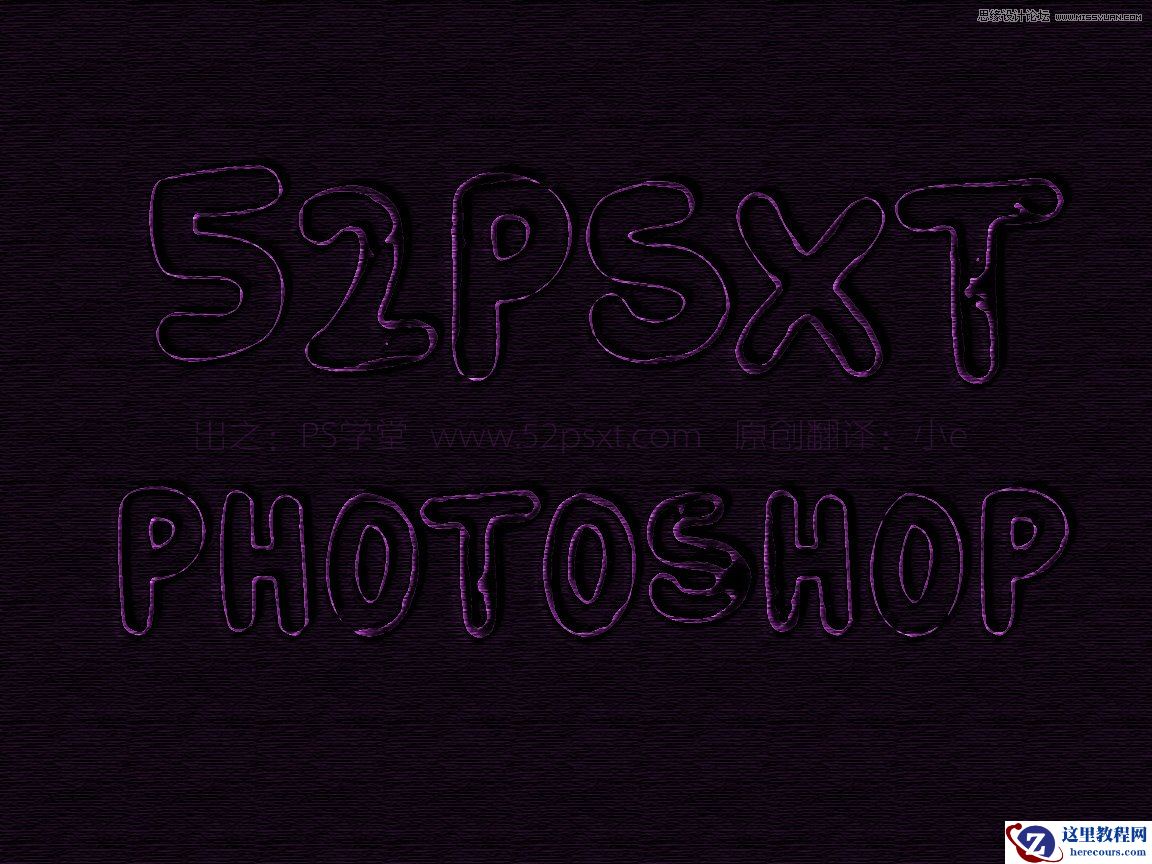
Photoshop制作紫色线条效果艺术字教程
26-02-18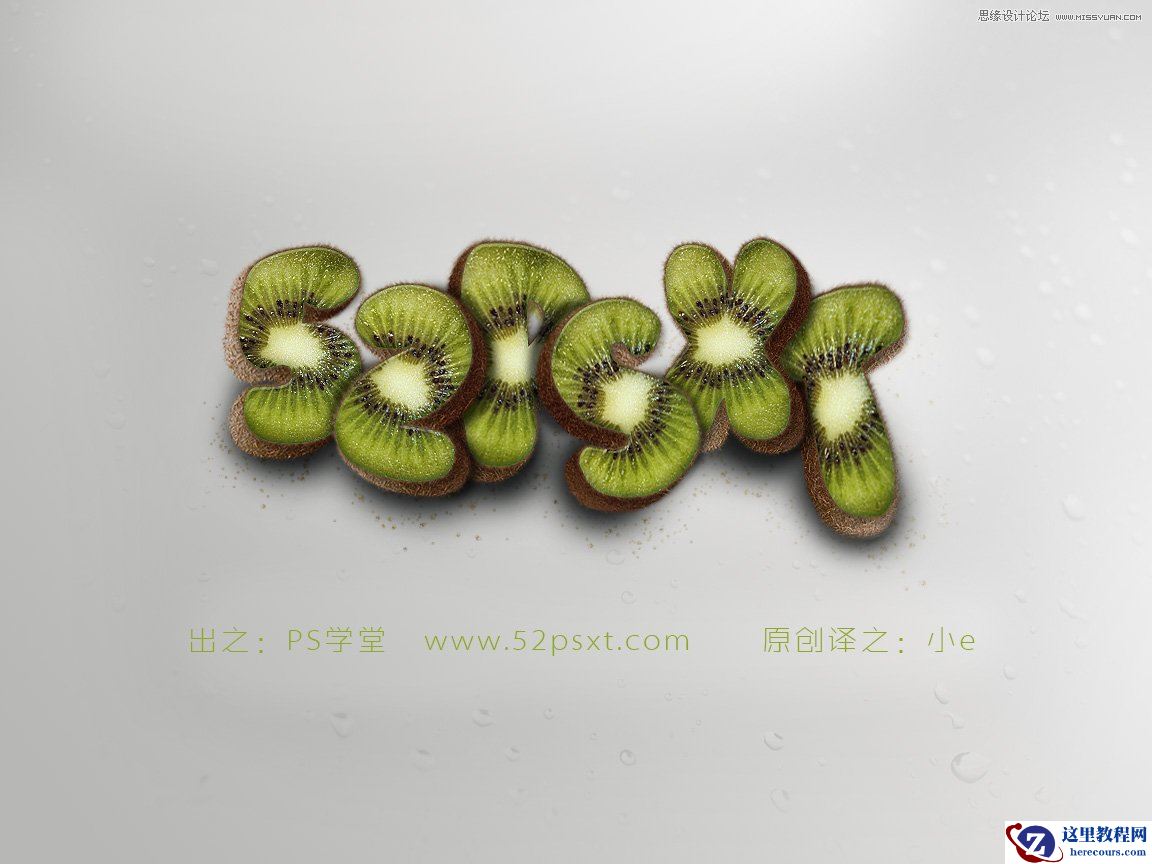
Photoshop制作超酷的猕猴桃艺术字教程
26-02-18
Photoshop设计简洁时尚的花纹艺术字
26-02-18
Photoshop制作由圆点组成的彩色艺术字教程
26-02-18
Photoshop制作冰冻效果的艺术字教程
26-02-18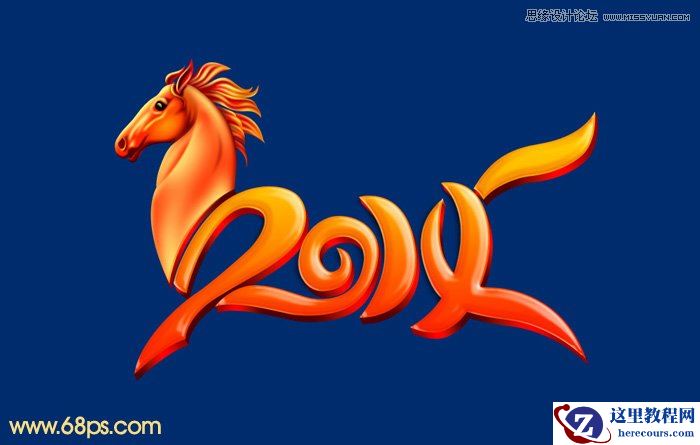
Photoshop设计时尚大气的马年艺术字
26-02-18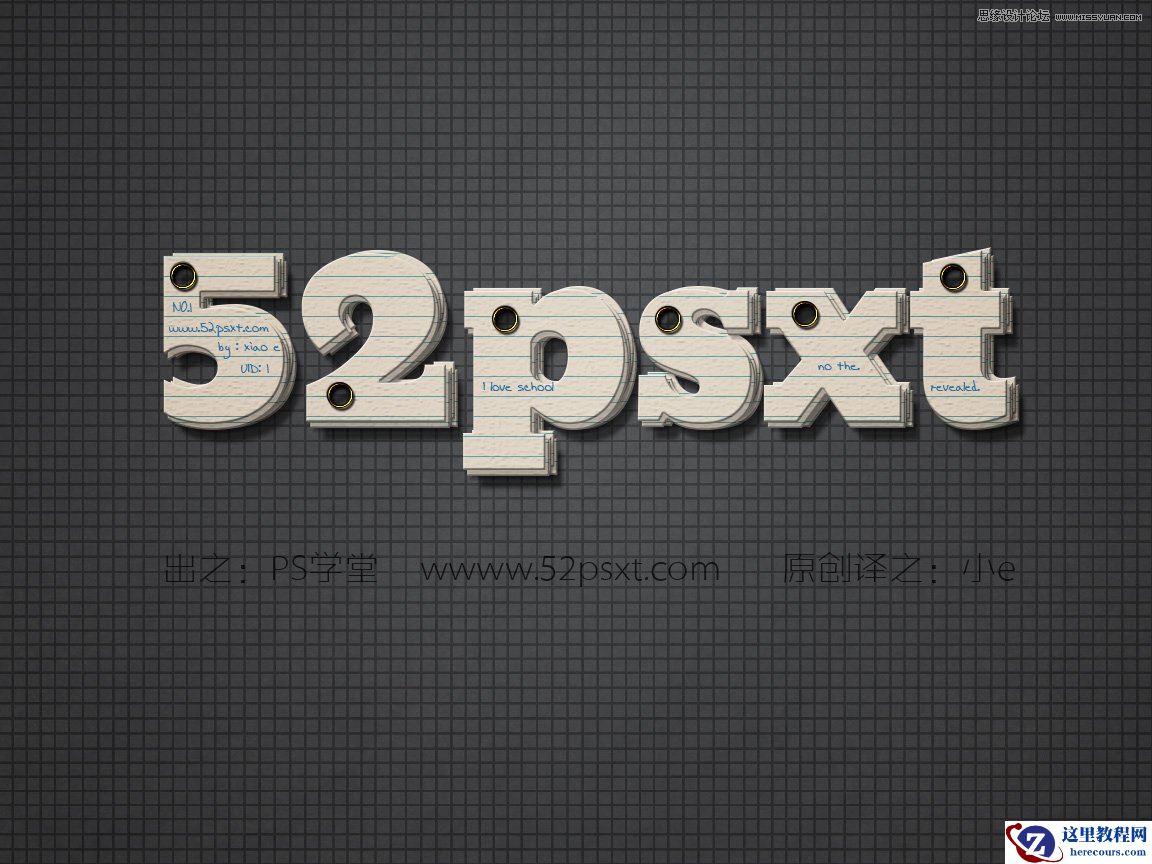
Photoshop设计创意纸张叠加效果的艺术字
26-02-18
Photoshop巧用3D工具制作个性纹理艺术字
26-02-18
Photoshop制作红色的燃烧火焰字教程
26-02-18
