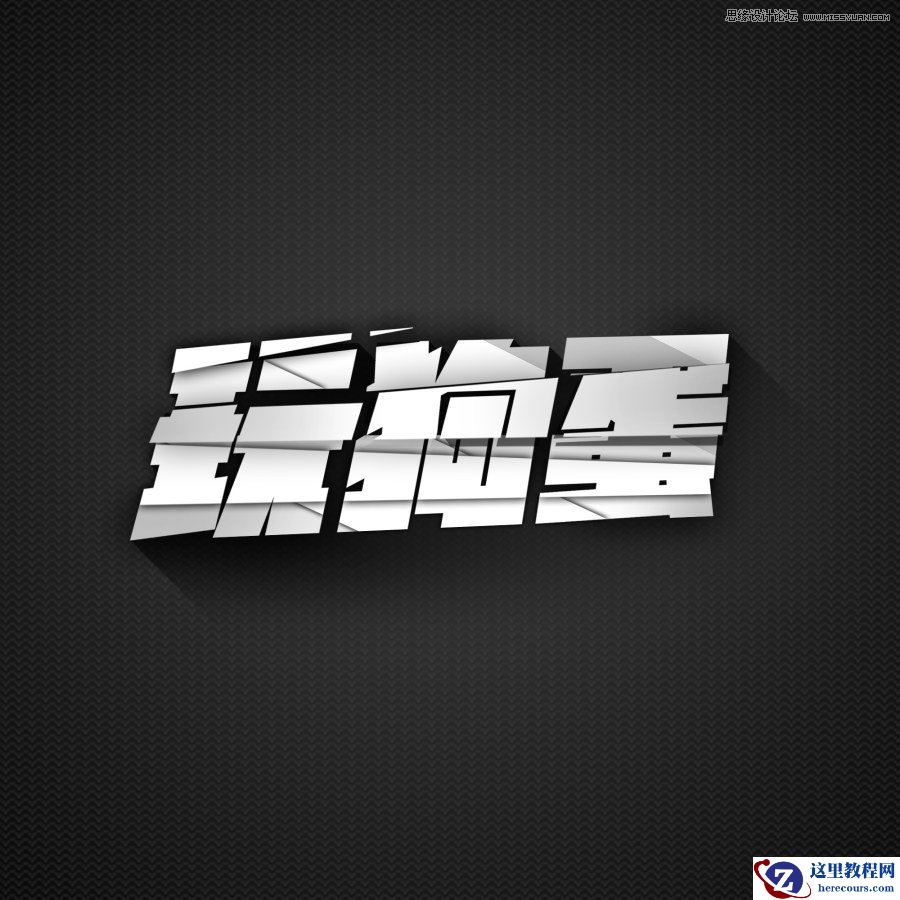
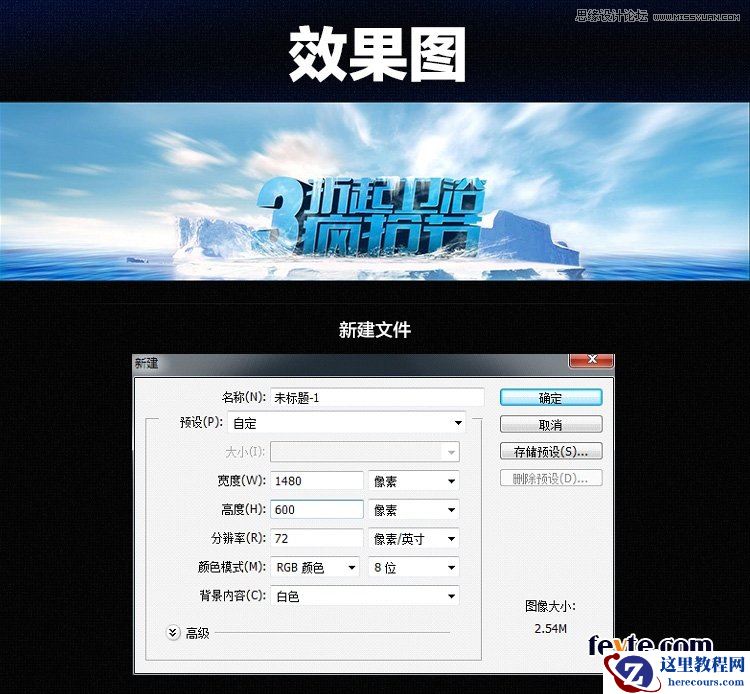
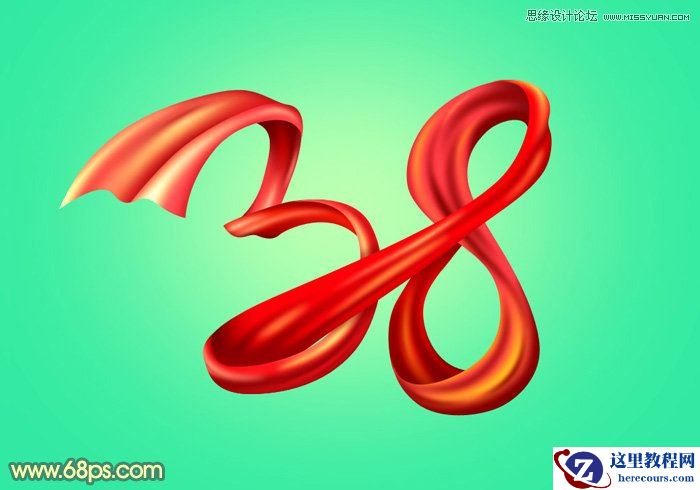
今天的教程非常简单,只是运用了图层样式、纹理和笔刷工具就能变出一个bling bling闪闪的钻饰文字效果了,这类效果雅而不俗,可以应用到很多场景,童鞋们不要放过了。
先看看效果图

1、创建ps文件600*300像素,背景填充深灰色。写上一串文本,设置个特殊点儿的字体(bling效果的字体最好使用粗犷点儿的字体),比如我使用Blackletter 微盘下载。颜色设置为白色。

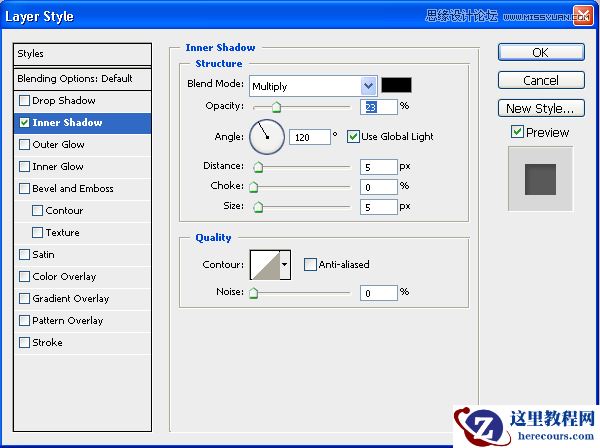
2、现在我们需要通过图层样式给字体创建出银光的效果。给字体添加如下内阴影样式:

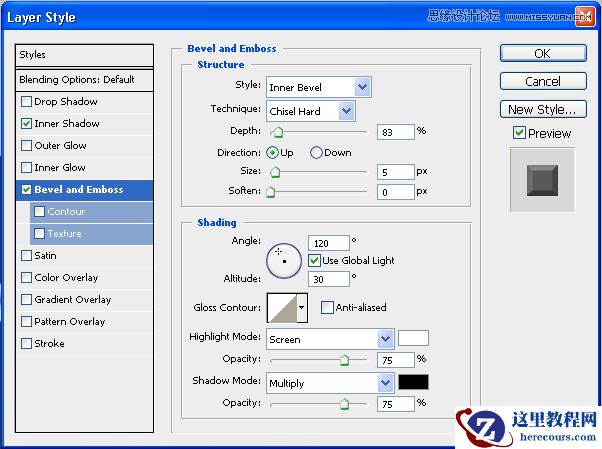
3、继续添加斜面和浮雕样式:

4、描边:
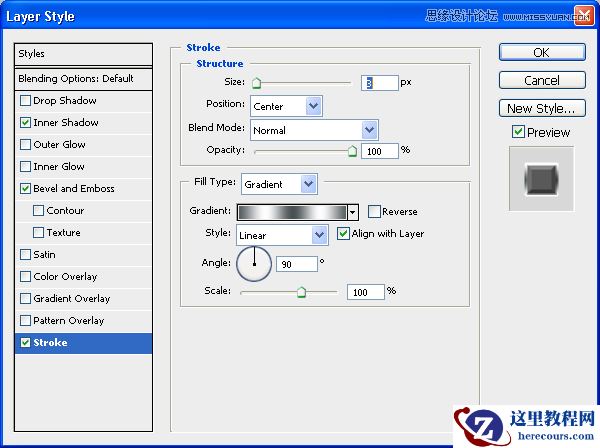
描边的填充类型为线性渐变,颜色设置如下(如果颜色找不到银色,可以载入ps中附加的渐变):
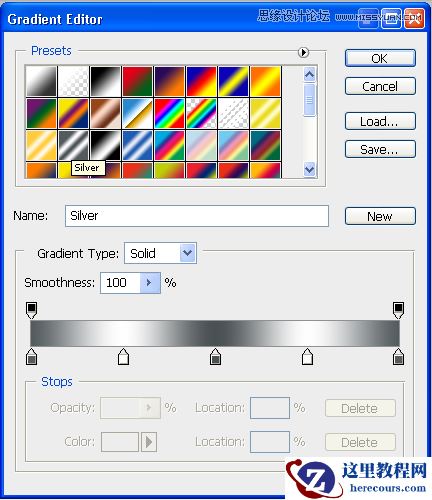

银色部分制作完成。现在要来添加大量的钻石。