
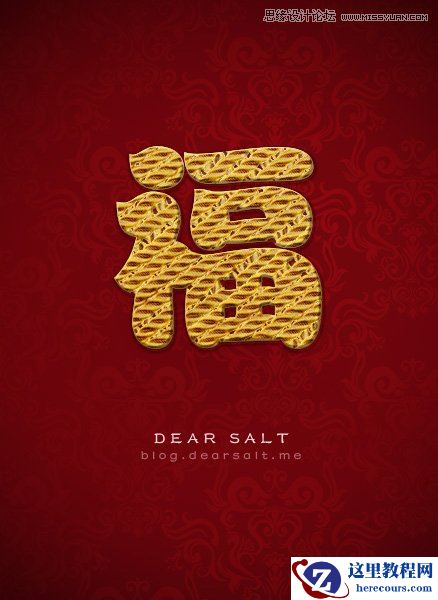
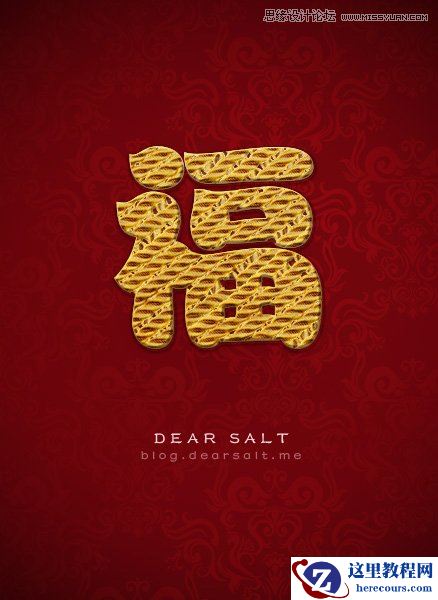
先看看效果图
1、制作背景:
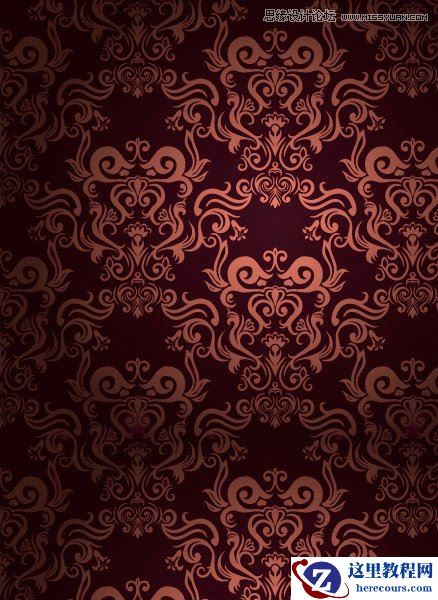
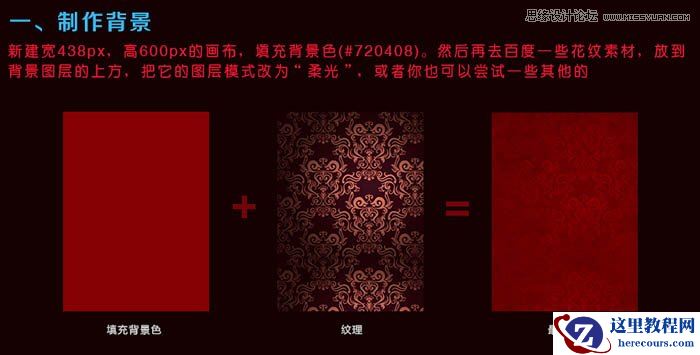
新建宽438px,高600px的画布,填充背景色:#720408,然后找一张花纹素材,放到背景图层的上方,把它的图层模式改为“柔光”,再是的调节不透明度。
2、拼贴文字:
文字的制作主要是用到了选区操作,我们用素材去截取文字的选区,最后拼贴成一个“福”字,这里所有到的文字字体为“方正胖娃简体”。
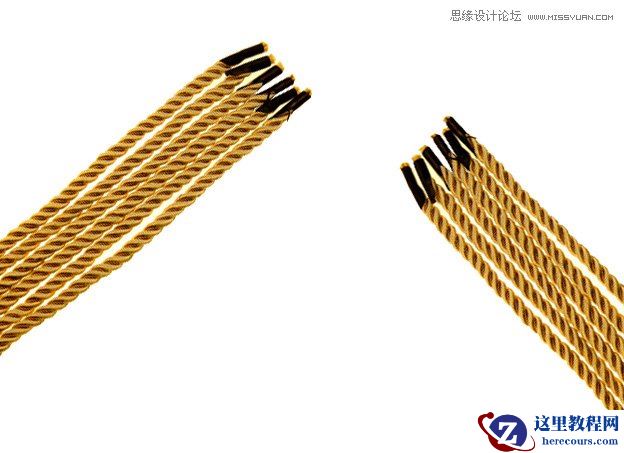
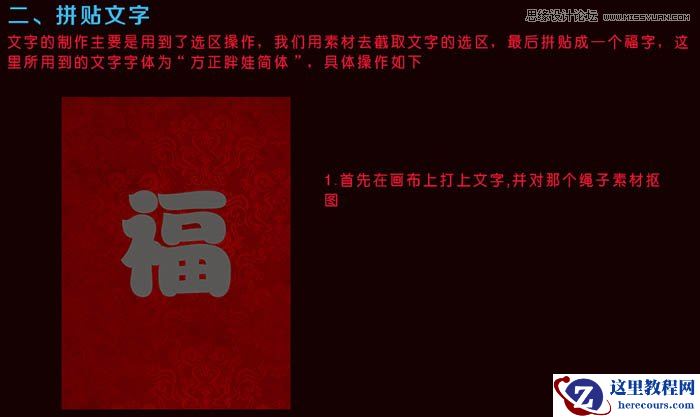
首先在画布上打上文字,并对那个绳子素材抠图。
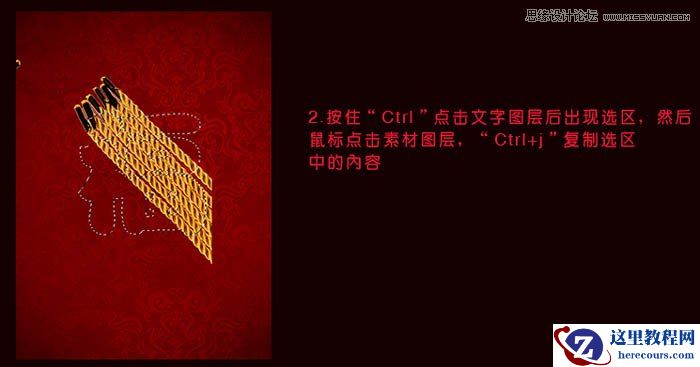
按住“Ctrl ”点击文字图层后出现选区,然后鼠标点击素材图层。“Ctrl + J ”复制选区中的内容。
先看看效果图
1、制作背景:
新建宽438px,高600px的画布,填充背景色:#720408,然后找一张花纹素材,放到背景图层的上方,把它的图层模式改为“柔光”,再是的调节不透明度。
2、拼贴文字:
文字的制作主要是用到了选区操作,我们用素材去截取文字的选区,最后拼贴成一个“福”字,这里所有到的文字字体为“方正胖娃简体”。
首先在画布上打上文字,并对那个绳子素材抠图。
按住“Ctrl ”点击文字图层后出现选区,然后鼠标点击素材图层。“Ctrl + J ”复制选区中的内容。


2 月 9 日消息,雷神 (THUNDEROBOT) 现已宣布推出基于英

2 月 10 日消息,制造商 Musnap 现已在海外推出一款 Oce
Photoshop巧用素材制作漂亮的福字教程
26-02-18
Photoshop制作春季草丛中的艺术字教程
26-02-18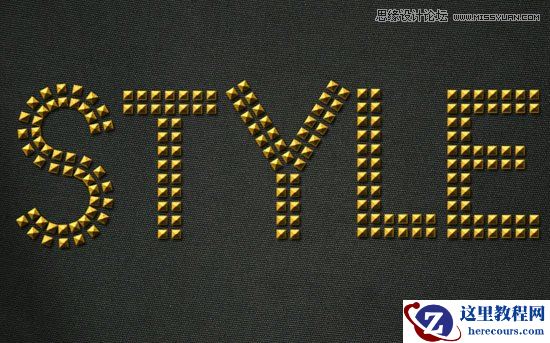
Photoshop制作黄金点状效果艺术字教程
26-02-18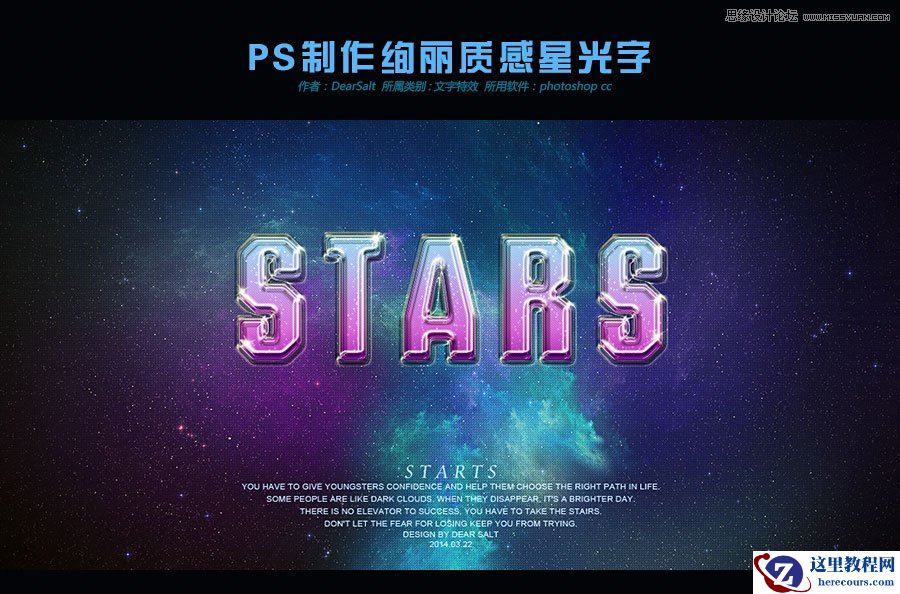
Photoshop制作绚丽的质感星光字体教程
26-02-18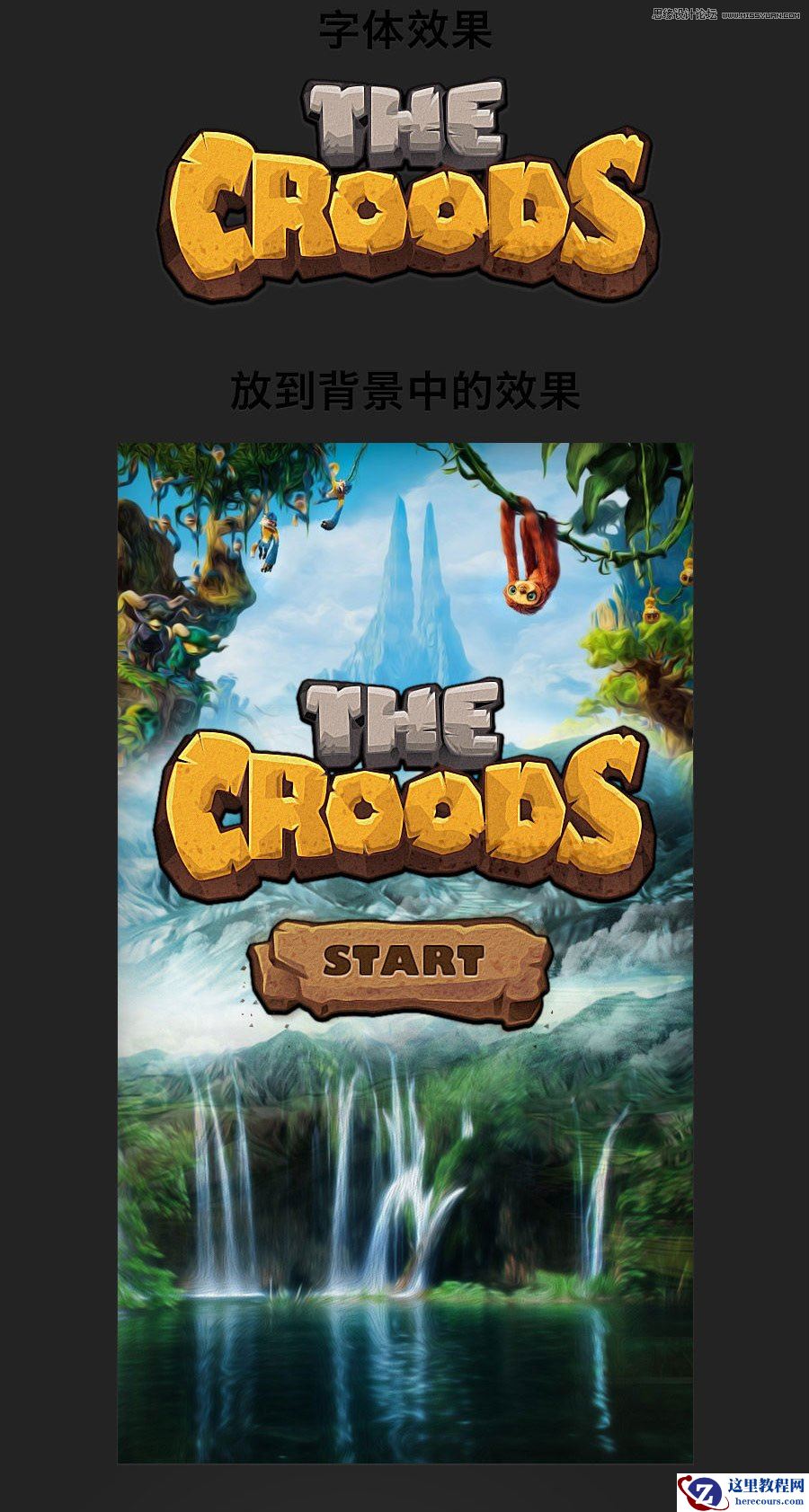
Photoshop制作岩石风格的3D立体字教程
26-02-18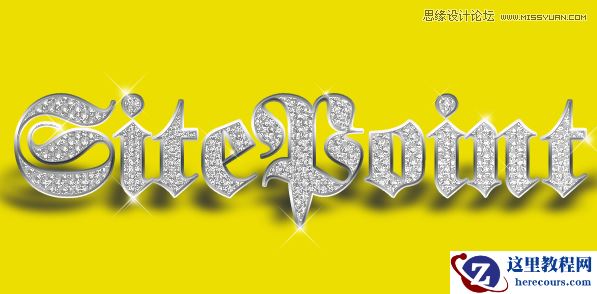
Photoshop制作超酷的钻石艺术字教程
26-02-18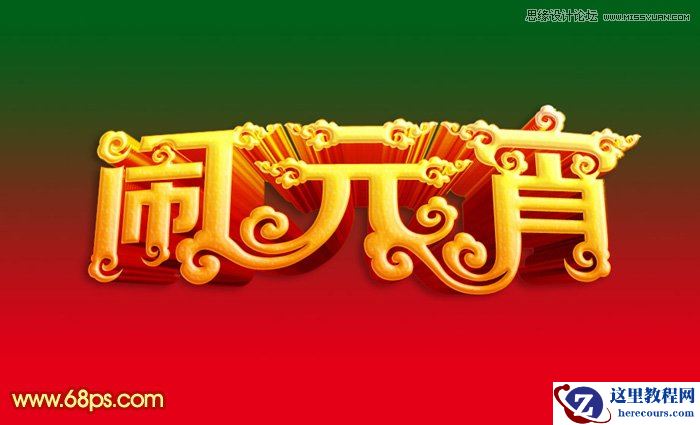
Photoshop设计高端大气的闹元宵立体字
26-02-18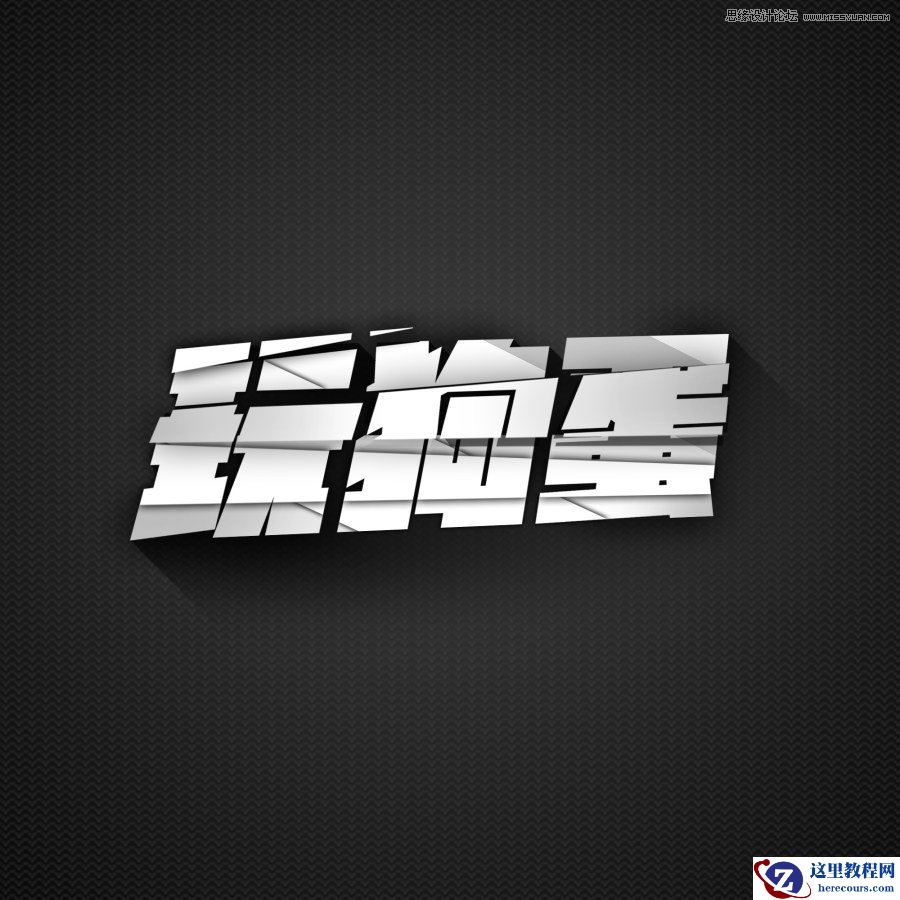
Photoshop制作层叠效果的艺术字教程
26-02-18
Photoshop制作可口的巧克力艺术字教程
26-02-18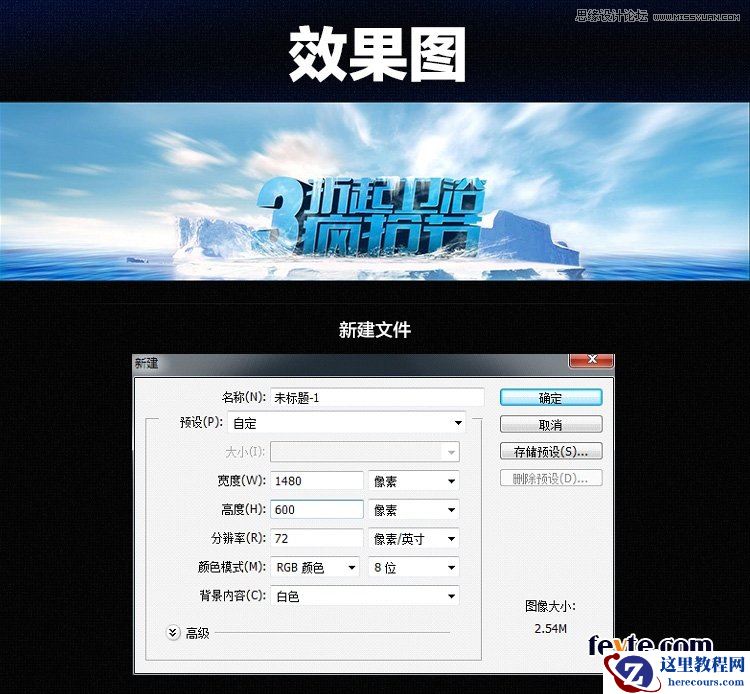
Photoshop设计淘宝海报中常用的蓝色立体字
26-02-18
