Photoshop CC使用3D功能制作超酷的立体字

来源:这里教程网 时间:2026-02-18 11:54:42 作者:

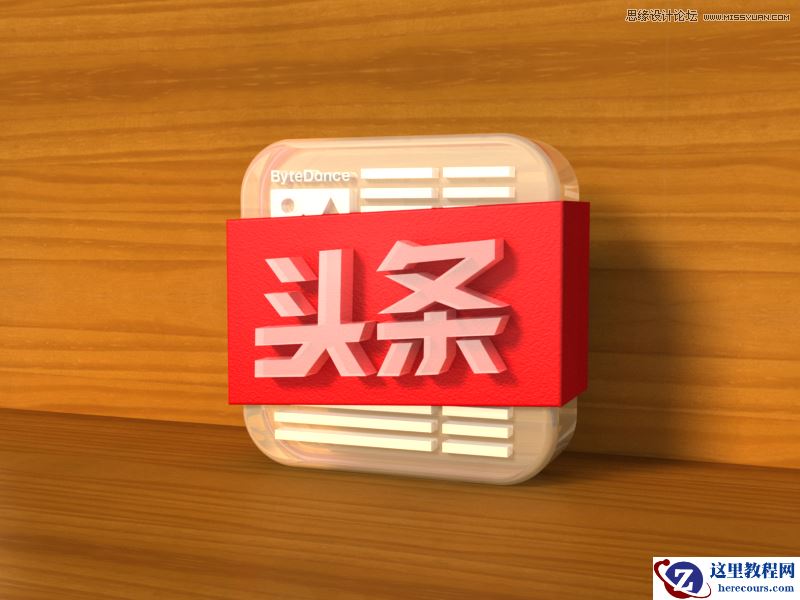
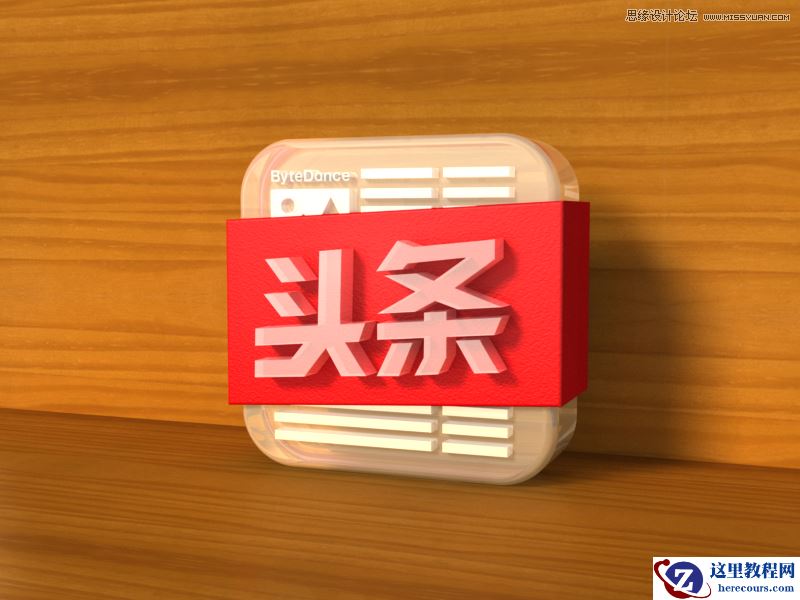
最终效果:

Photoshop CC使用3D功能制作超酷的立体字

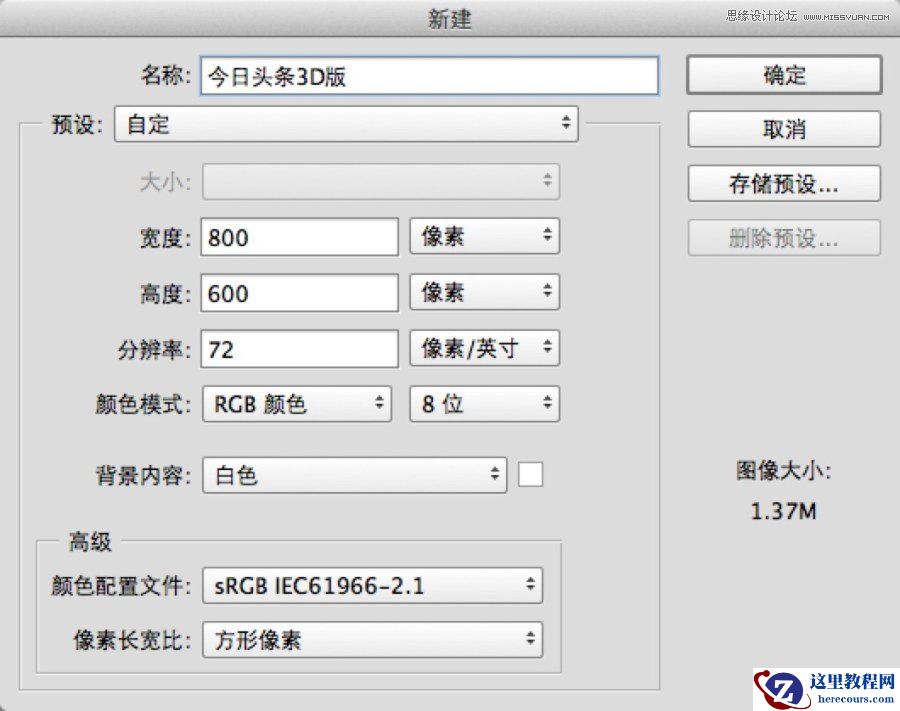
1,新建画布,参数如下

Photoshop CC使用3D功能制作超酷的立体字

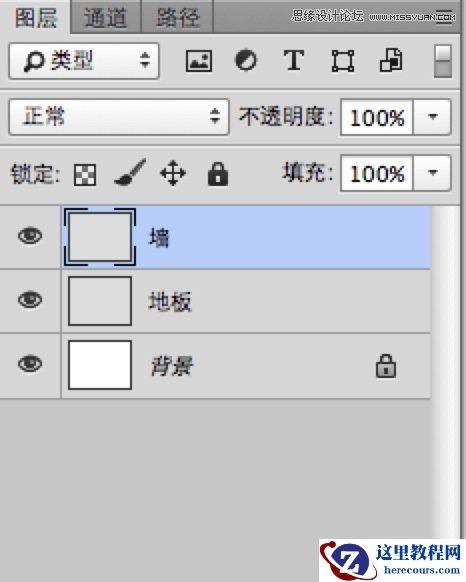
2,新建两图层,填充颜色 #dcdcdc,分别命名为墙,地板

Photoshop CC使用3D功能制作超酷的立体字

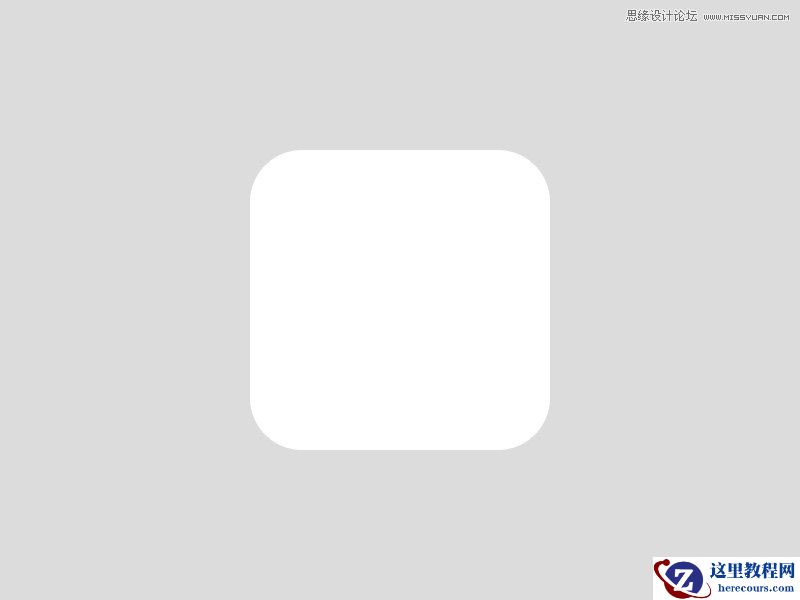
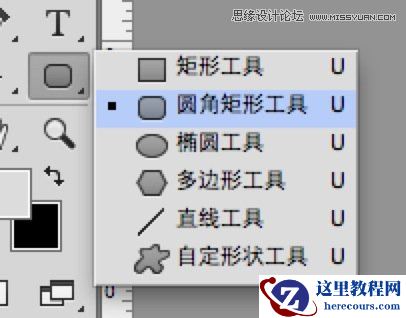
3, 选择圆角矩形工具,设置为形状,半径为52,然后画一个300x300的圆角矩形,设置矩形颜色为纯白,并放在画布中央,将该图层命名为 白板背景
Photoshop CC使用3D功能制作超酷的立体字

Photoshop CC使用3D功能制作超酷的立体字

Photoshop CC使用3D功能制作超酷的立体字

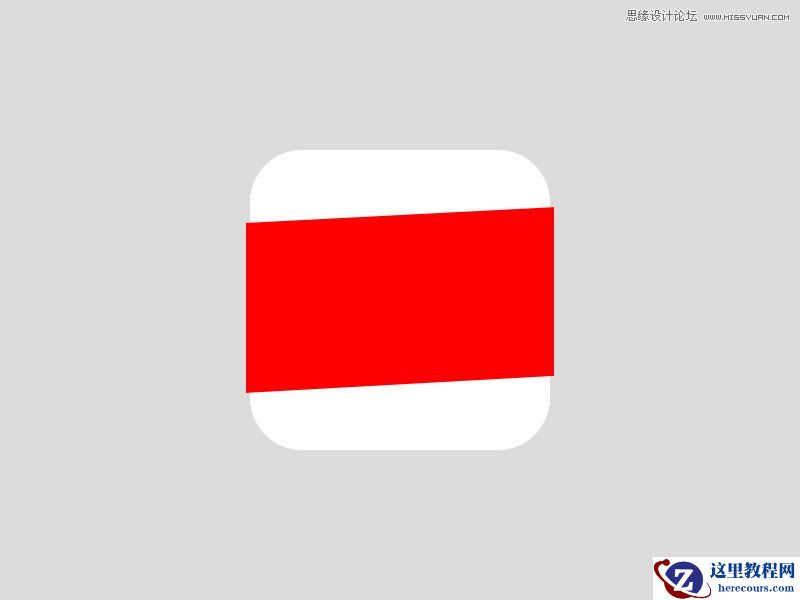
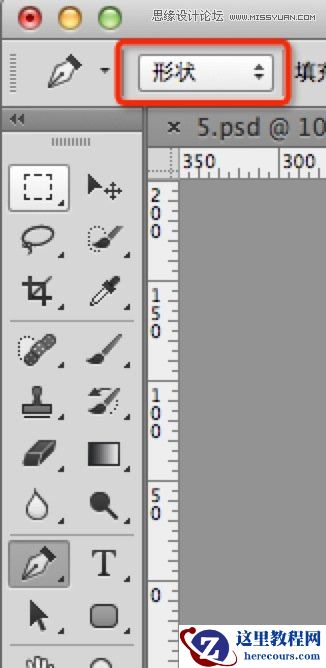
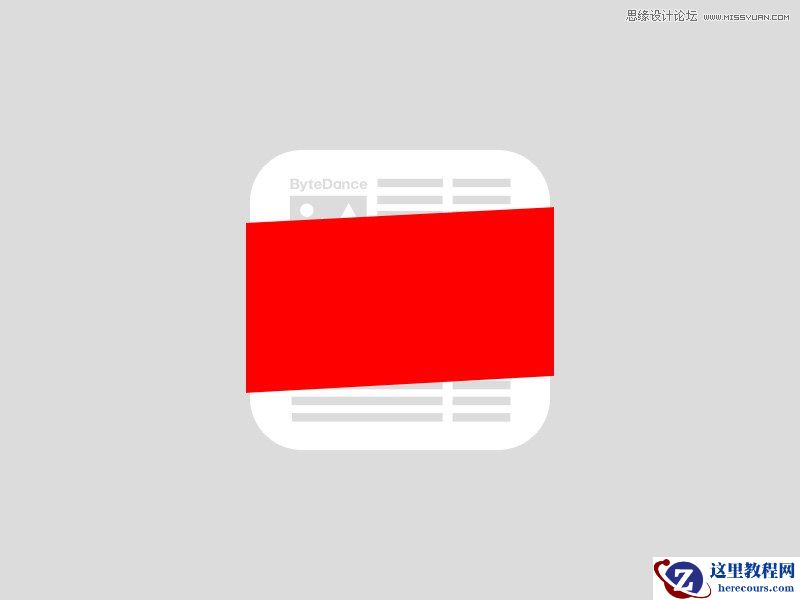
4,选择钢笔工具,选择形状,画出红布,颜色为: #ff0000 ,将该图层命名为 红布
Photoshop CC使用3D功能制作超酷的立体字

Photoshop CC使用3D功能制作超酷的立体字

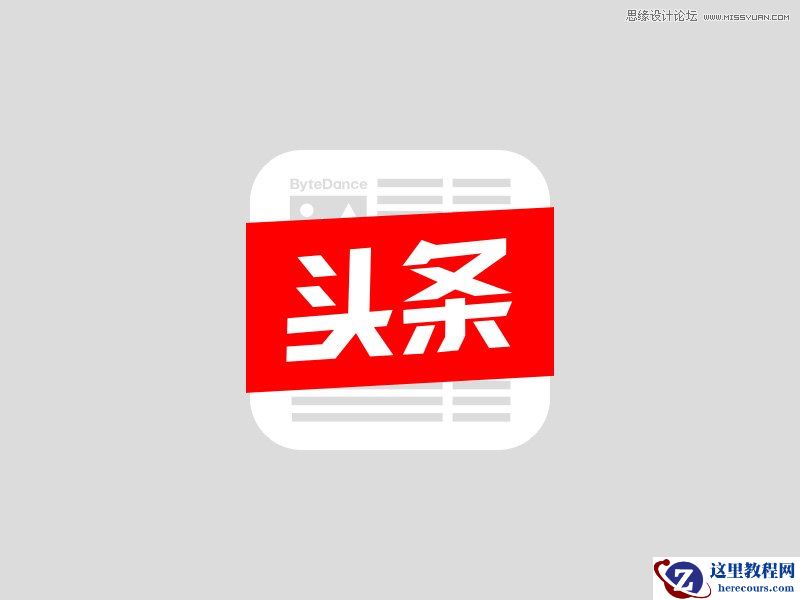
5,继续用钢笔工具画出头条和灰色横线,头条设置为纯白,灰色横线为 #dcdcdc,图层分别命名为头条,文字纹理
Photoshop CC使用3D功能制作超酷的立体字

Photoshop CC使用3D功能制作超酷的立体字

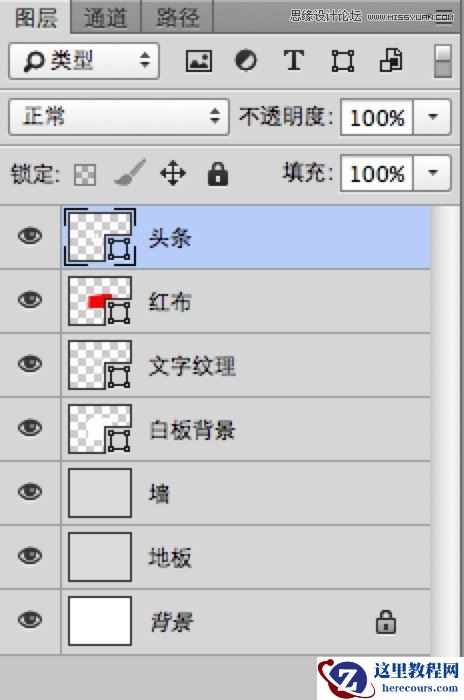
6,最终的图层应该是这样的

Photoshop CC使用3D功能制作超酷的立体字

7,为了节省大家的时间,这一步我将源文件上传了,大家可以在附件里下载

8,点击窗口,选3D和属性,让这两个面板显示出来

Photoshop CC使用3D功能制作超酷的立体字

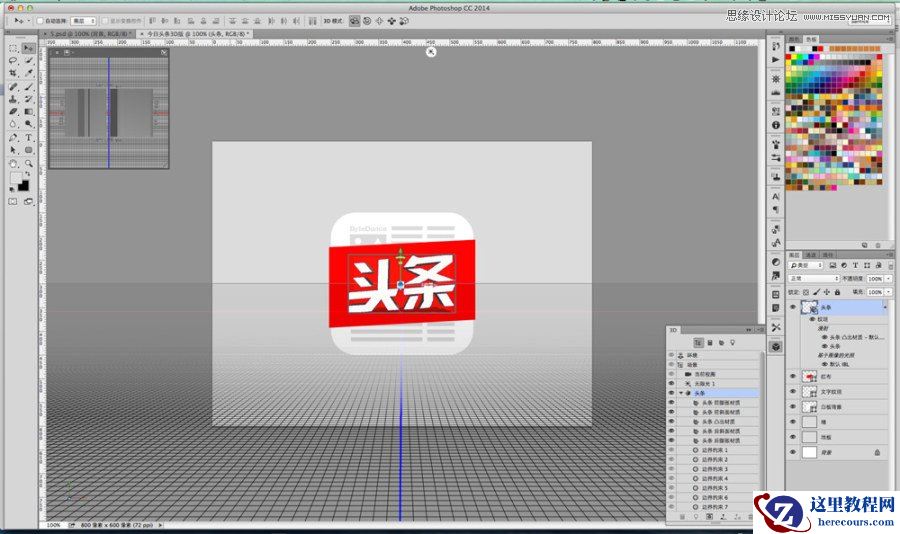
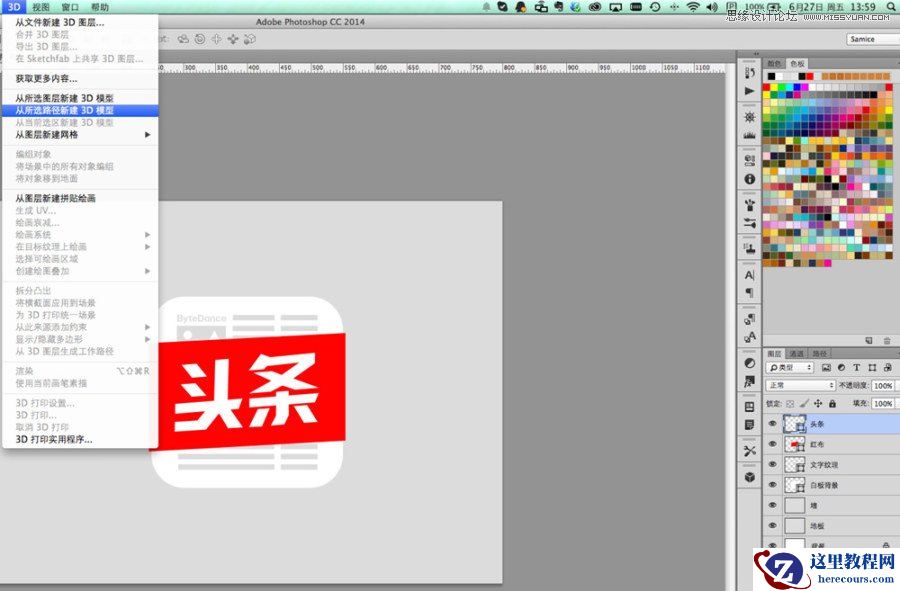
9,选择头条图层,菜单栏选择 3D-从所选路径新建3D模型,如果提示是否切到3D视图,选否
Photoshop CC使用3D功能制作超酷的立体字

Photoshop CC使用3D功能制作超酷的立体字

相关推荐