
最终效果
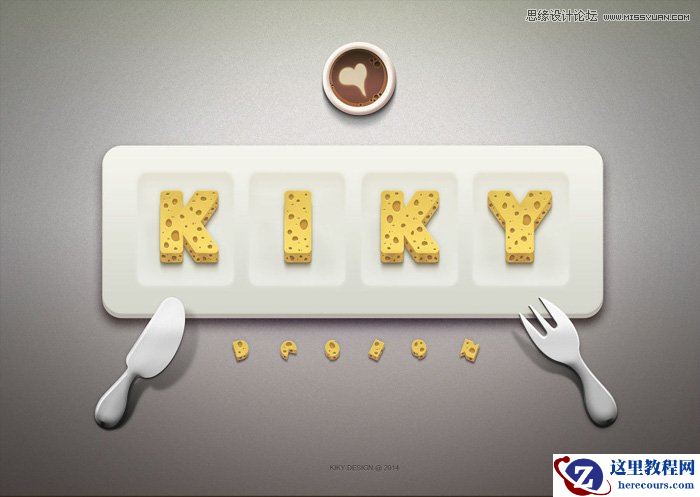
1、首先拉一道华丽又低调的背景,选择渐变工具,颜色自拟,然后选择菜单:滤镜 > 杂色 > 添加杂色,勾选单色,数值自定。
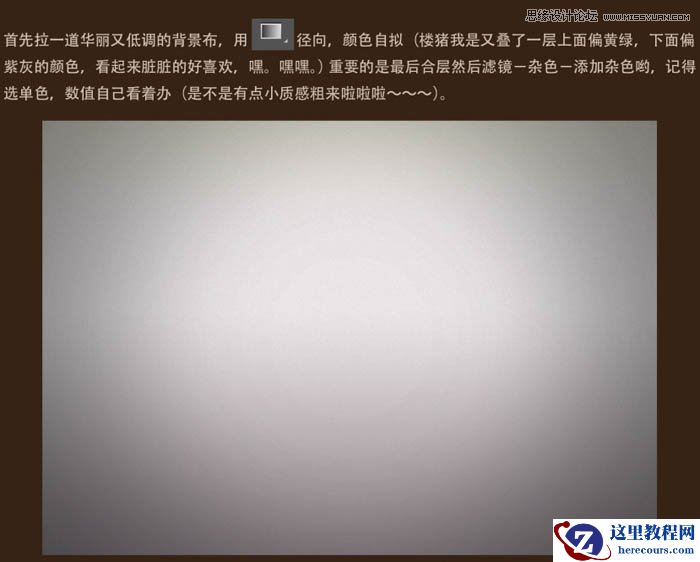
2、用圆角矩形画出餐盘,图层样式选择渐变叠加,颜色:#d5d5cb,f5f3ec。
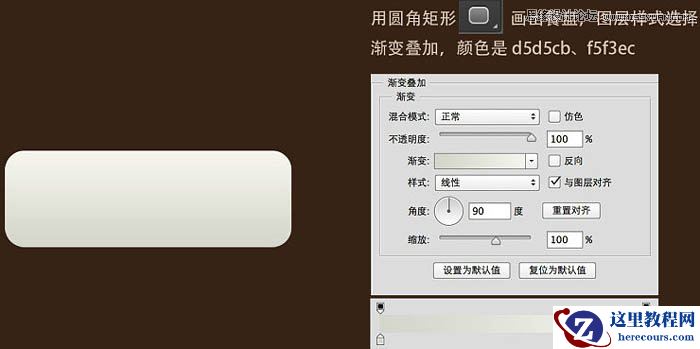
3、复制两层,填充为0%,第一层图层样式选择内阴影,颜色:#b7b0a8;投影。
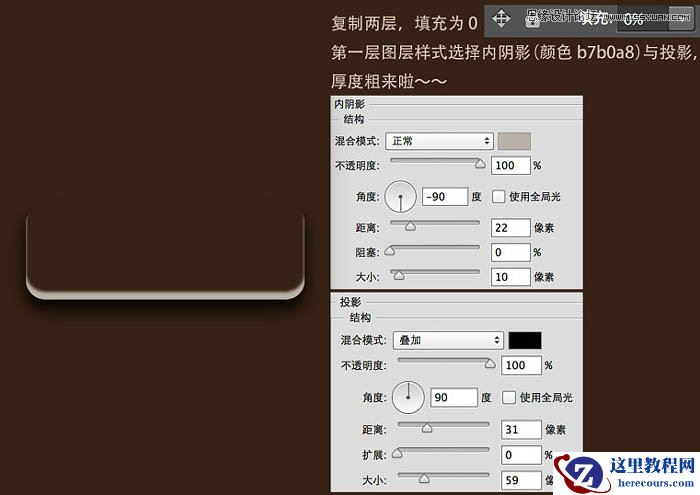
4、第二层图层样式选投影,让阴影重一点。
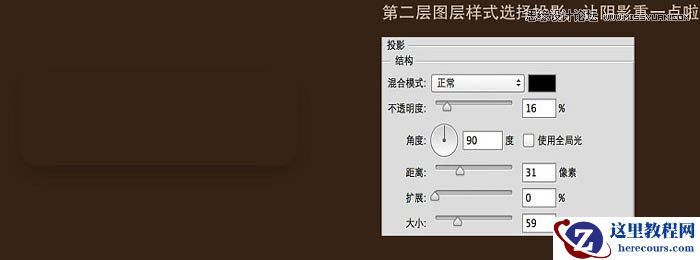
5、在阴影底部再添加一点让餐盘落得更实在。

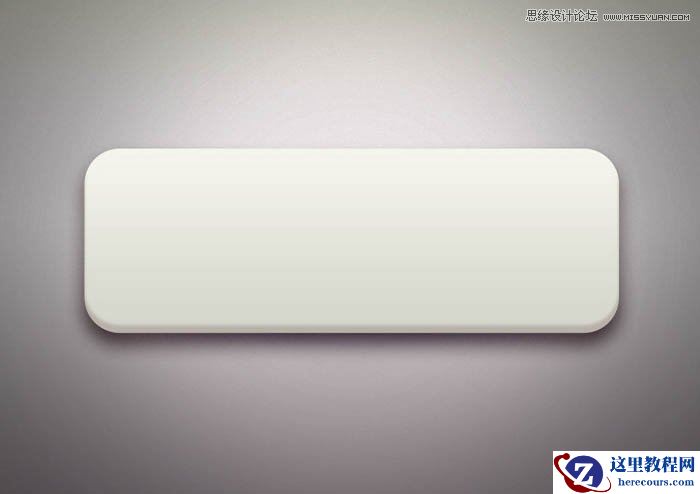
最终效果
1、首先拉一道华丽又低调的背景,选择渐变工具,颜色自拟,然后选择菜单:滤镜 > 杂色 > 添加杂色,勾选单色,数值自定。
2、用圆角矩形画出餐盘,图层样式选择渐变叠加,颜色:#d5d5cb,f5f3ec。
3、复制两层,填充为0%,第一层图层样式选择内阴影,颜色:#b7b0a8;投影。
4、第二层图层样式选投影,让阴影重一点。
5、在阴影底部再添加一点让餐盘落得更实在。


2 月 9 日消息,雷神 (THUNDEROBOT) 现已宣布推出基于英

2 月 10 日消息,制造商 Musnap 现已在海外推出一款 Oce
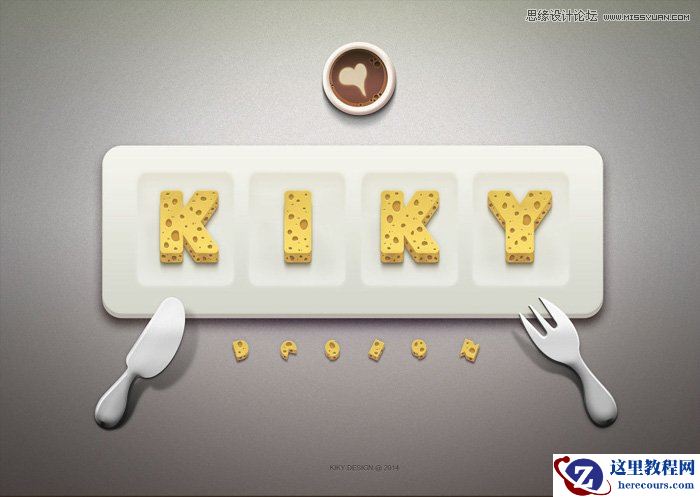
Photoshop使用图层样式制作超酷的奶酪字体
26-02-18
Photoshop制作炫彩时尚的霓虹灯艺术字教程
26-02-18
Photoshop制作蓝色质感的立体字教程
26-02-18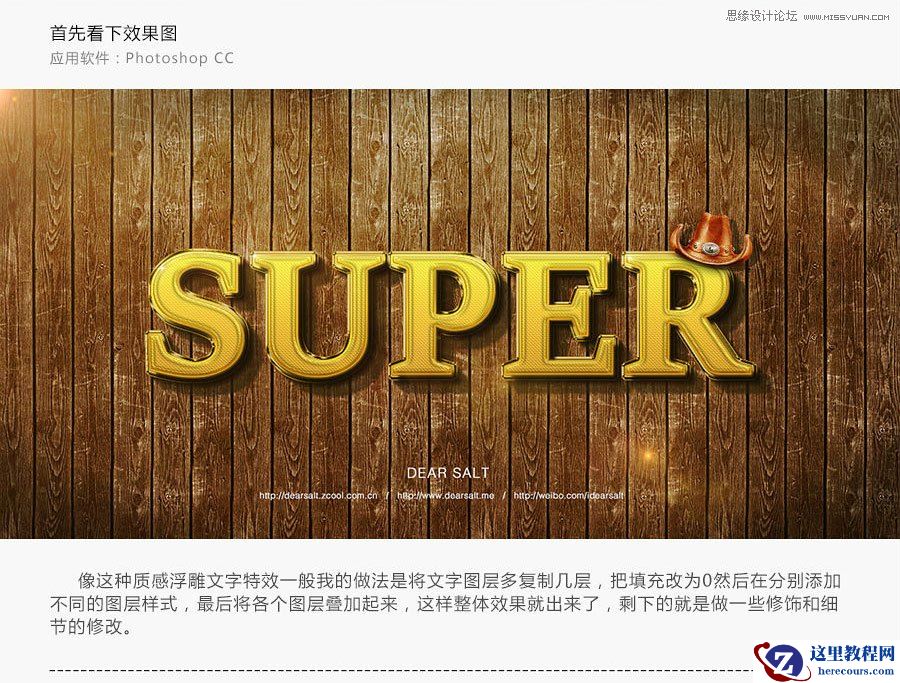
Photoshop制作黄金质感的3D立体字教程
26-02-18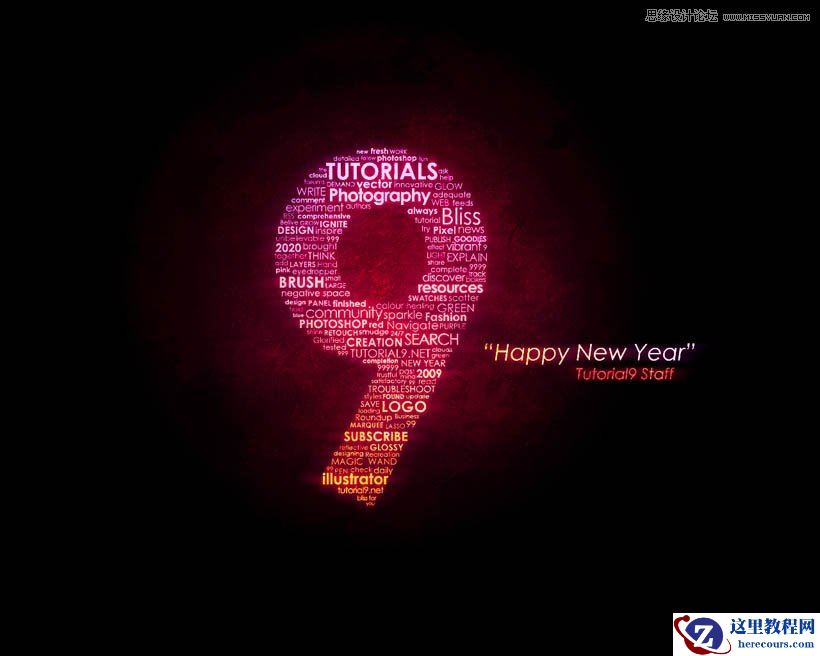
Photoshop制作英文字体组成的绚丽艺术字
26-02-18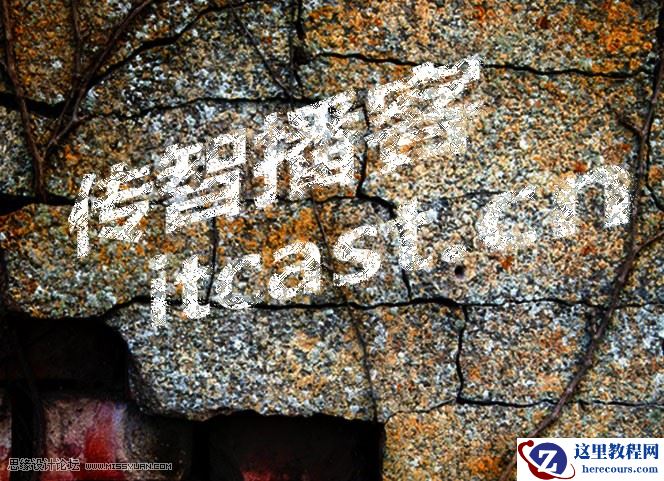
Photoshop制作颓废风格墙面艺术字教程
26-02-18
Photoshop制作霜冻效果的艺术字教程
26-02-18
Photoshop制作感恩教师节黄金立体字
26-02-18
Photoshop制作时尚大气的3D艺术字教程
26-02-18
Photoshop制作时尚的立体金属图案艺术字
26-02-18
