
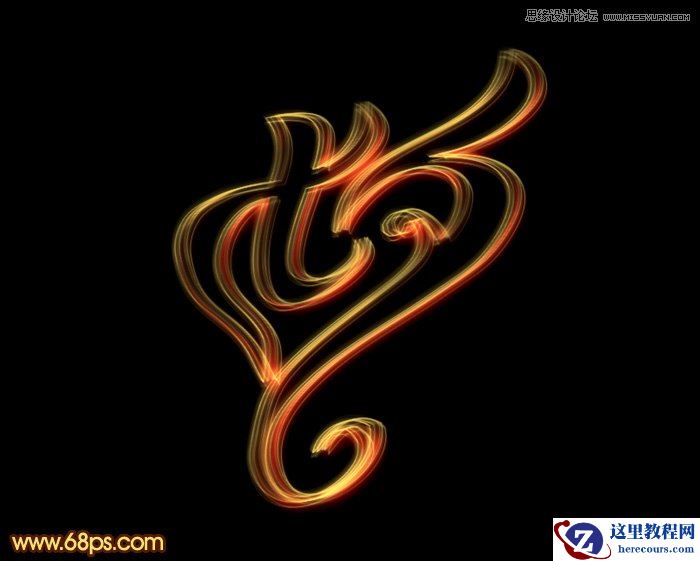
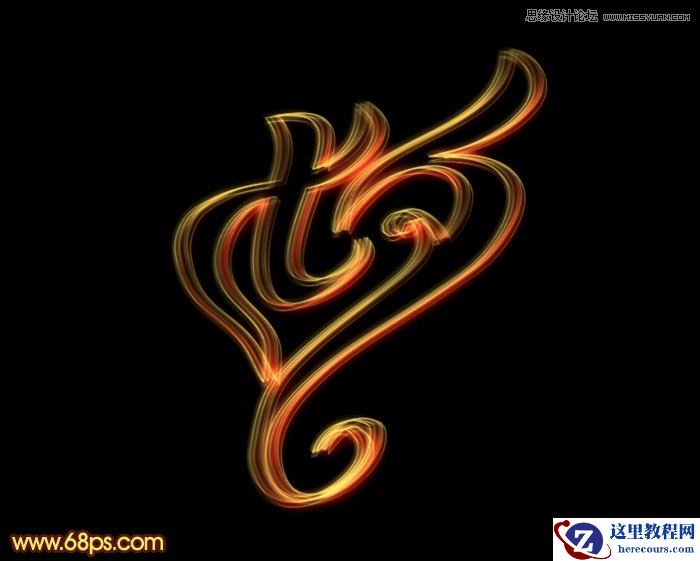
最终效果
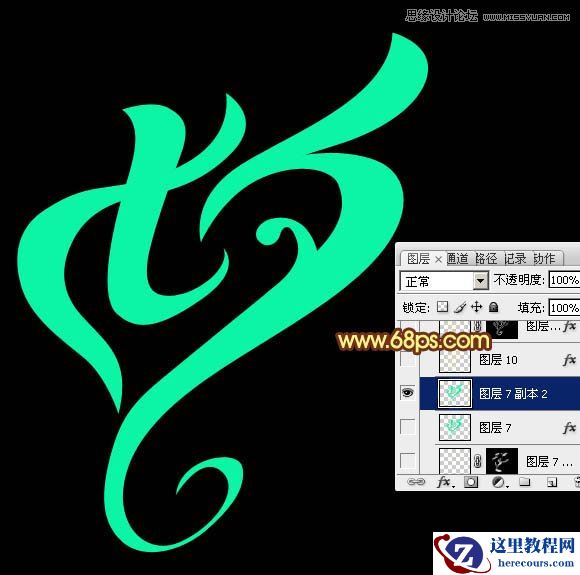
1、新建一个900 * 650像素,分辨率为72的画布,背景填充黑色。
新建一个组,在图1上面右键保存文字素材,用PS打开,文字为PNG格式,直接拖进来(也可以使用自己喜欢的图形或文字),并调整好位置。

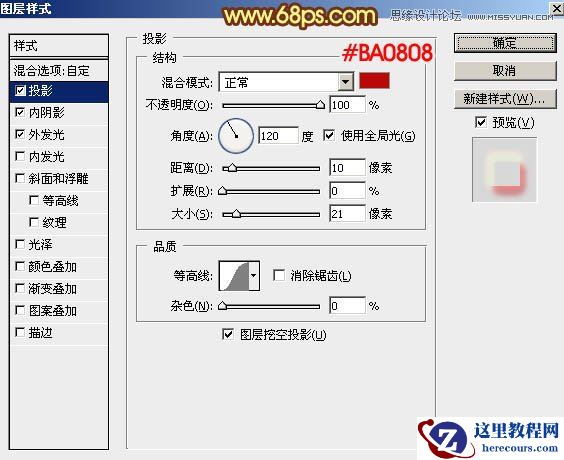
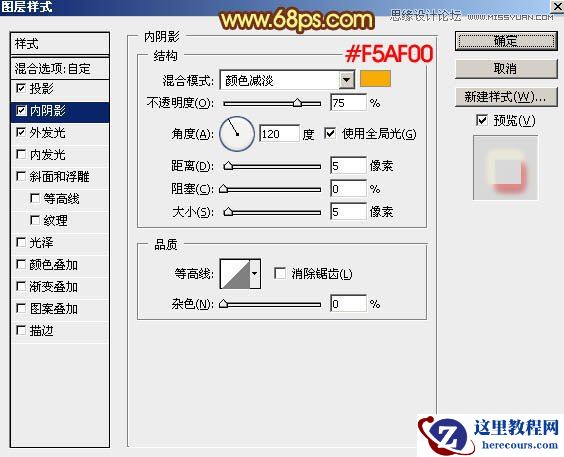
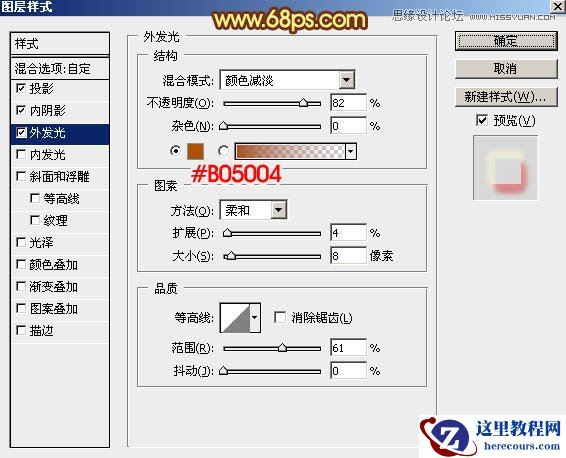
2、双击文字图层面板缩略图载入图层样式,设置:投影、内阴影、外发光,参数设置如图3 - 5。
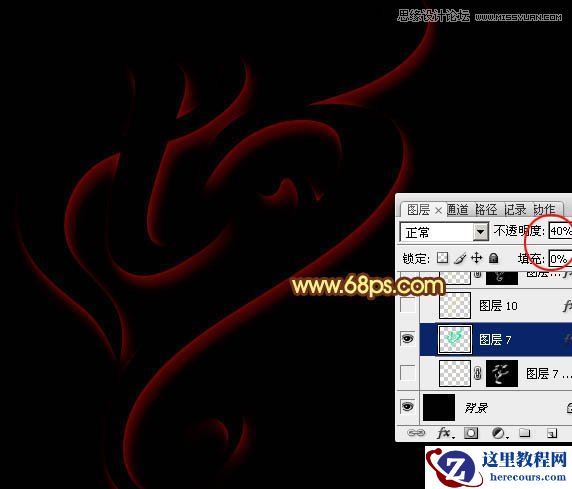
3、确定后把不透明度改为:40%,填充改为:0%,效果如下图。
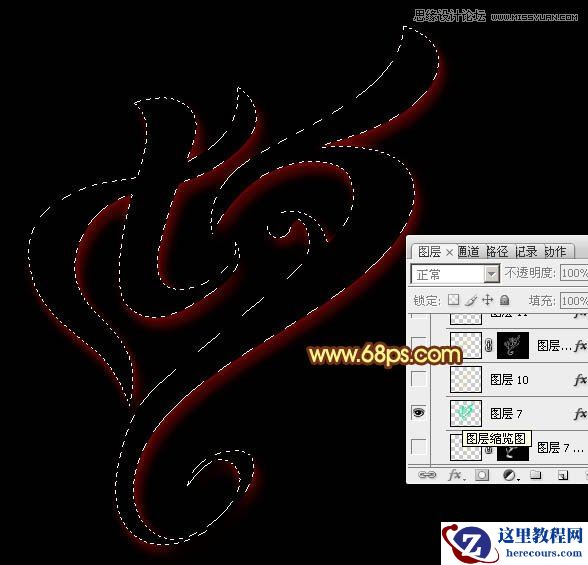
4、按住Ctrl键 + 鼠标左键点击文字缩略图载入文字选区,如下图。
最终效果
1、新建一个900 * 650像素,分辨率为72的画布,背景填充黑色。
新建一个组,在图1上面右键保存文字素材,用PS打开,文字为PNG格式,直接拖进来(也可以使用自己喜欢的图形或文字),并调整好位置。
2、双击文字图层面板缩略图载入图层样式,设置:投影、内阴影、外发光,参数设置如图3 - 5。
3、确定后把不透明度改为:40%,填充改为:0%,效果如下图。
4、按住Ctrl键 + 鼠标左键点击文字缩略图载入文字选区,如下图。


2 月 9 日消息,雷神 (THUNDEROBOT) 现已宣布推出基于英

2 月 10 日消息,制造商 Musnap 现已在海外推出一款 Oce
Photoshop制作动感绚丽的艺术字教程
26-02-18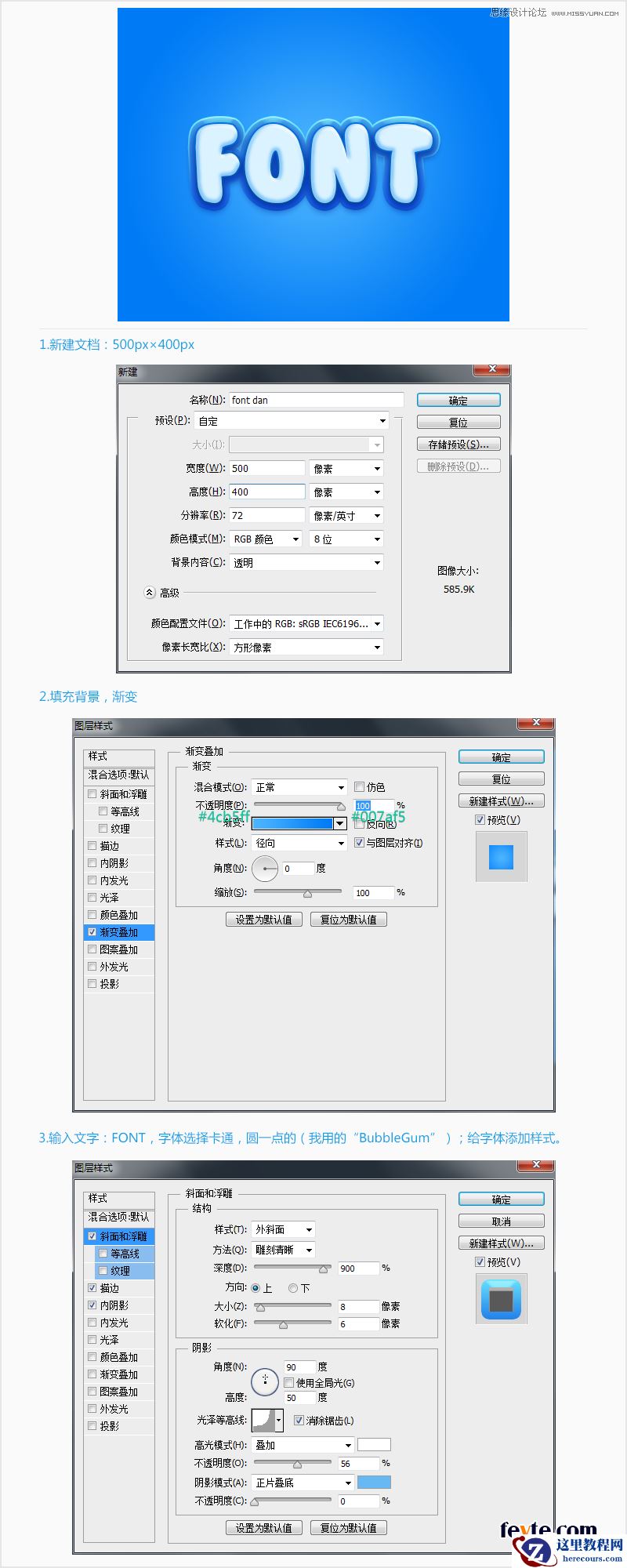
Photoshop制作蓝色可爱的卡通游戏字体
26-02-18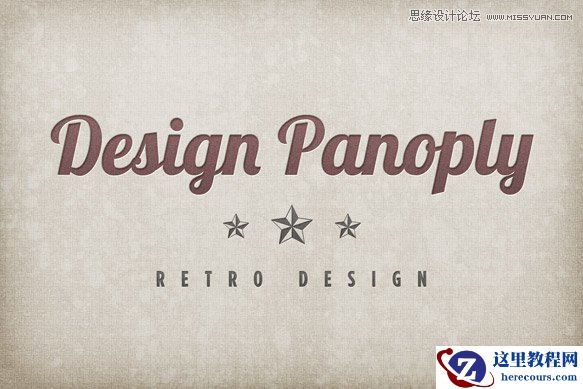
Photoshop制作凹陷效果的英文艺术字教程
26-02-18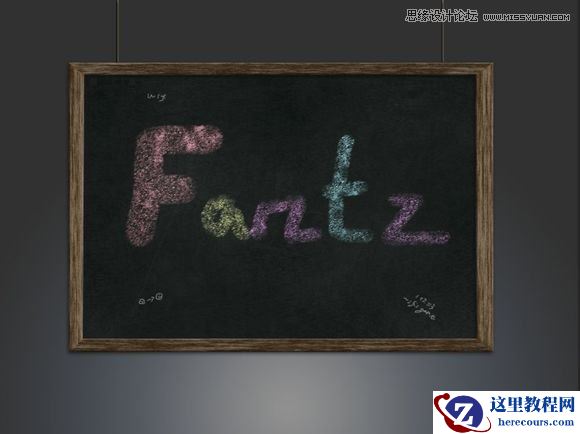
Photoshop在黑板上制作可爱的彩色粉笔字
26-02-18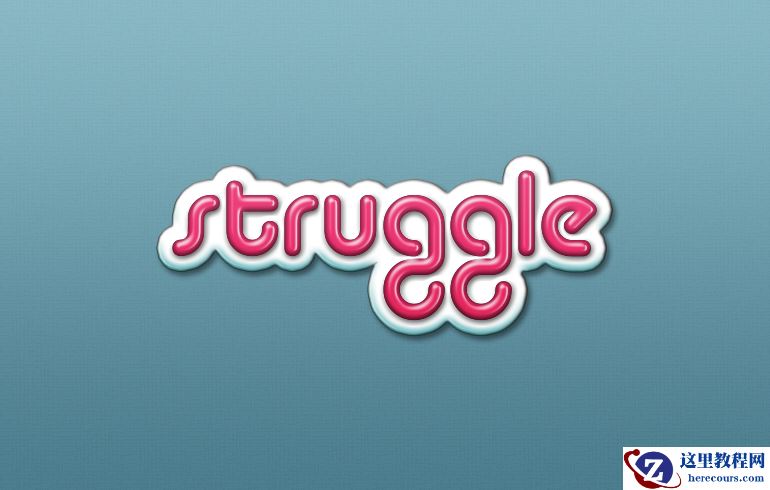
Photoshop制作立体效果的3D艺术字教程
26-02-18
Photoshop制作时尚可爱的艺术字教程
26-02-18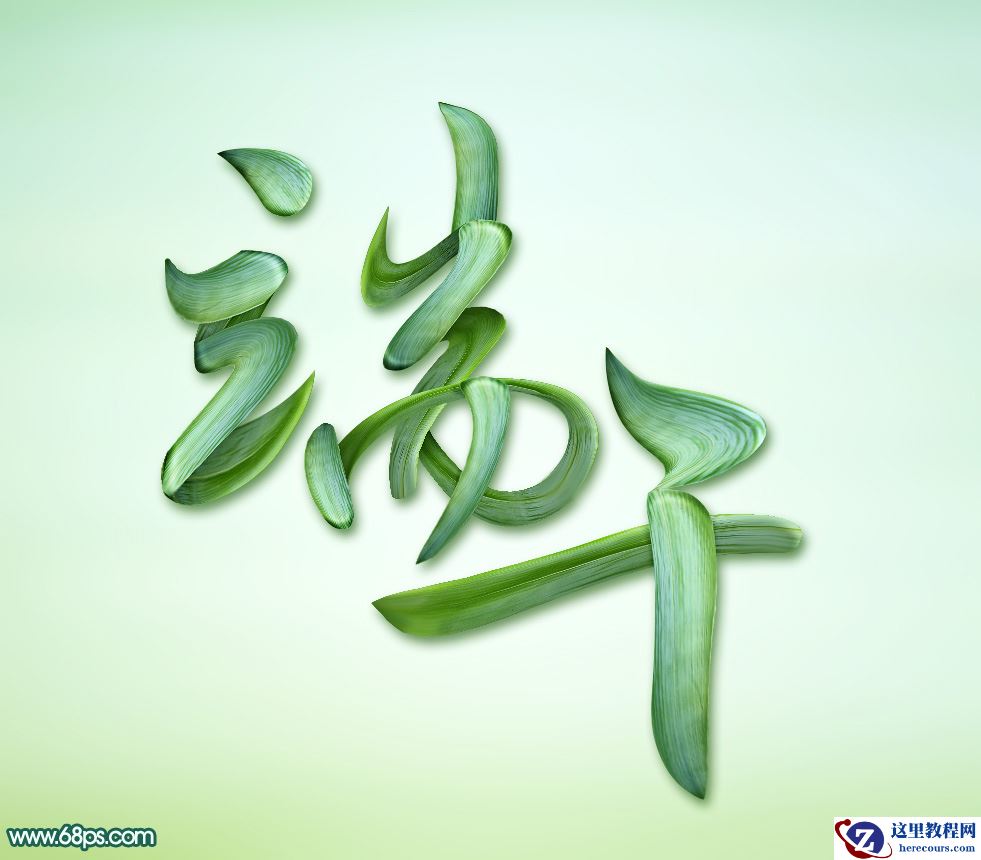
Photoshop制作端午节粽叶艺术字教程
26-02-18
详细解析海报字体设计技巧经验分享
26-02-18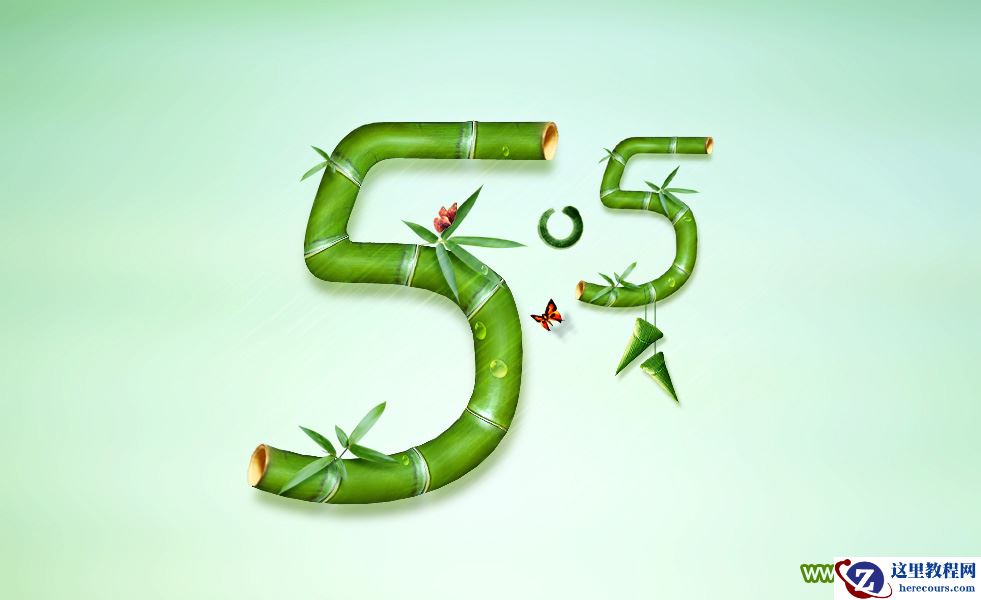
Photoshop制作端午节竹节组成的艺术字
26-02-18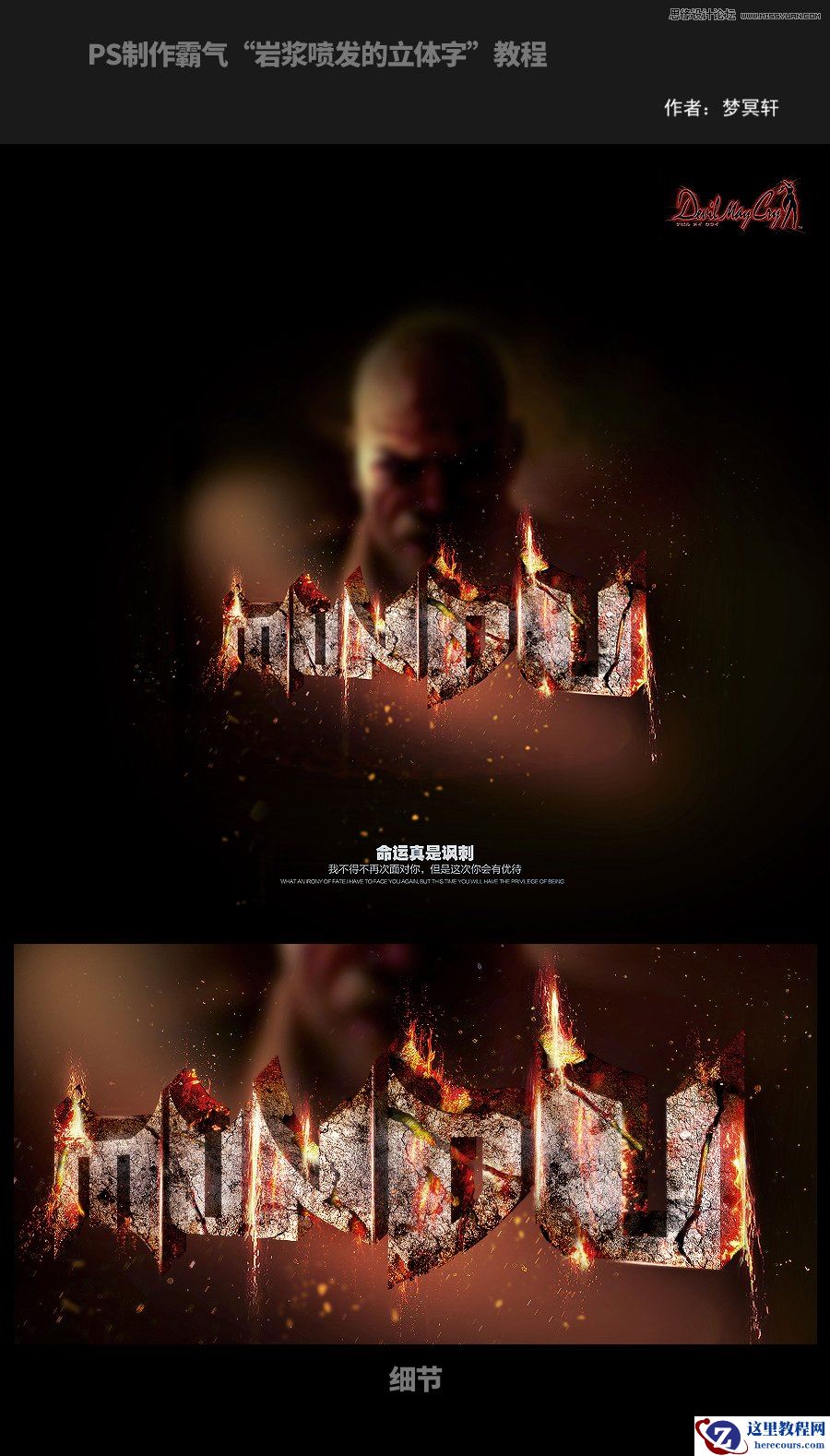
Photoshop制作超酷的岩浆喷发艺术字教程
26-02-18
