Photoshop制作2016拖影光线艺术字教程

来源:这里教程网 时间:2026-02-18 12:29:12 作者:

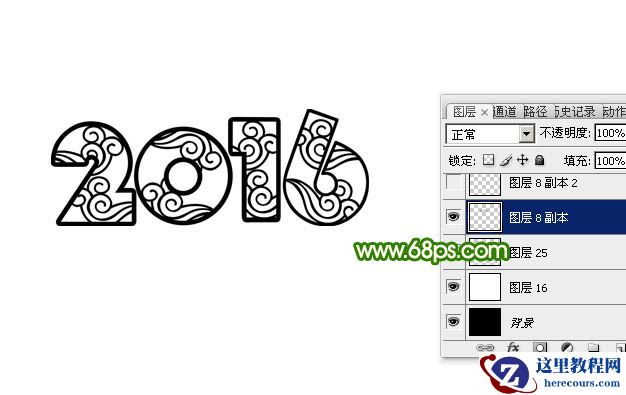
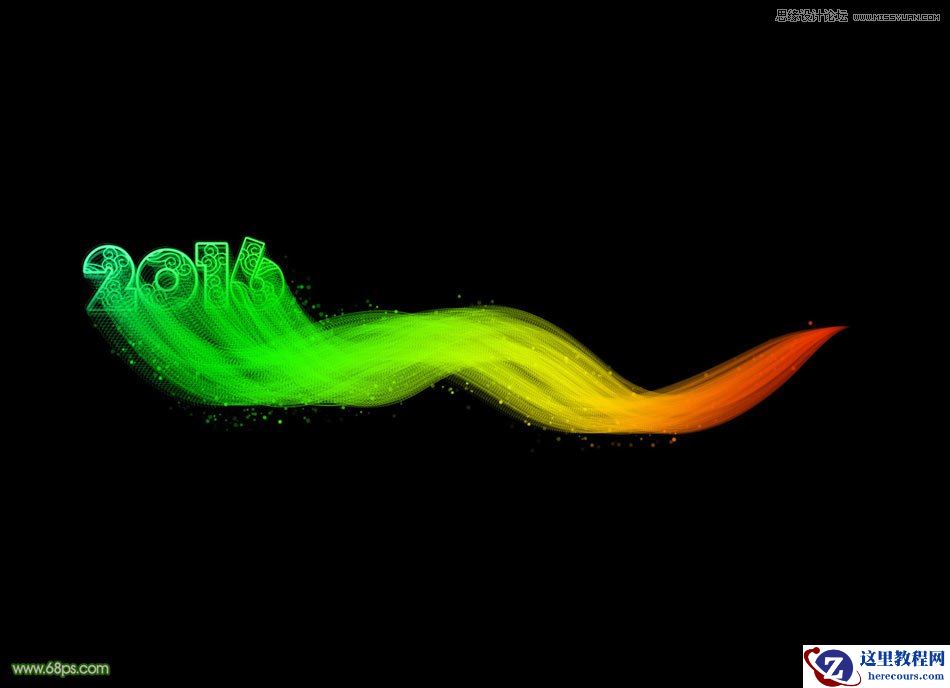
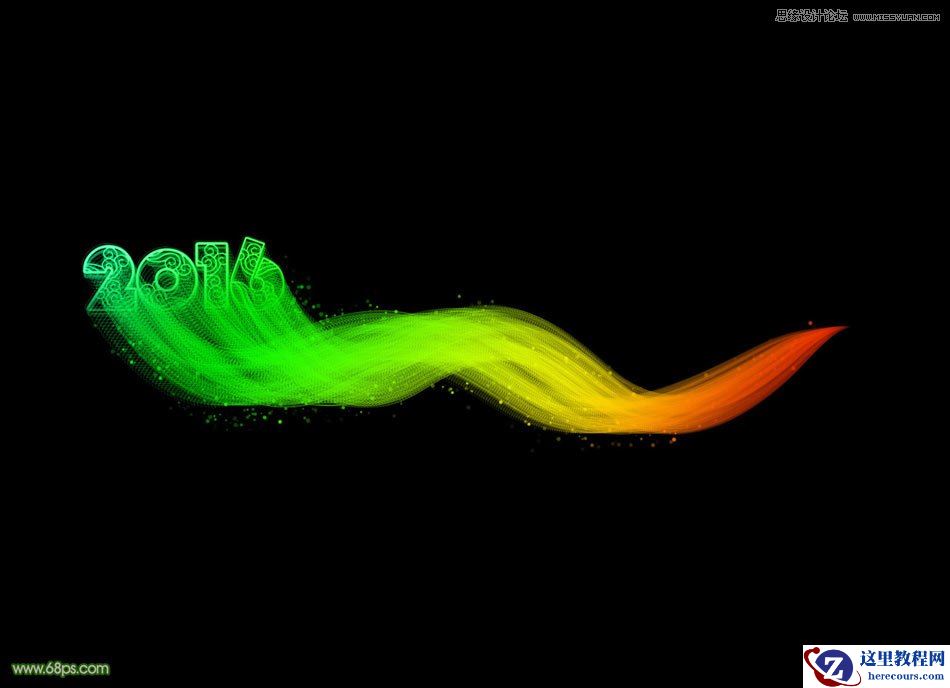
最终效果

Photoshop制作2016拖影光线艺术字教程

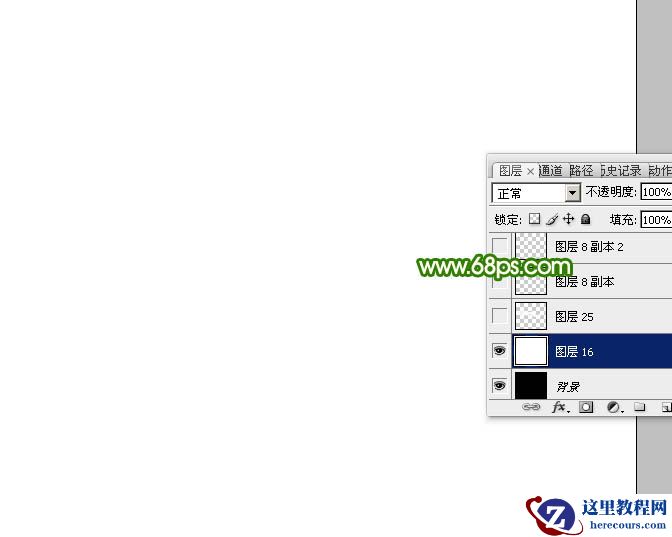
1、新建一个1280 * 1024,分辨率为72的画布,背景选择白色,如下图。
Photoshop制作2016拖影光线艺术字教程

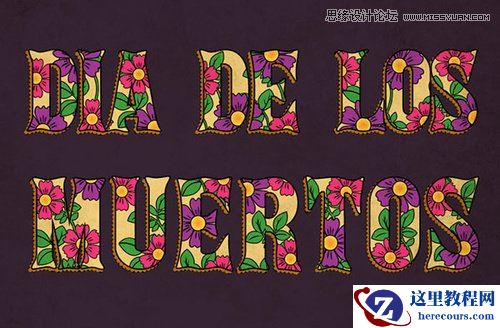
2、在图2上面右键选择“图片另存为”,保持到本机,文字为PNG格式,用PS打开刚才保存的文字素材。

Photoshop制作2016拖影光线艺术字教程

3、把文字素材拖进来,效果如下图。

Photoshop制作2016拖影光线艺术字教程

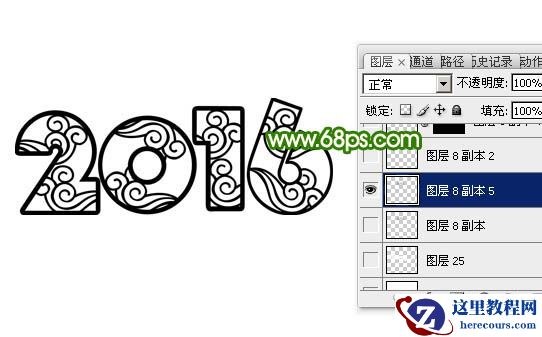
4、按Ctrl + J 把文字图层复制一层,原文字图层隐藏,效果如下图。

Photoshop制作2016拖影光线艺术字教程

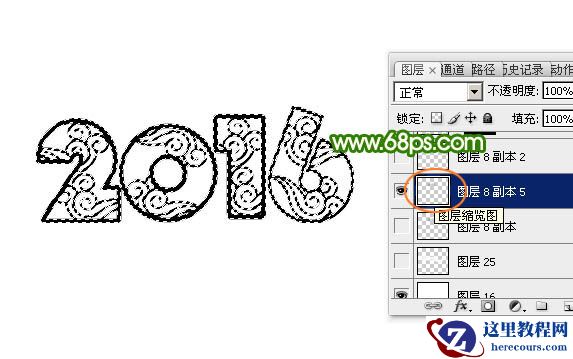
5、按住Ctrl + 鼠标左键点击图层面板,文字副本图层缩略图调出文字选区,如下图。
Photoshop制作2016拖影光线艺术字教程

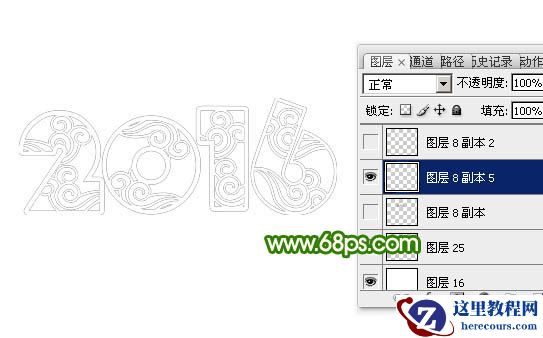
6、按Delete键删除选区部分的色块,取消选区后效果如下图。

Photoshop制作2016拖影光线艺术字教程

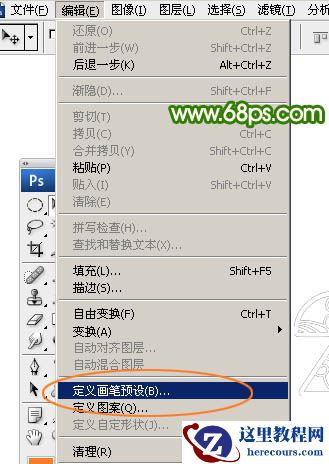
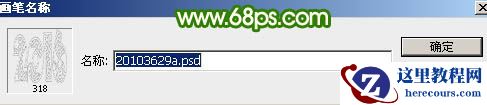
7、选择菜单:编辑 > 定义画笔预设,在弹出的对话框命名,如图7,8。

Photoshop制作2016拖影光线艺术字教程

Photoshop制作2016拖影光线艺术字教程

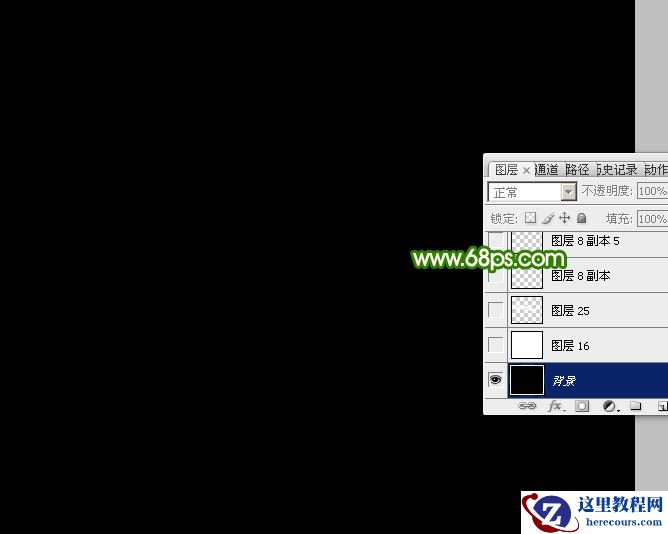
8、把当前图层隐藏,再用油漆桶工具把背景填充黑色,如下图。

Photoshop制作2016拖影光线艺术字教程

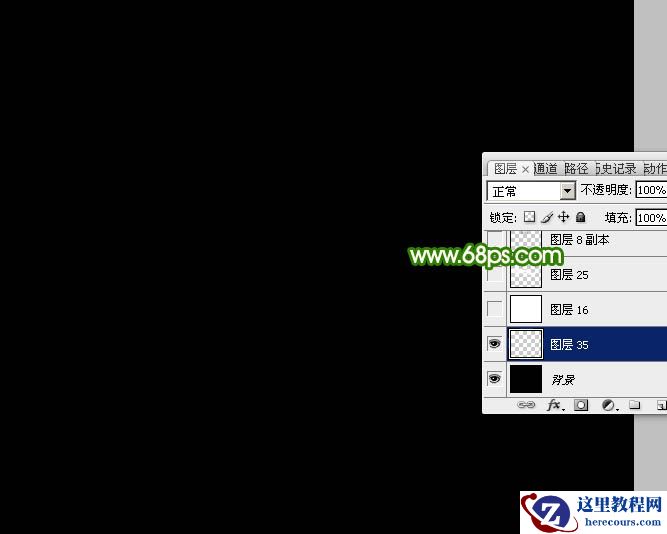
9、在背景图层上面新建一个图层。

Photoshop制作2016拖影光线艺术字教程

相关推荐