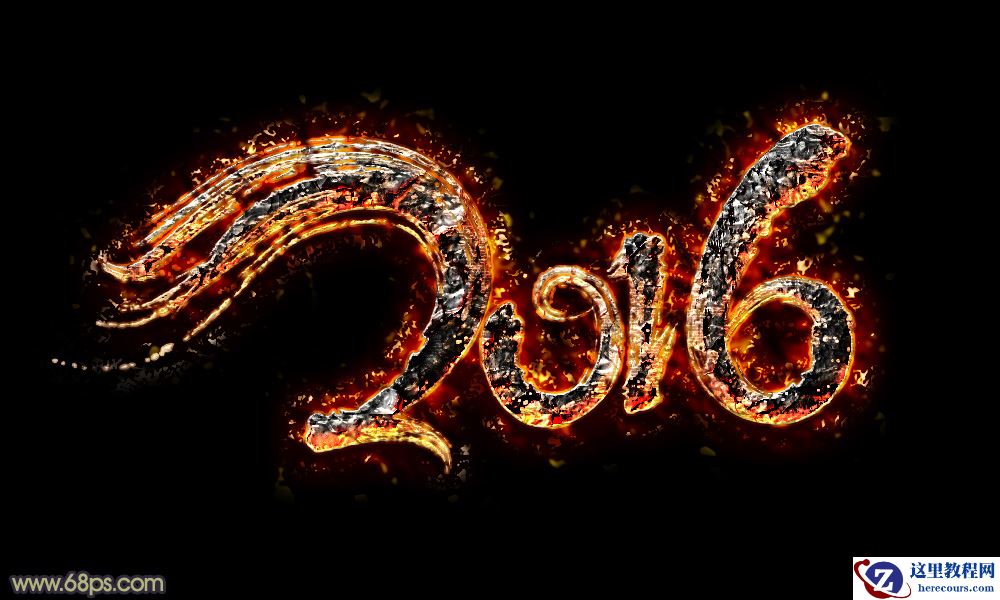
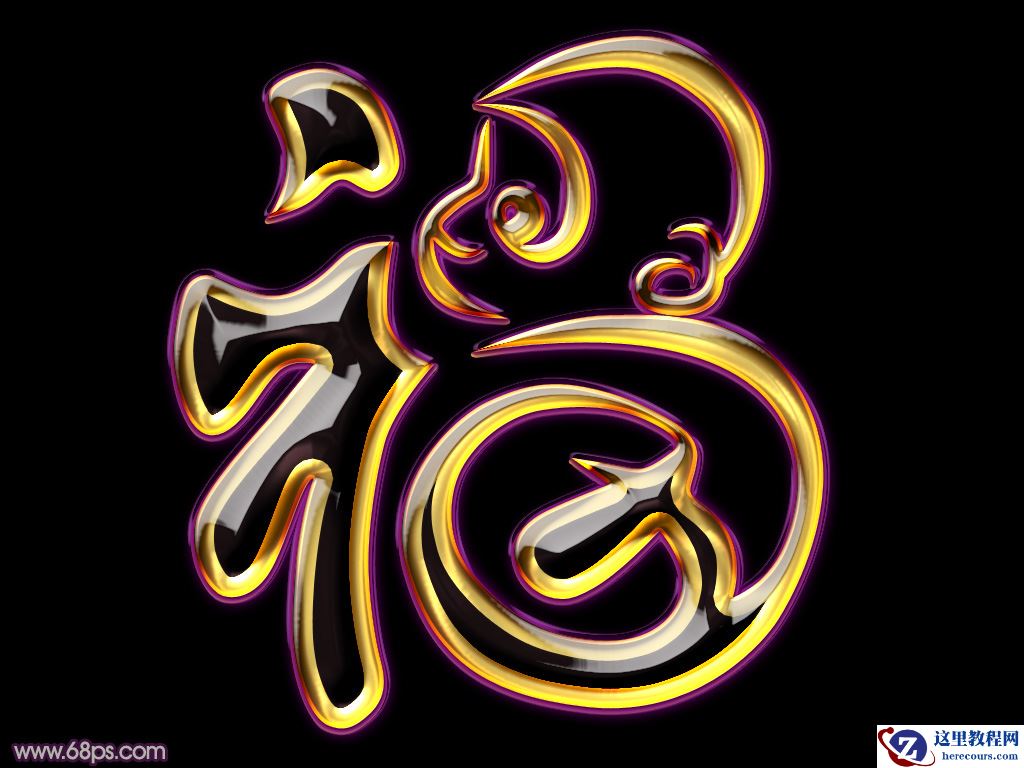
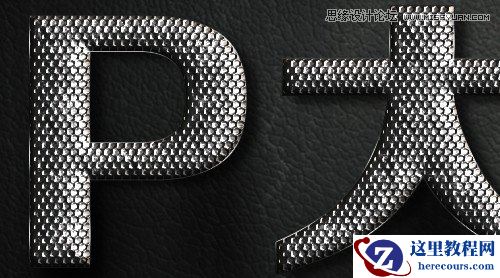
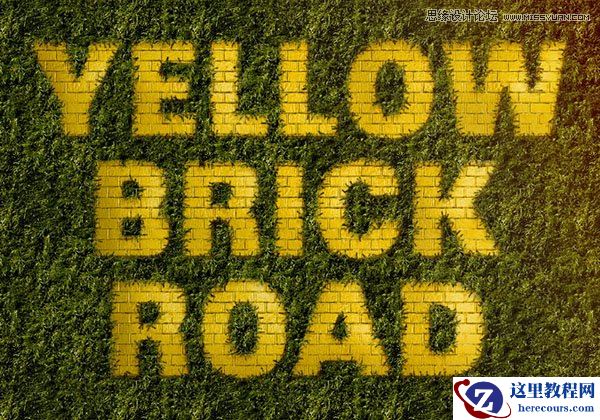
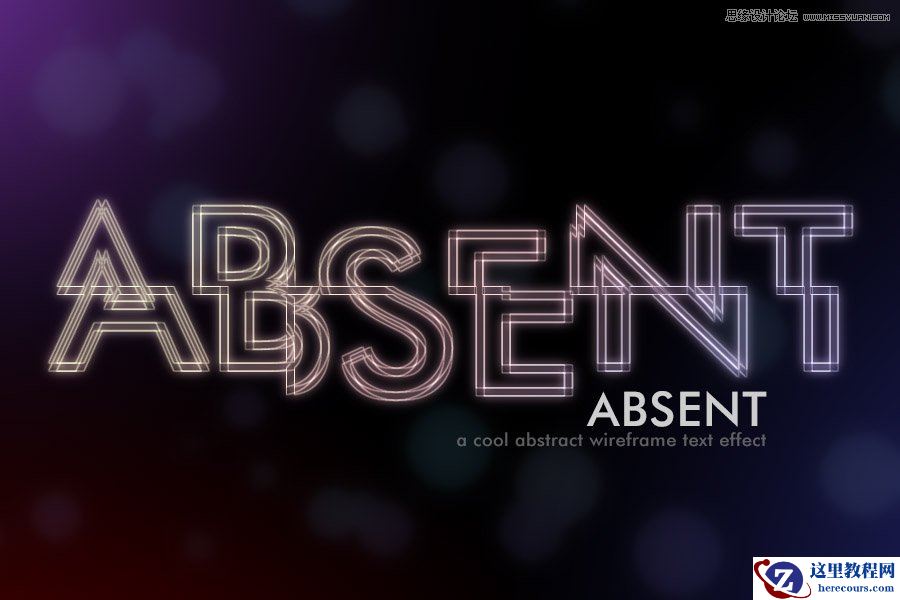
最终效果

1、新建一个700 * 1000像素,分辨率为72的画布,背景填充黑色。点这里打开文字素材图片,右键选择“图片另存为”保存到本机。

用PS打开保存的文字图片,用移动工具拖到新建的画布里面,并调整好位置,如下图。
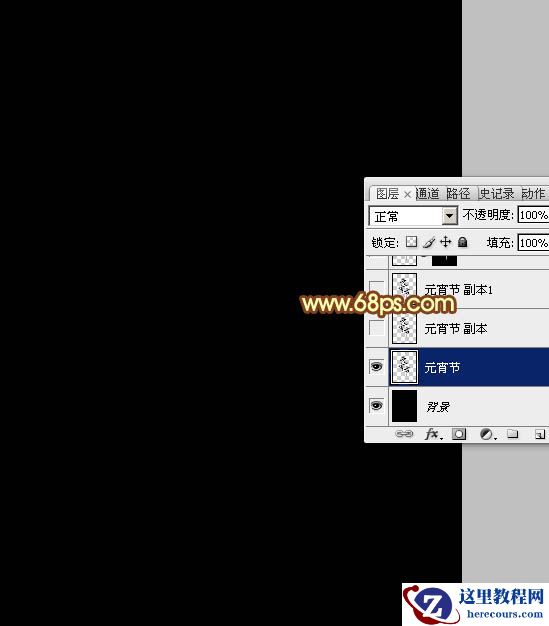
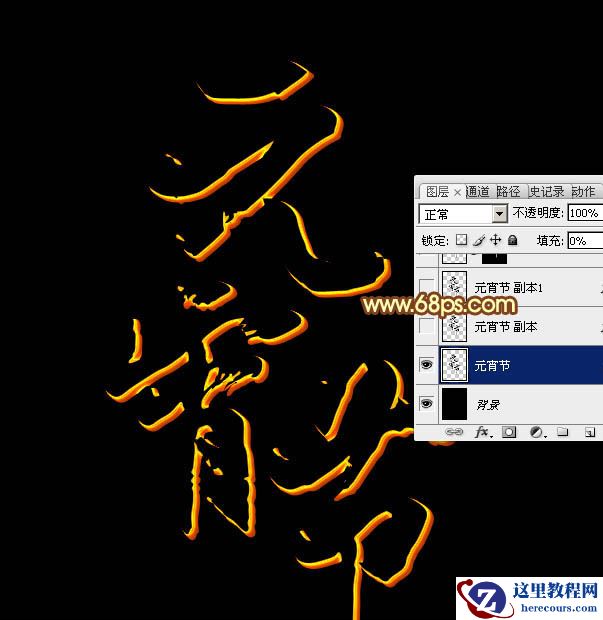
2、双击图层面板当前图层缩略图载入图层样式,然后设置:
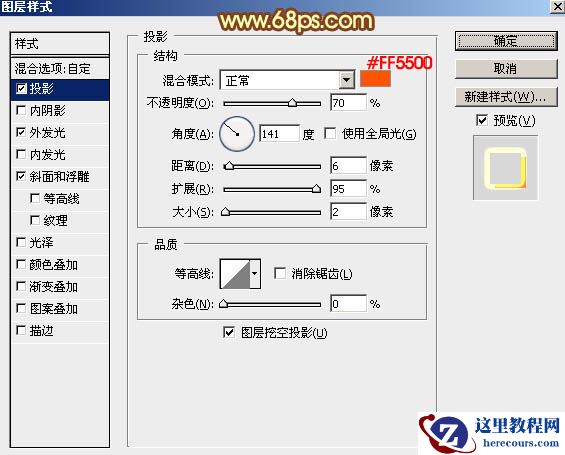
投影:颜色为橙红色:#ff5500,其它设置如下图。
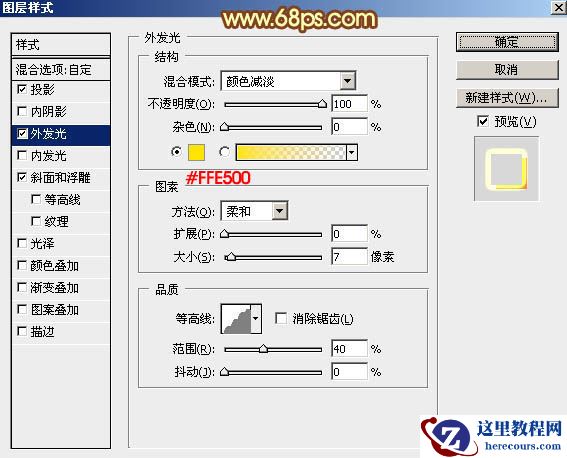
外发光:混合模式“颜色减淡”,颜色为橙黄色:#ffe500,其它设置如下图。
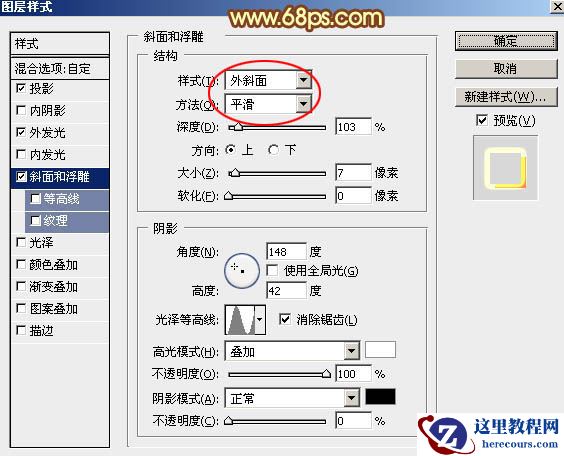
斜面和浮雕:样式“外斜面”,高光混合模式为“叠加”,其它设置如下图。
3、确定后把填充改为:0%,得到下图所示的效果。