
最终效果

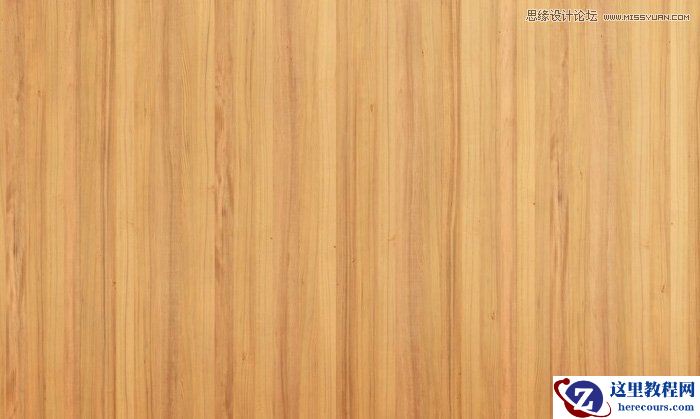
1、打开下图所示的木纹素材大图。
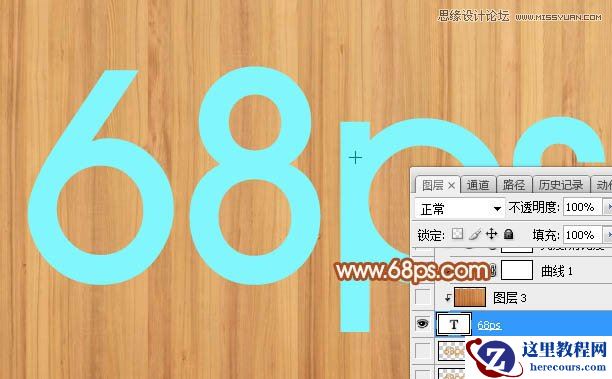
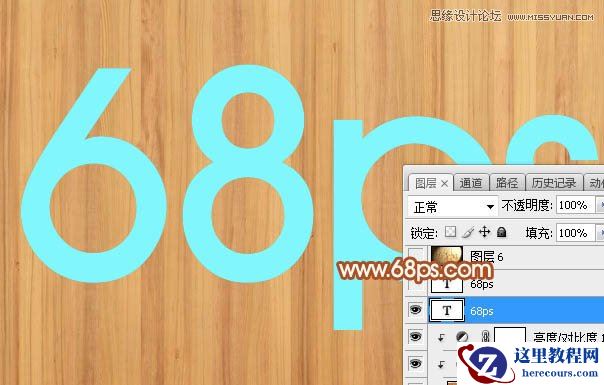
2、选择文字工具,输入想要的文字,字体要稍微大一点,如图2,确定后把文字图层复制一层,原文字图层隐藏。

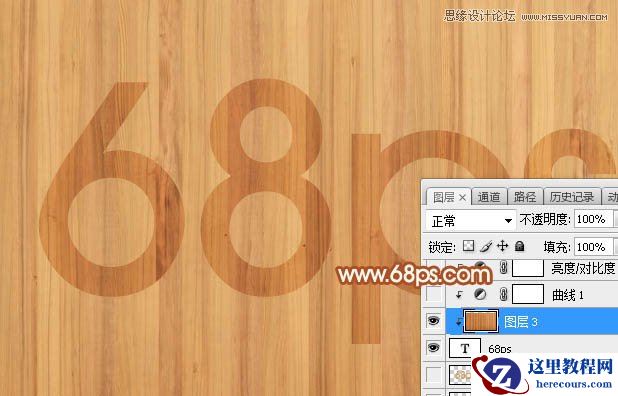
3、把背景图层复制一层,然后把副本图层移到文字图层上面,按Ctrl + Alt + G 创建剪切蒙版;然后按Ctrl + M 调整曲线,稍微调暗一点,如下图。
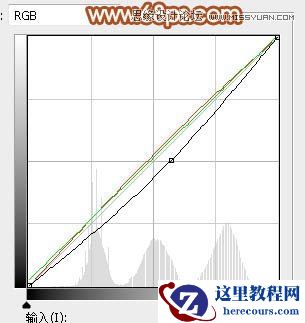
4、创建曲线调整图层,对RGB、红、绿通道进行调整,参数设置如图4,确定后创建剪切蒙版,效果如图5。
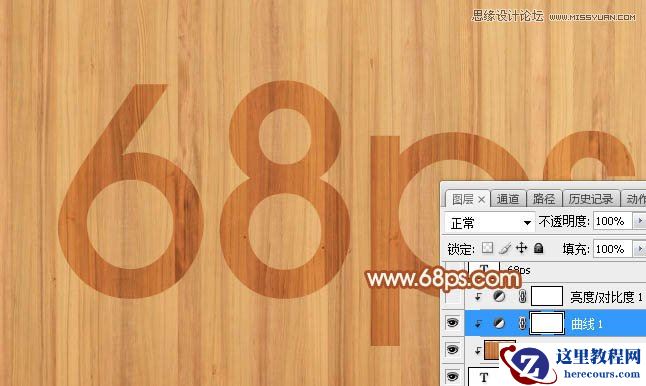
5、把原文字图层复制一层,按Ctrl + Shift + ] 置顶,如下图。
最终效果
1、打开下图所示的木纹素材大图。
2、选择文字工具,输入想要的文字,字体要稍微大一点,如图2,确定后把文字图层复制一层,原文字图层隐藏。
3、把背景图层复制一层,然后把副本图层移到文字图层上面,按Ctrl + Alt + G 创建剪切蒙版;然后按Ctrl + M 调整曲线,稍微调暗一点,如下图。
4、创建曲线调整图层,对RGB、红、绿通道进行调整,参数设置如图4,确定后创建剪切蒙版,效果如图5。
5、把原文字图层复制一层,按Ctrl + Shift + ] 置顶,如下图。


2 月 9 日消息,雷神 (THUNDEROBOT) 现已宣布推出基于英

2 月 10 日消息,制造商 Musnap 现已在海外推出一款 Oce

Photoshop制作木纹纹理风格的艺术字教程
26-02-18
Photoshop巧用置换滤镜制作毛衣艺术字教程
26-02-18
Photoshop制作编织风格的艺术字教程
26-02-18
Photoshop制作晶莹剔透的绿色艺术字教程
26-02-18
Photoshop设计时尚简洁的超炫光效字体
26-02-18
Photoshop制作突破极限中国风毛笔字教程
26-02-18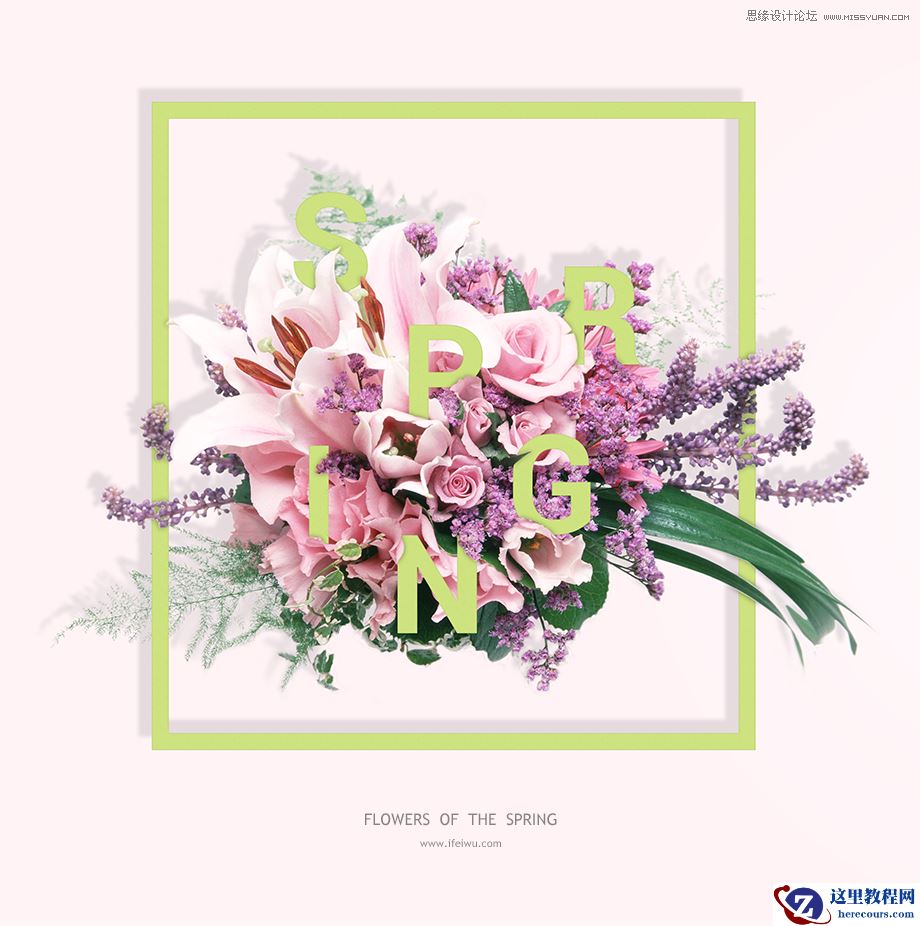
Photoshop制作立体风格的花丛中的艺术字
26-02-18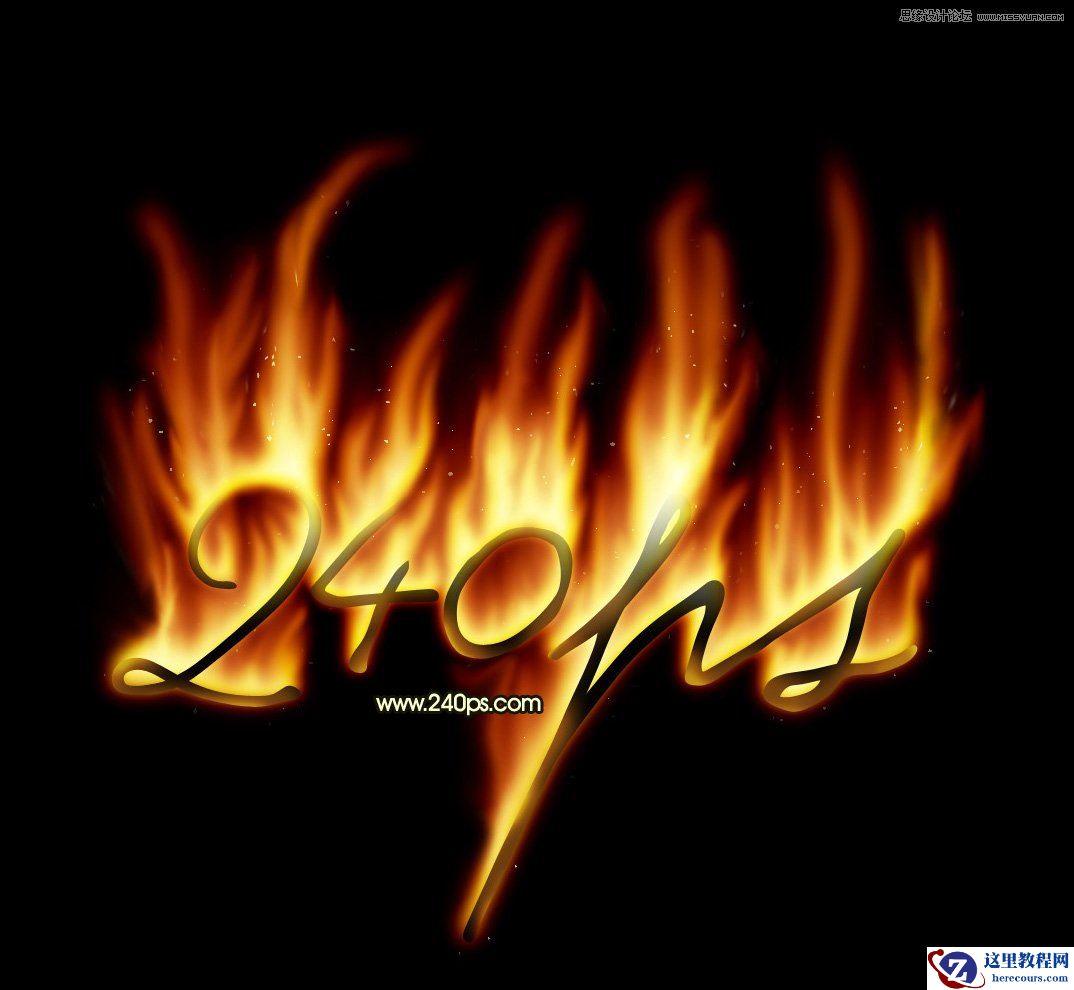
Photoshop制作火焰燃烧的艺术字教程
26-02-18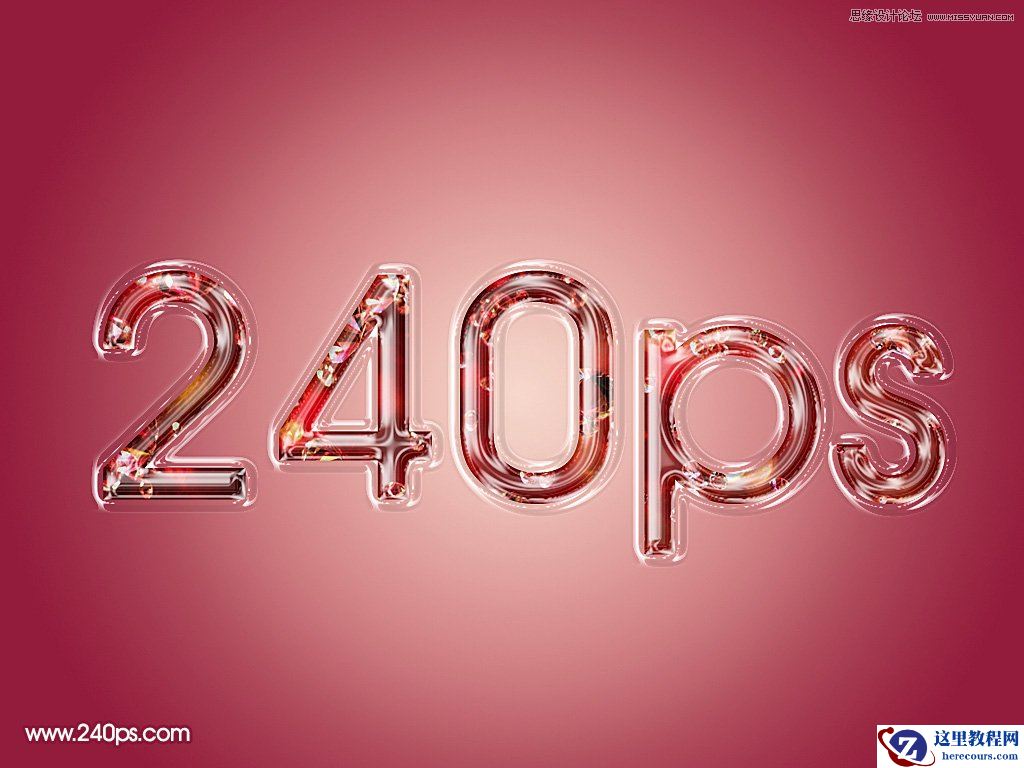
Photoshop制作半透明风格的塑料艺术字
26-02-18
Photoshop制作被剑劈开的艺术字效果
26-02-18
