
最终效果

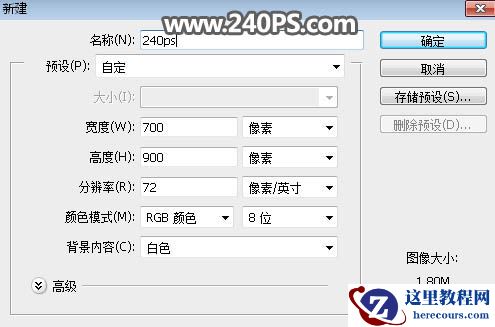
1、新建画布。打开PS软件,按Ctrl + N 新建画布,尺寸为700 * 900像素,分辨率为72像素/英寸,如下图。
2、填充背景色。用油漆桶工具把背景填充黑色,如下图。

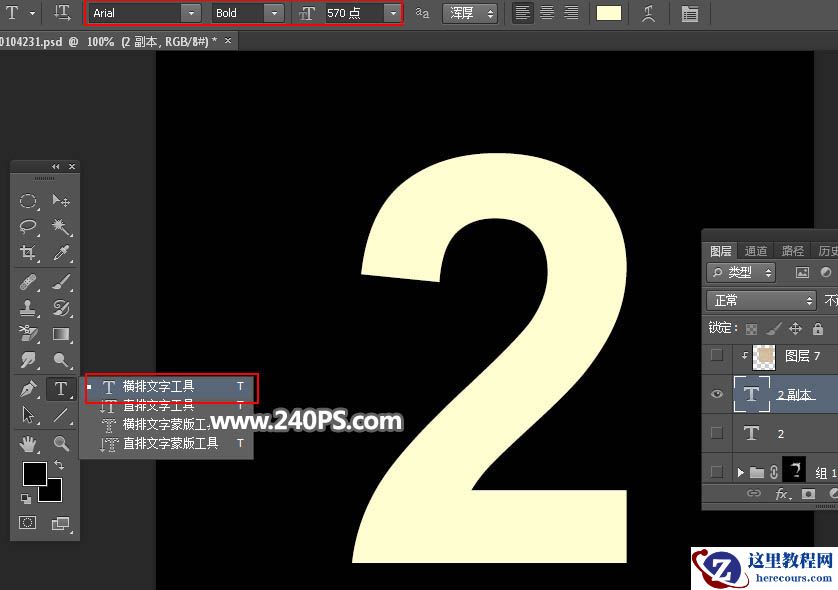
3、在工具箱选择横排文字工具,字体及大小设置如下图;然后在画布上输入想要的文字,如下图。确定后把文字图层复制一层。
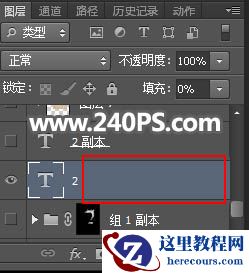
4、把文字副本隐藏;双击图层面板原文字缩略图后面的蓝色空白区域,设置图层样式。
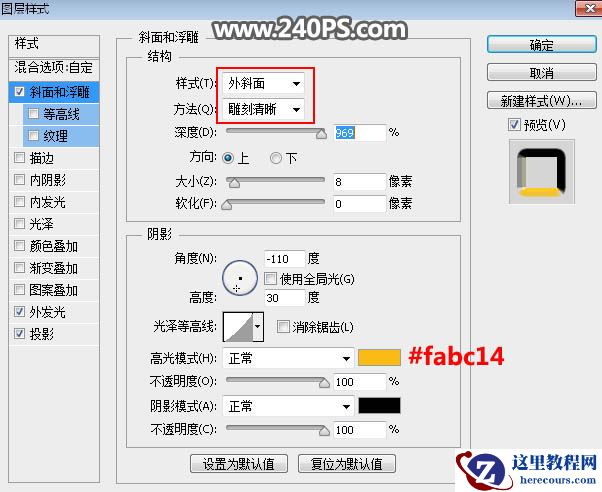
斜面和浮雕:
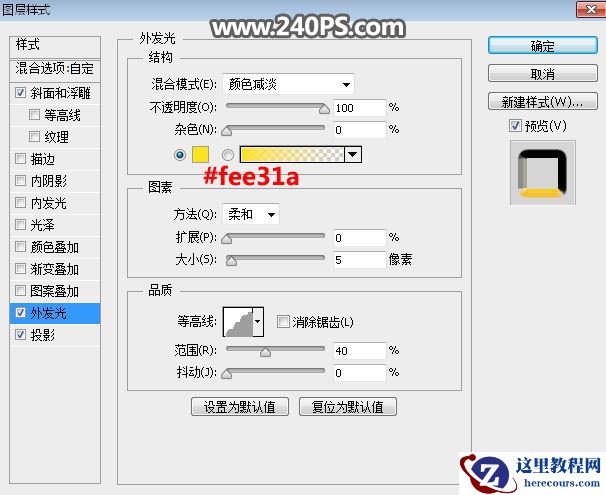
外发光:
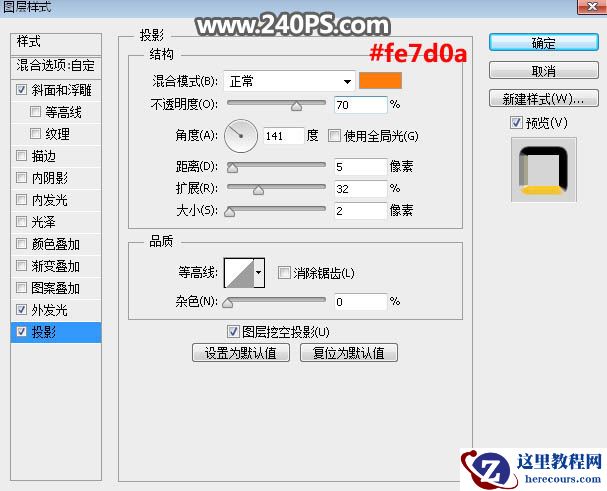
投影:
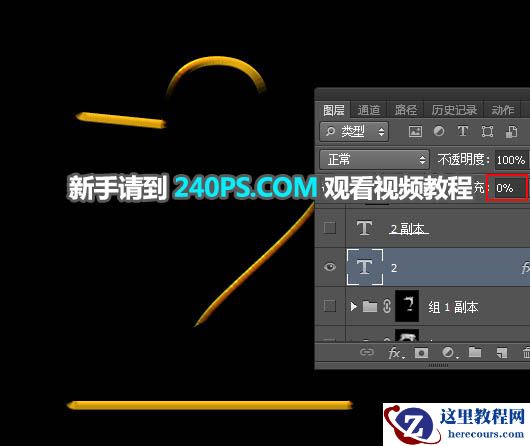
5、确定后把填充改为0%,如下图。
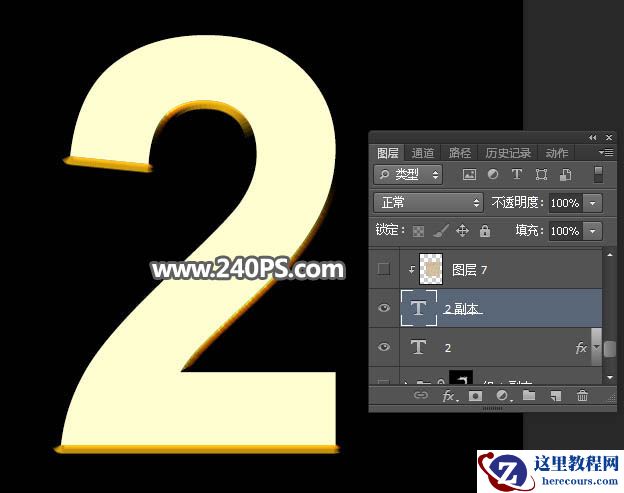
6、把文字副本图层显示出来,如下图。
最终效果
1、新建画布。打开PS软件,按Ctrl + N 新建画布,尺寸为700 * 900像素,分辨率为72像素/英寸,如下图。
2、填充背景色。用油漆桶工具把背景填充黑色,如下图。
3、在工具箱选择横排文字工具,字体及大小设置如下图;然后在画布上输入想要的文字,如下图。确定后把文字图层复制一层。
4、把文字副本隐藏;双击图层面板原文字缩略图后面的蓝色空白区域,设置图层样式。
斜面和浮雕:
外发光:
投影:
5、确定后把填充改为0%,如下图。
6、把文字副本图层显示出来,如下图。


2 月 9 日消息,雷神 (THUNDEROBOT) 现已宣布推出基于英

2 月 10 日消息,制造商 Musnap 现已在海外推出一款 Oce

Photoshop制作金色华丽的金沙艺术字教程
26-02-18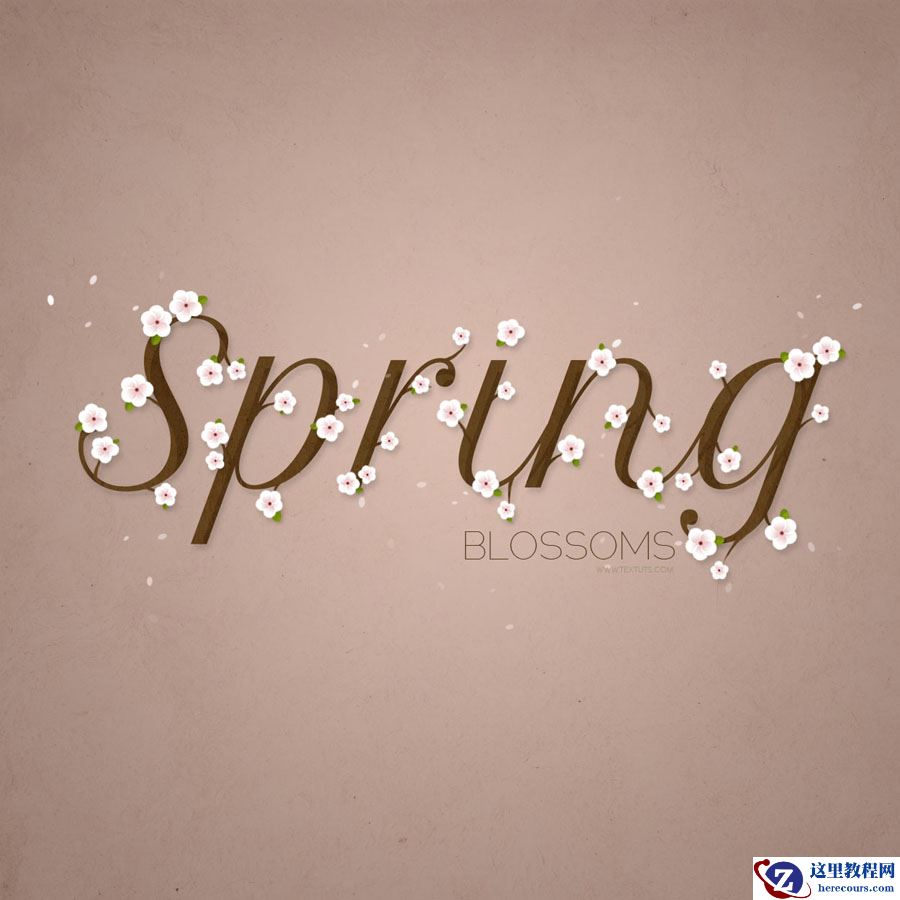
Photosho制作桃花装饰的春季艺术字教程
26-02-18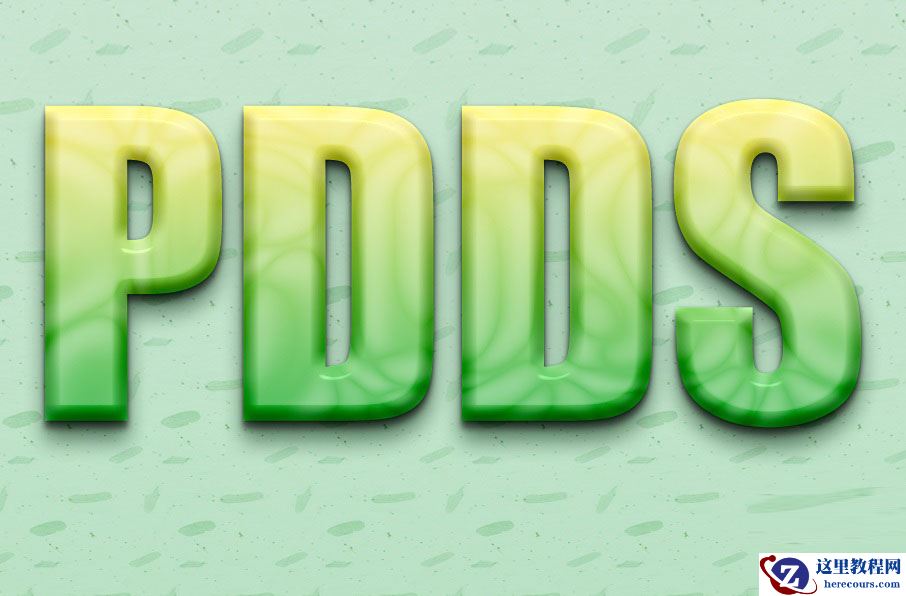
Photoshop制作玉石质感的3D立体字教程
26-02-18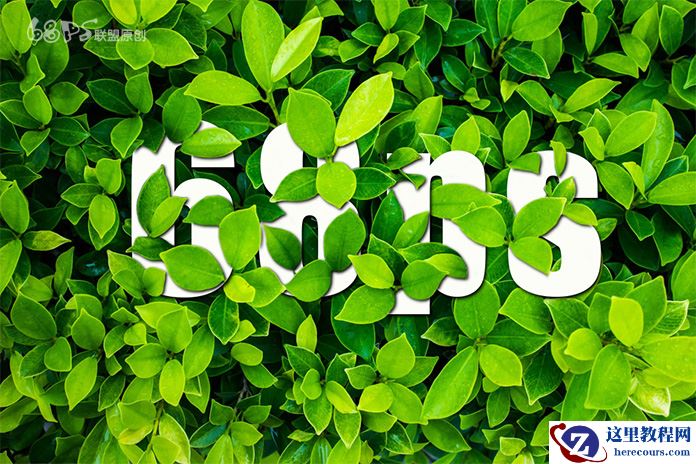
Photoshop制作藏在绿叶中渐隐渐现的艺术字
26-02-18
Photoshop制作蓝色科技主题风格的艺术字
26-02-18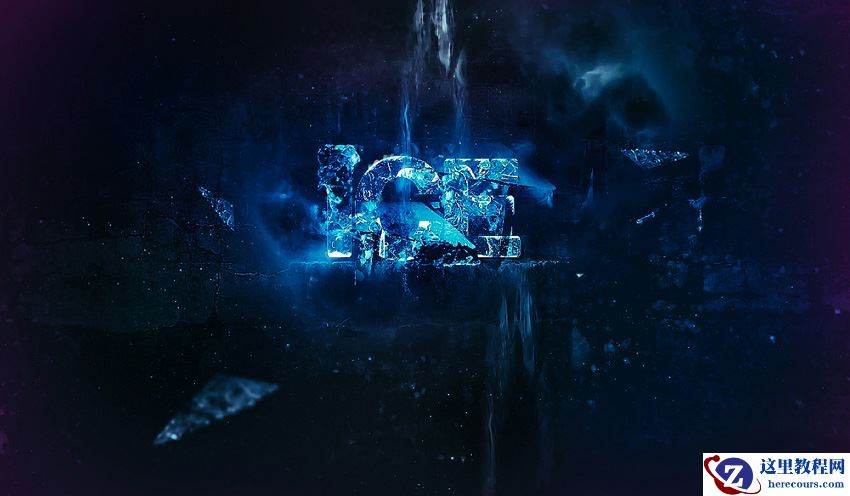
Photoshop制作超酷的冬季冰冻艺术字
26-02-18
宝可梦卡牌店遭抢劫,却因店名商标被任天堂要求改名
26-02-18
Meta 内部研究揭示:家长监督对防止青少年沉迷社交媒体几乎无效
26-02-18
Photoshop制作黄金质感的金属艺术字教程
26-02-18
Photoshop制作中国风传统水墨艺术字教程
26-02-18
