
先看看效果图
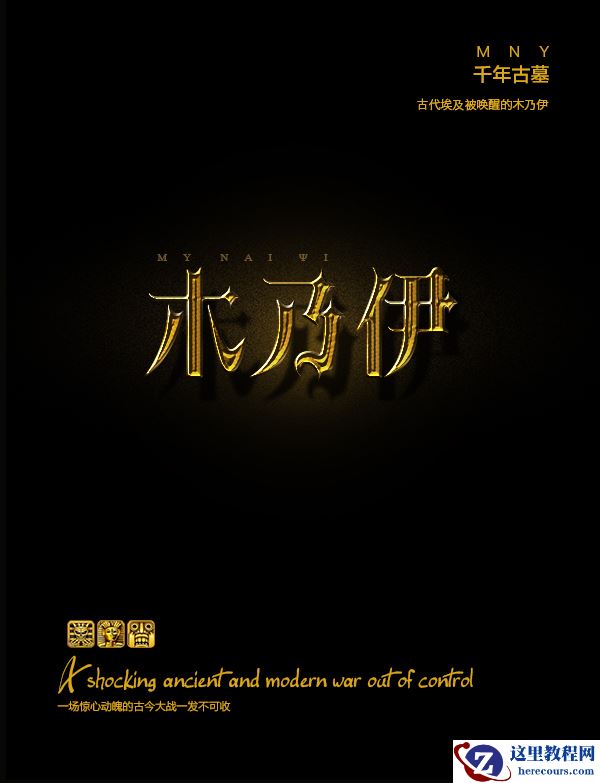
一、打开illustrator,选择一个基础字体,这里我选择的是哥特字体,然后打散变形,或者先在本子上画出线稿,然后在ai中用钢笔勾出形状。

二、直接把文本图形复制到photoshop内,保持形状图形命名为“文本”,并把文本复制一层,填充设为0。下面我们给文本添加图层样式
1、文本设置图层样式
添加斜面和浮雕
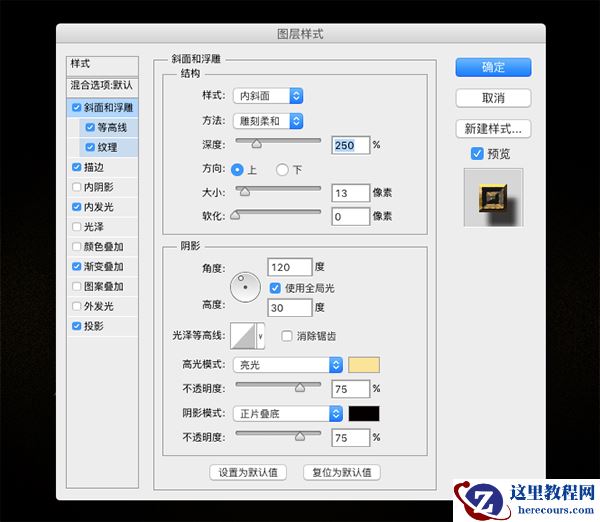
等高线,选择环形
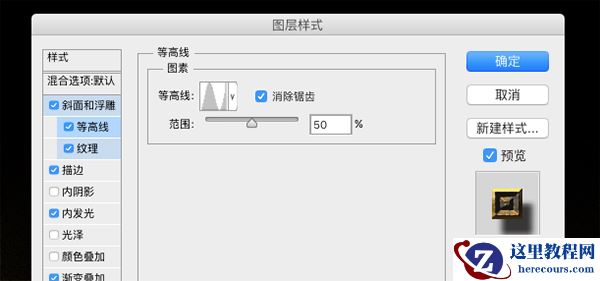
添加麻布纹理,纹理素材我会放到附件方面大家下载
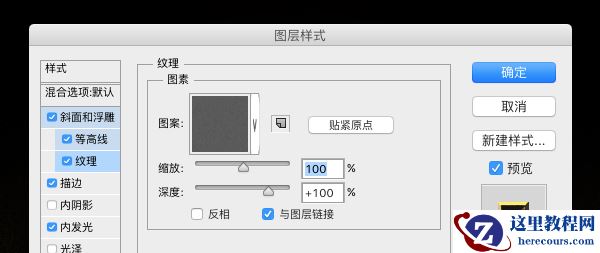
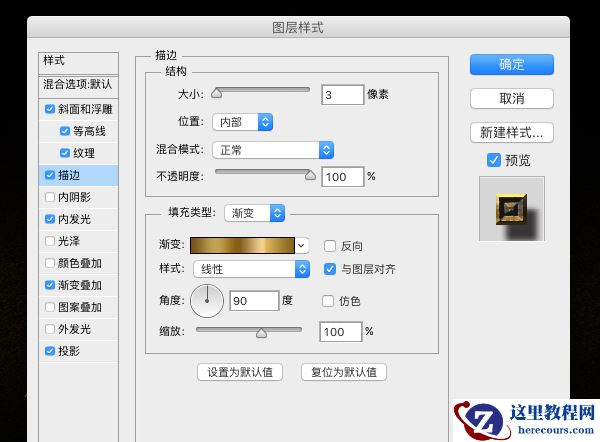
描边3像素,选择线性渐变
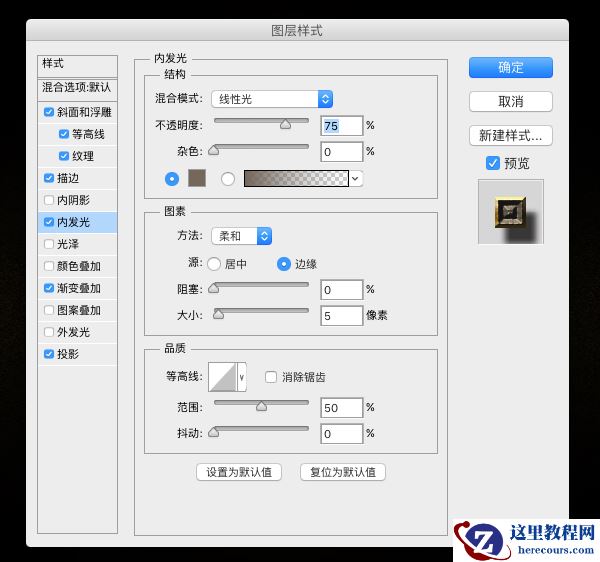
内发光,图层混合模式设为线性光
先看看效果图
一、打开illustrator,选择一个基础字体,这里我选择的是哥特字体,然后打散变形,或者先在本子上画出线稿,然后在ai中用钢笔勾出形状。
二、直接把文本图形复制到photoshop内,保持形状图形命名为“文本”,并把文本复制一层,填充设为0。下面我们给文本添加图层样式
1、文本设置图层样式
添加斜面和浮雕
等高线,选择环形
添加麻布纹理,纹理素材我会放到附件方面大家下载
描边3像素,选择线性渐变
内发光,图层混合模式设为线性光


2 月 9 日消息,雷神 (THUNDEROBOT) 现已宣布推出基于英

2 月 10 日消息,制造商 Musnap 现已在海外推出一款 Oce
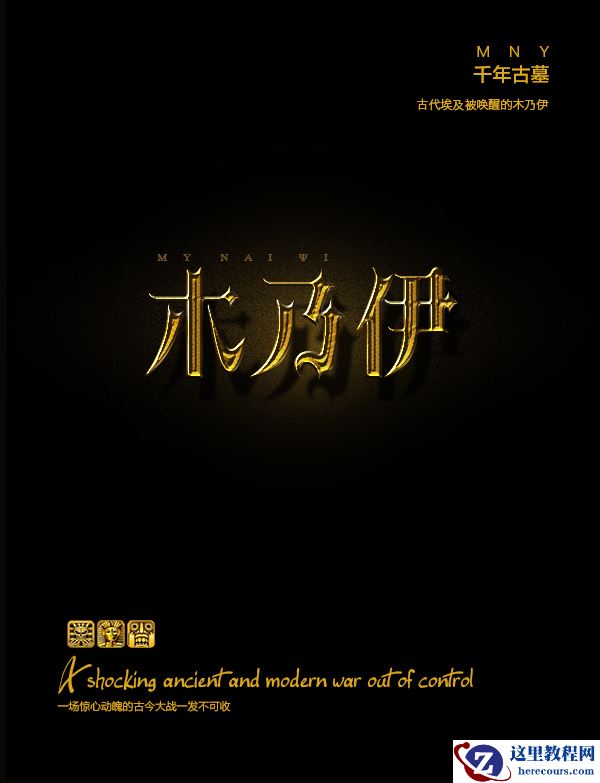
Photoshop制作金色大气的哥特风艺术字教程
26-02-18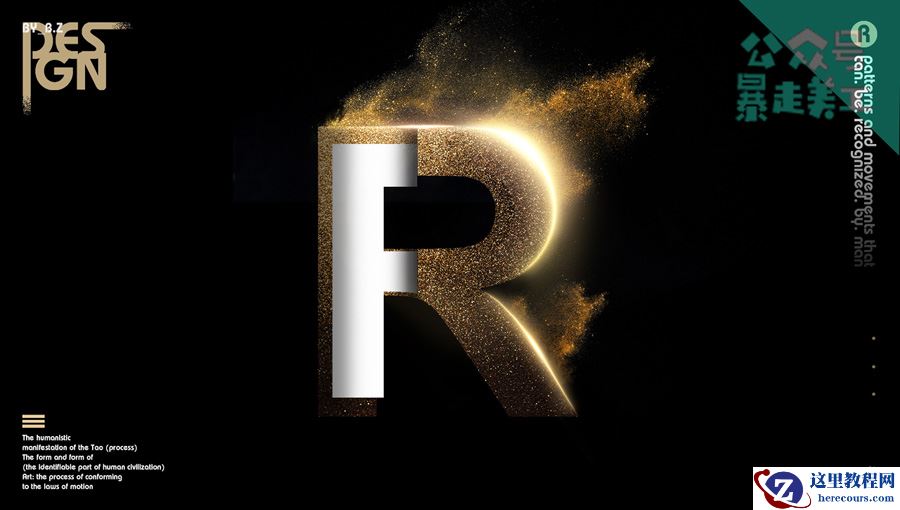
Photoshop制作金沙溶解特效的艺术字教程
26-02-18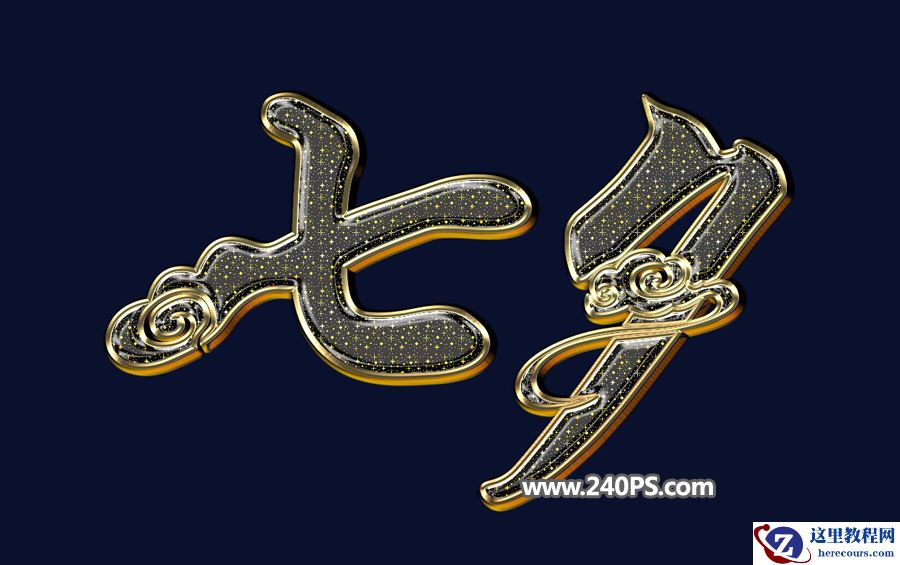
Photoshop制作金色华丽的七夕节艺术字教程
26-02-18
Photoshop制作粉色风格的糖果艺术字教程
26-02-18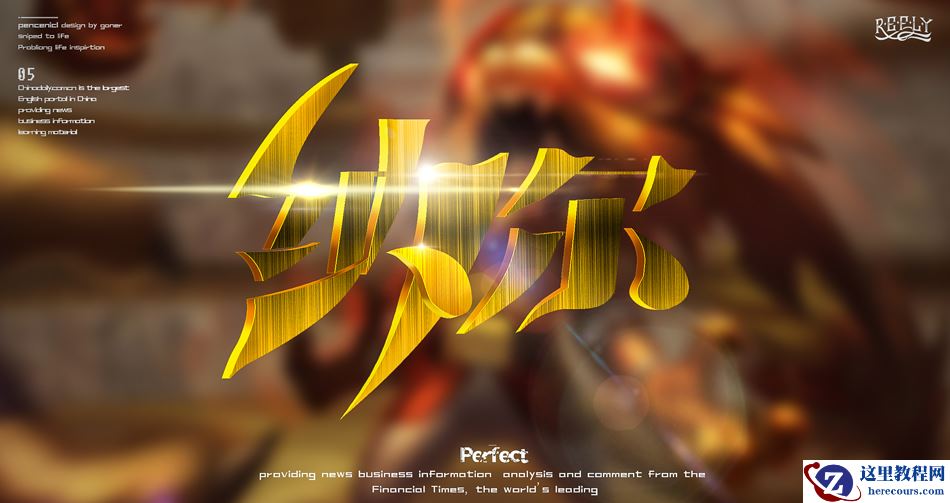
Photoshop制作金属质感的黄金艺术字教程
26-02-18
Photoshop制作华丽大气的钻石艺术字教程
26-02-18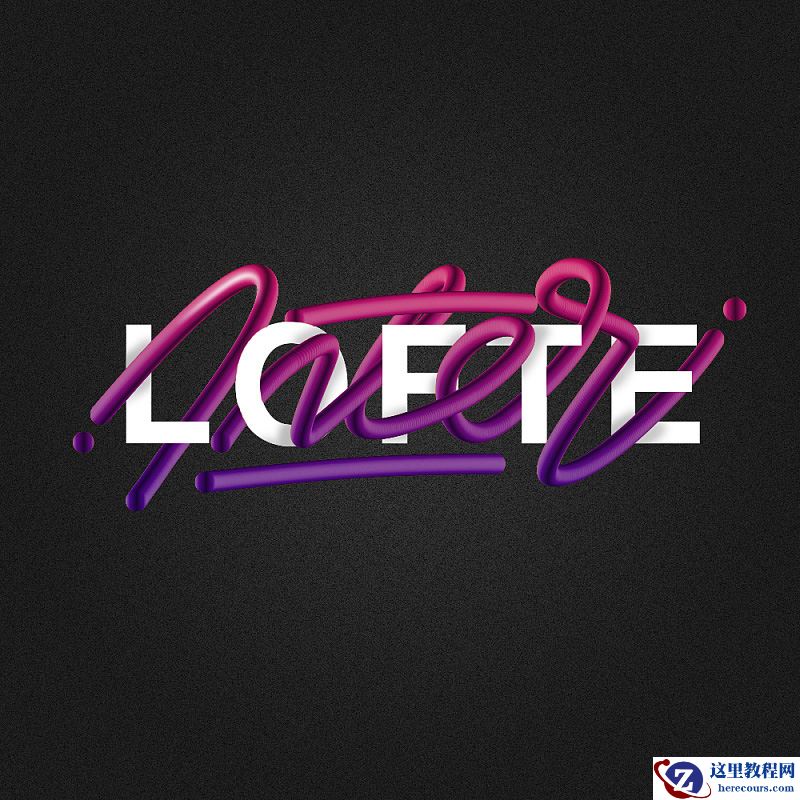
Photoshop结合AI制作立体扭曲风格的艺术字
26-02-18
Photoshop设计手写风格的梦想书法字效果
26-02-18
Photoshop制作金属质感的端午节艺术字
26-02-18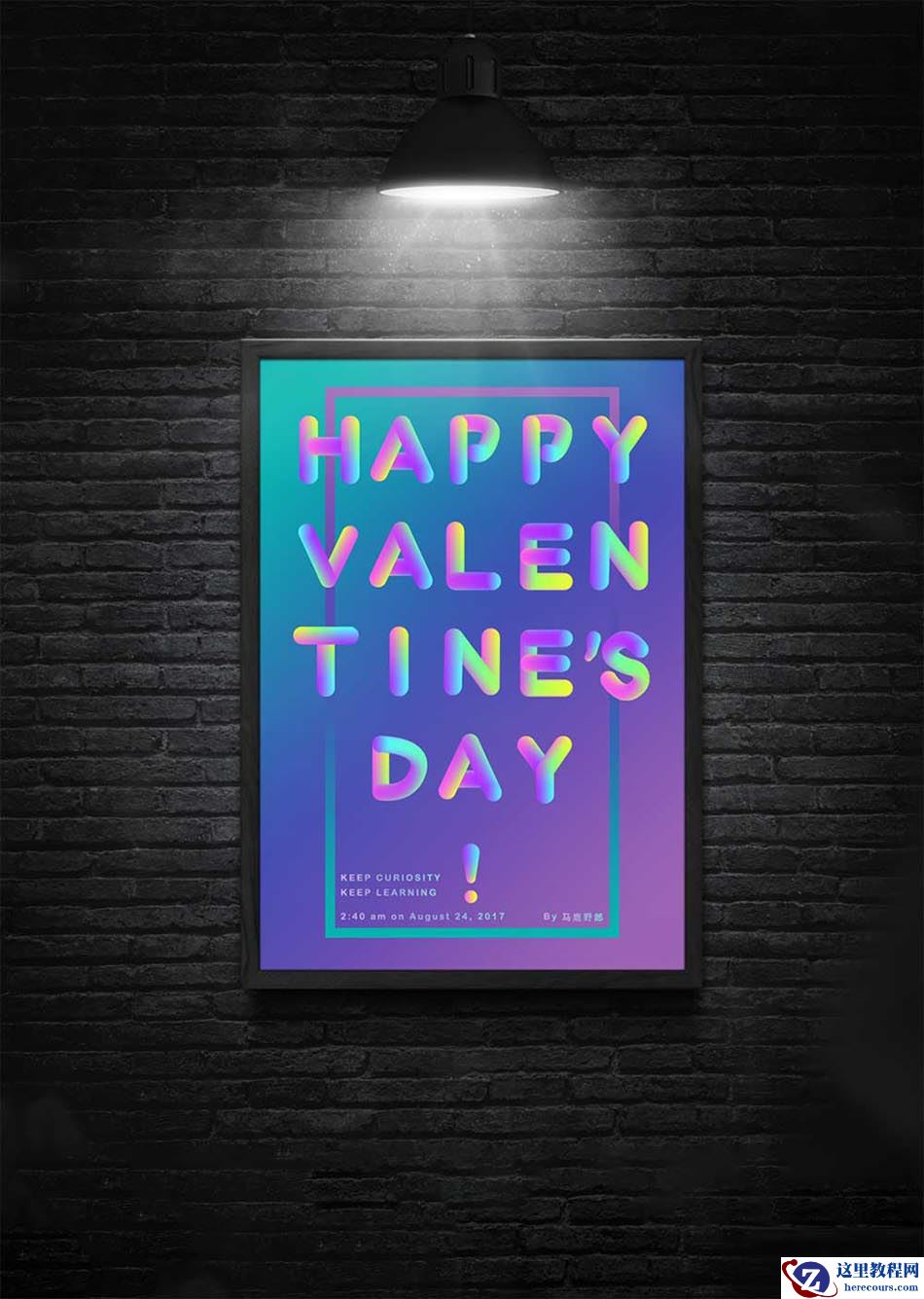
Photoshop结合AI制作渐变风情人节艺术字
26-02-18
