
先看看效果图

1、使用钢笔工具绘制出基本的造型字母:
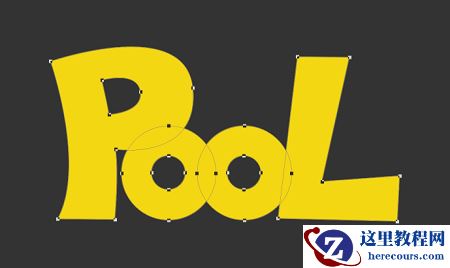
2、合并字母图层,然后拷贝该图层改变填充颜色,进行图层错位移动:
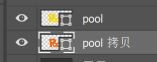

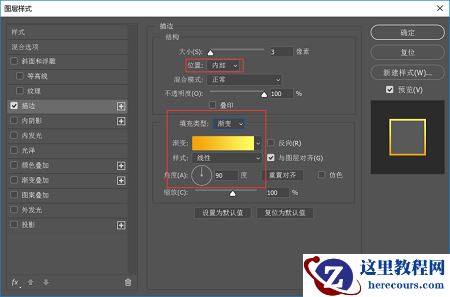
3、选择最顶上pool图层,添加图层样式描边效果:

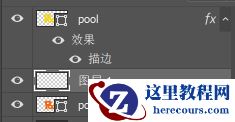
4、在pool图层和pool拷贝图层之间新建一个空白图层,利用钢笔工具补充立体字的透视边效果:
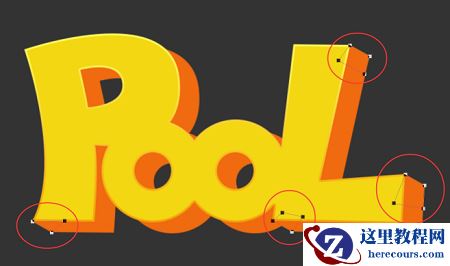
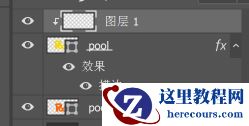
5、合并新的形状图层和pool拷贝图层,并在pool图层新建一个空白图层,以剪切蒙版形式置入pool图层中:
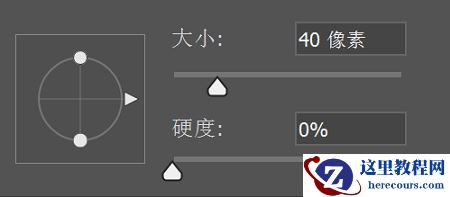
使用画笔工具,设置参数为:

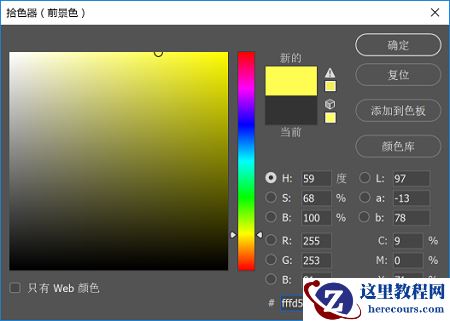
在新的图层中涂抹一层亮黄色:
先看看效果图
1、使用钢笔工具绘制出基本的造型字母:
2、合并字母图层,然后拷贝该图层改变填充颜色,进行图层错位移动:
3、选择最顶上pool图层,添加图层样式描边效果:
4、在pool图层和pool拷贝图层之间新建一个空白图层,利用钢笔工具补充立体字的透视边效果:
5、合并新的形状图层和pool拷贝图层,并在pool图层新建一个空白图层,以剪切蒙版形式置入pool图层中:
使用画笔工具,设置参数为:
在新的图层中涂抹一层亮黄色:


2 月 9 日消息,雷神 (THUNDEROBOT) 现已宣布推出基于英

2 月 10 日消息,制造商 Musnap 现已在海外推出一款 Oce

Photoshop绘制POP风格的卡通文字效果
26-02-18
Photoshop绘制撒着糖豆的美味饼干字
26-02-18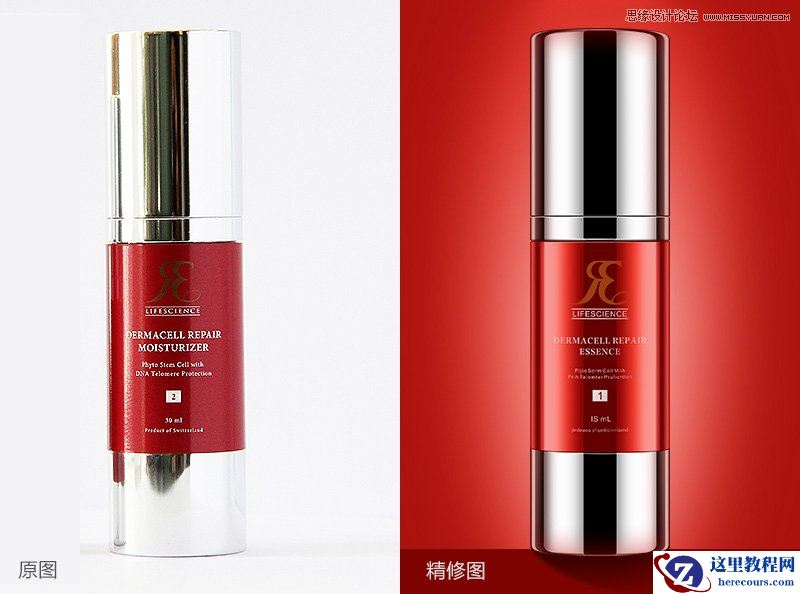
Photoshop如何精修圆柱形化妆品产品图
26-02-18
Photoshop制作创意的花朵艺术字教程
26-02-18
Photoshop制作立体层次感效果的艺术字
26-02-18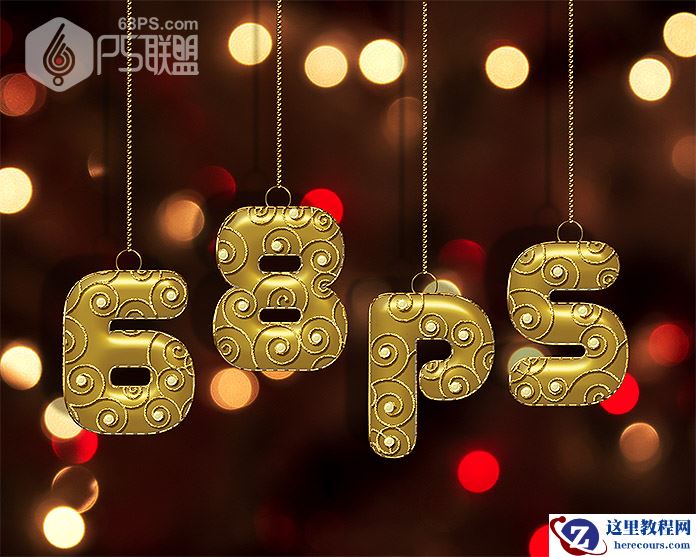
Photoshop制作圣诞节主题风格艺术字
26-02-18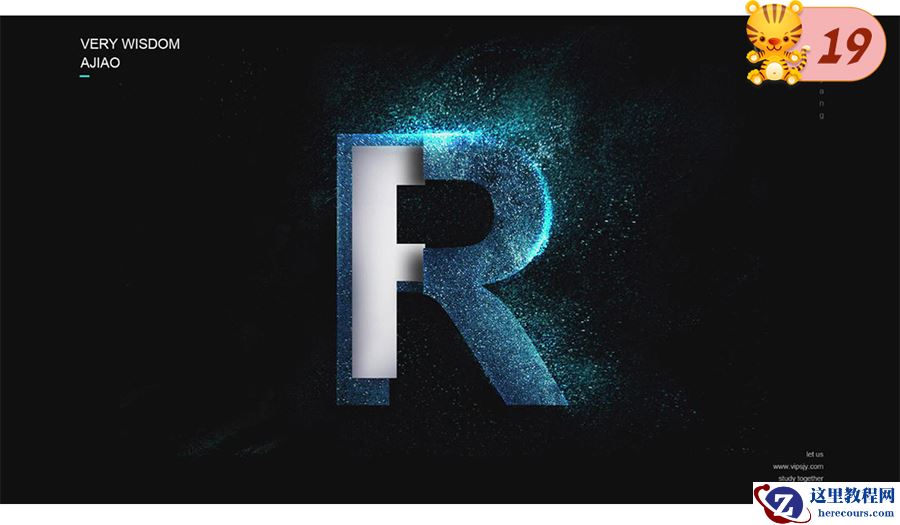
Photoshop制作被星空粒子打散特效的字体
26-02-18
Photoshop制作巧克力主题3D艺术字教程
26-02-18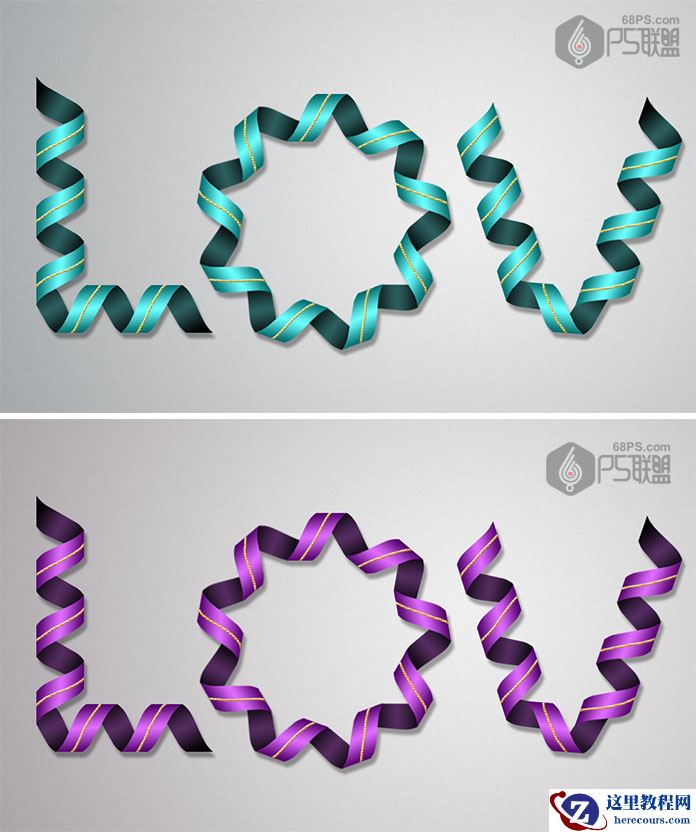
Photoshop制作弯曲的丝带组成的艺术字
26-02-18
Photoshop制作镏金特效的艺术字教程
26-02-18
