Photoshop制作创意的春季草地立体字教程

来源:这里教程网 时间:2026-02-18 13:34:38 作者:

最终效果

Photoshop制作创意的春季草地立体字教程

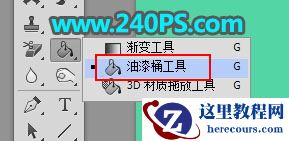
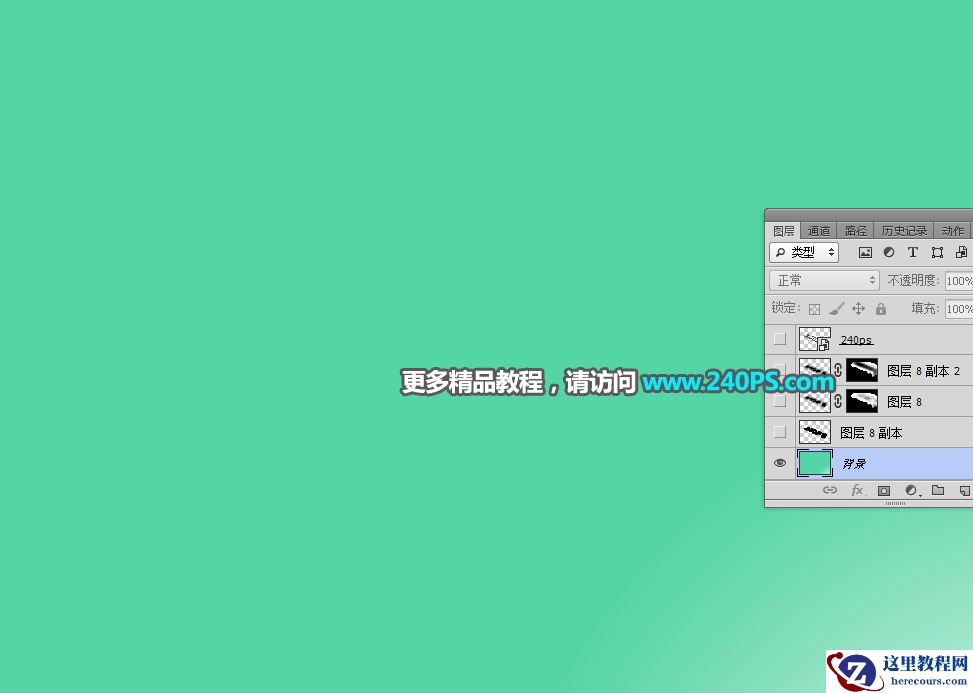
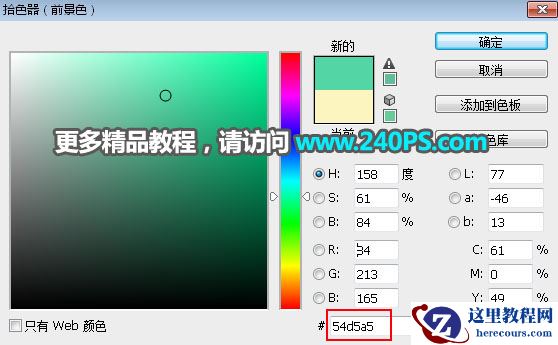
1、打开PS软件,按Ctrl + N 新建文件,尺寸为1480 * 1080像素,分辨率为72像素/英寸,然后确定;把前景色设置为青绿色#54d5a5,用油漆桶工具把背景填充青色。
Photoshop制作创意的春季草地立体字教程

Photoshop制作创意的春季草地立体字教程

Photoshop制作创意的春季草地立体字教程

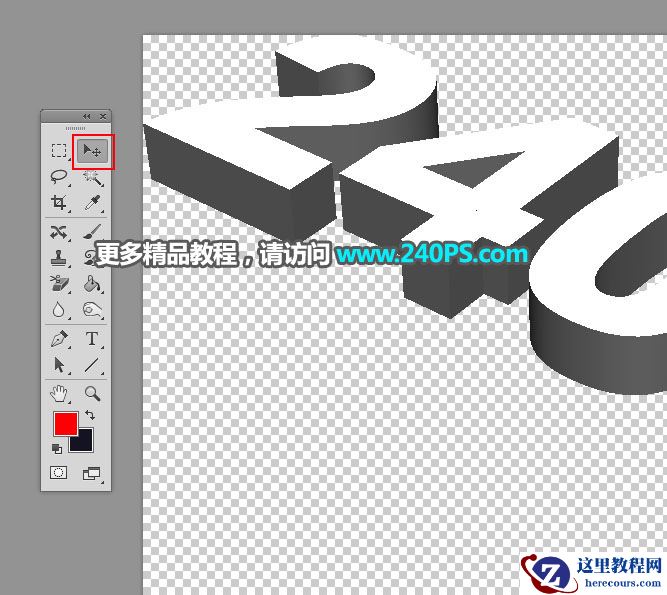
2、把下面的立体字素材保存到本机,然后用PS打开,用移动工具拖进来。
Photoshop制作创意的春季草地立体字教程

Photoshop制作创意的春季草地立体字教程

3、调整一下文字的位置,放到画布中间,如下图。

Photoshop制作创意的春季草地立体字教程

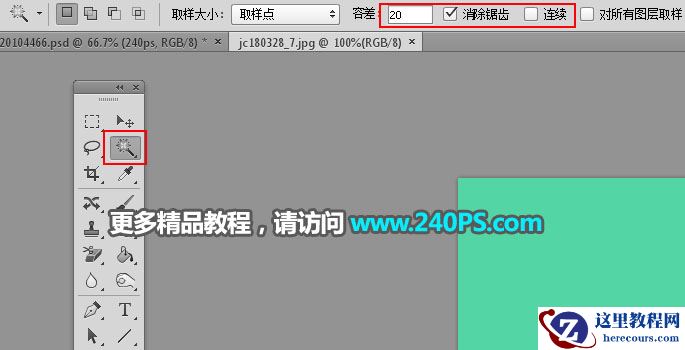
4、在工具箱选择“魔棒工具”,属性栏设置如下图。

Photoshop制作创意的春季草地立体字教程

5、用魔棒在文字表面的白色区域点击一下选择,如下图。

Photoshop制作创意的春季草地立体字教程

6、新建一个图层,把选区填充任意颜色,按Ctrl + D 取消选区,再把图层命名为“表面”,然后把当前图层隐藏。

Photoshop制作创意的春季草地立体字教程

相关推荐