
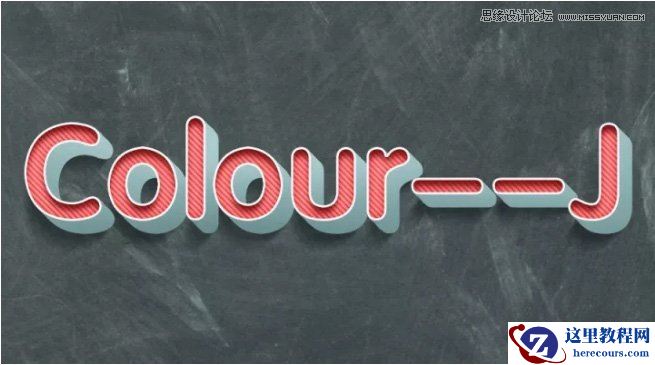
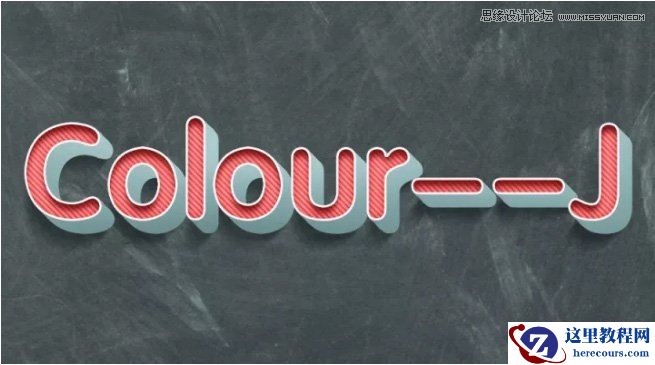
最终效果
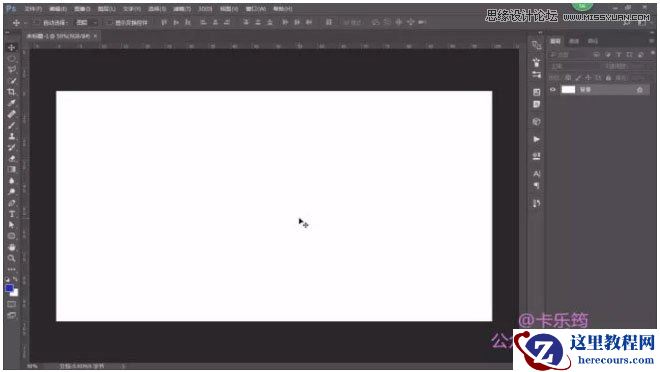
1、首先新建一个空白的文档(我的是1920×1080)。
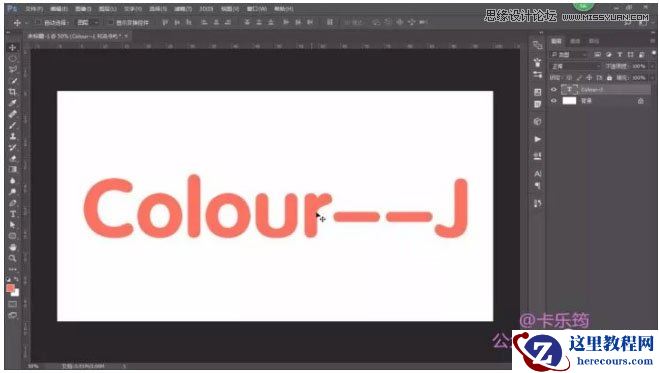
2、输入文字,字体不限。颜色的话我选择一个粉红色,大家随意设置喜欢的颜色,调整一下位置和大小。
3、先修饰一下上方的文字图层,双击进入图层样式
描边:3像素描边,内部,白色。
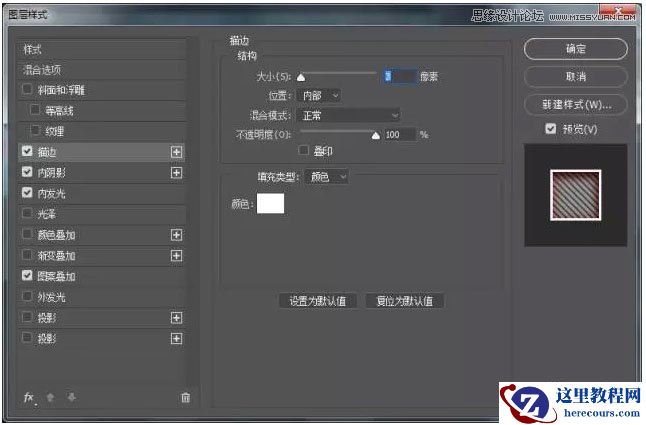
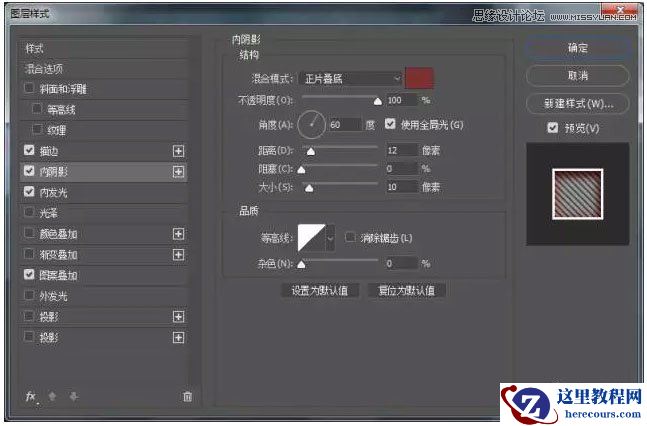
内阴影:选择一个比文字颜色深一些的红色,混合模式正片叠底,调整一下不透明度、角度、距离、大小。
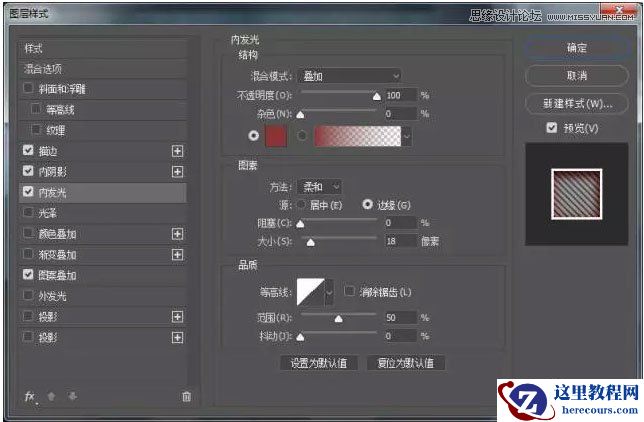
内发光:颜色选择一个比背景深一些的红色混合模式叠加,调整一下不透明度、大小。
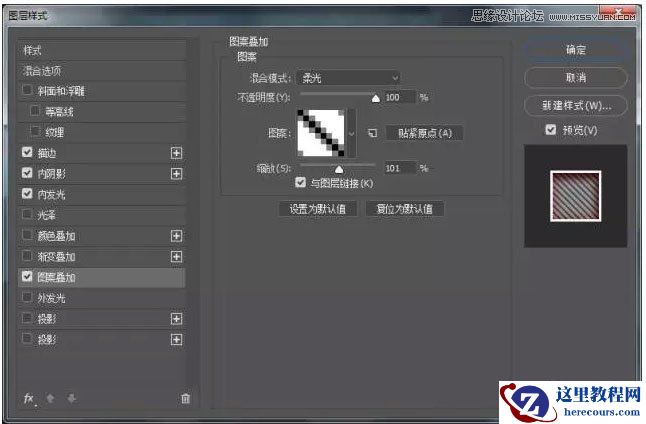
图案叠加:选择了一个PS自带的斜线纹理混合模式柔光,调整一下不透明度,缩放。
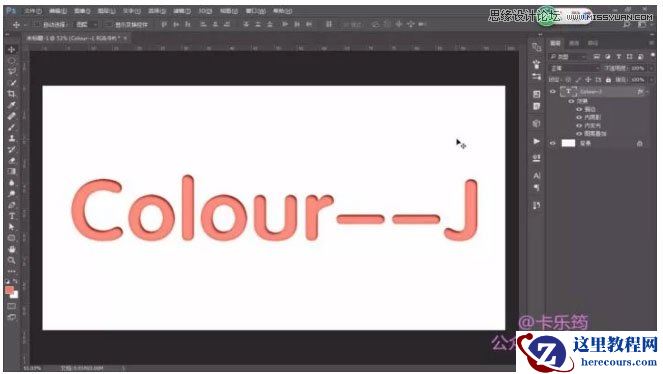
最终效果
1、首先新建一个空白的文档(我的是1920×1080)。
2、输入文字,字体不限。颜色的话我选择一个粉红色,大家随意设置喜欢的颜色,调整一下位置和大小。
3、先修饰一下上方的文字图层,双击进入图层样式
描边:3像素描边,内部,白色。
内阴影:选择一个比文字颜色深一些的红色,混合模式正片叠底,调整一下不透明度、角度、距离、大小。
内发光:颜色选择一个比背景深一些的红色混合模式叠加,调整一下不透明度、大小。
图案叠加:选择了一个PS自带的斜线纹理混合模式柔光,调整一下不透明度,缩放。


2 月 9 日消息,雷神 (THUNDEROBOT) 现已宣布推出基于英

2 月 10 日消息,制造商 Musnap 现已在海外推出一款 Oce
Photoshop简单制作斜纹浮雕立体字教程
26-02-18
Photoshop制作简约风格的3D立体字
26-02-18
Photoshop制作颓废金属质感的火焰艺术字
26-02-18
Photoshop制作2018喜庆的狗年艺术字
26-02-18
Photoshop制作海边沙滩上的泡沫字效果
26-02-18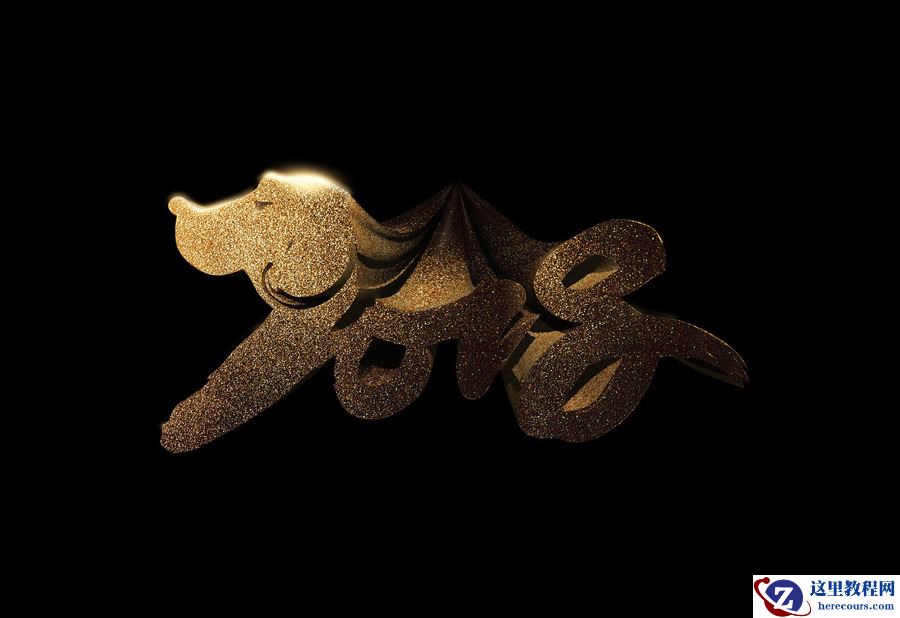
Photoshop制作大气的2018金沙艺术字
26-02-18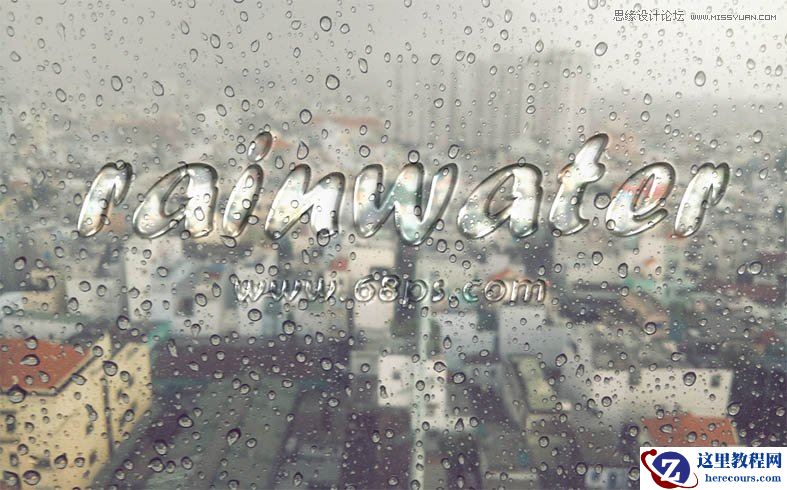
Photoshop制作雨后玻璃上的透明水滴字
26-02-18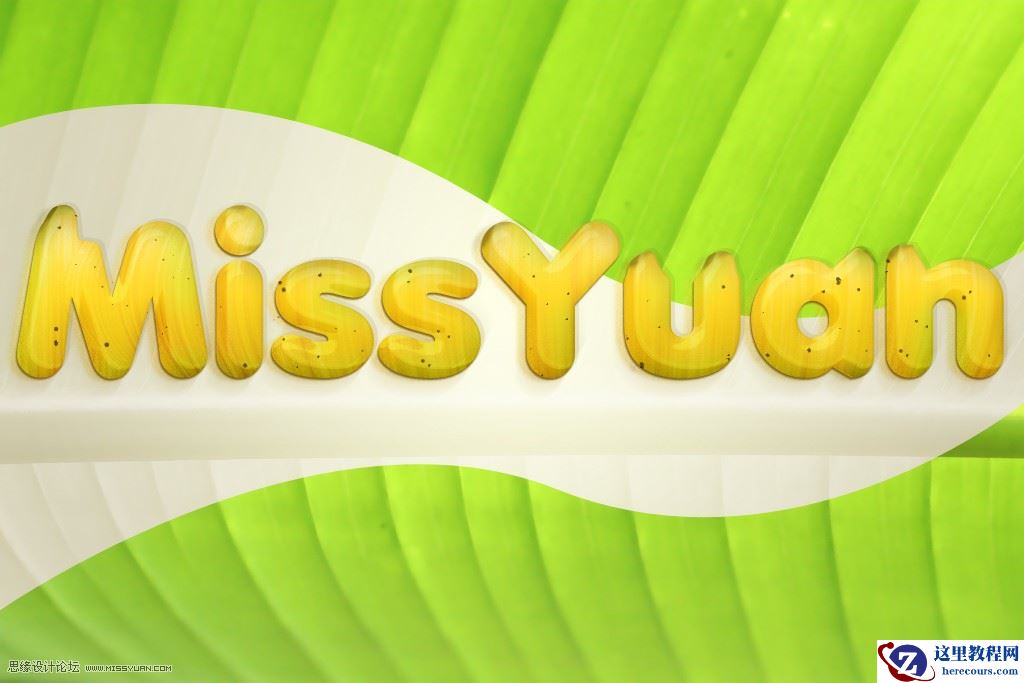
Photoshop制作超酷的香蕉主题艺术字
26-02-18
Photoshop制作创意的春季草地立体字教程
26-02-18
Photoshop简单快速的制作霓虹艺术字
26-02-18
