教程所需要的素材:油漆主题艺术字设计PS教程素材
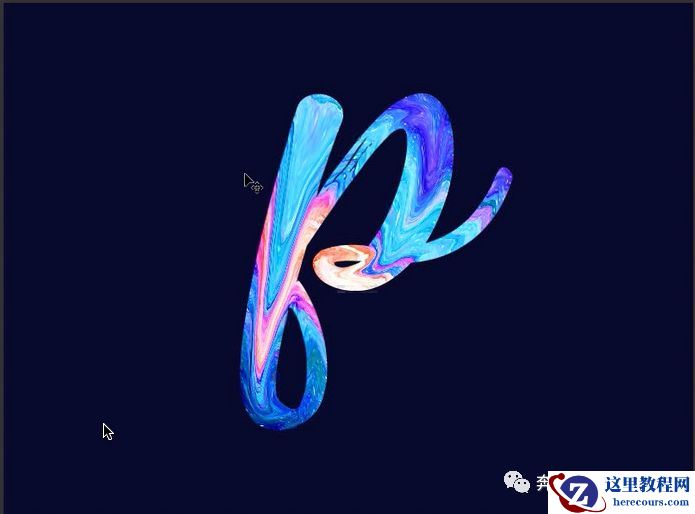
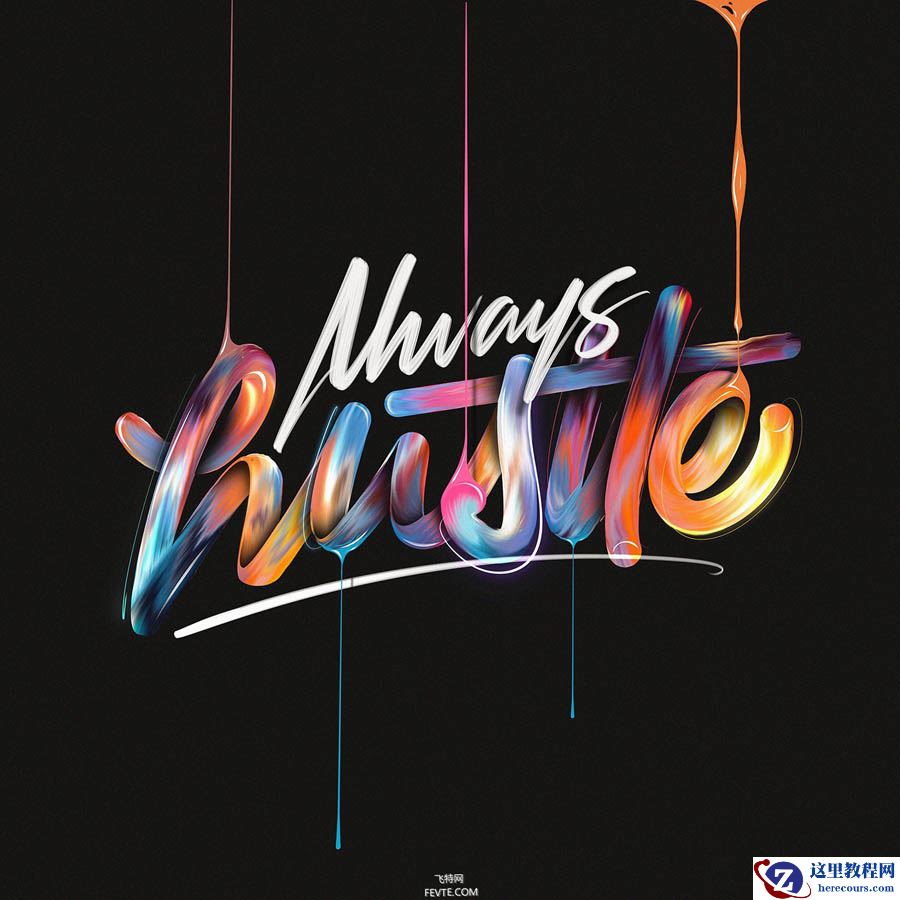
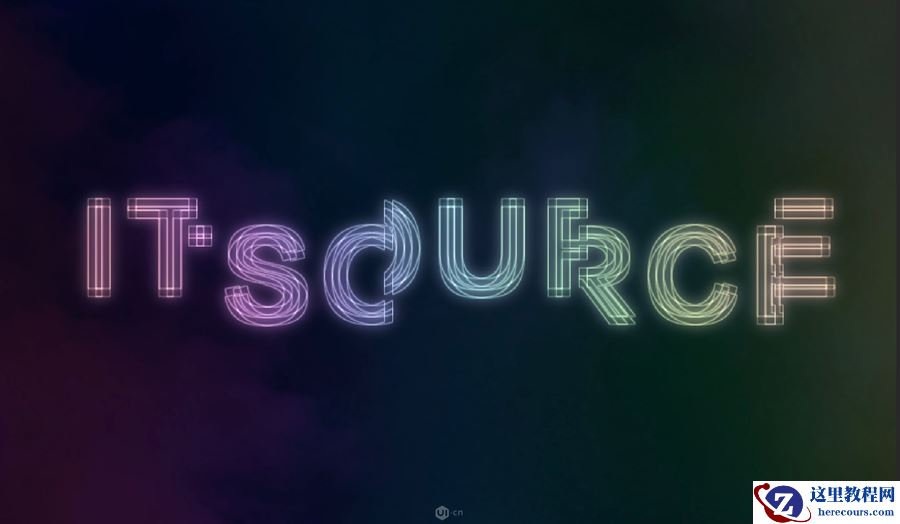
先看看效果图:
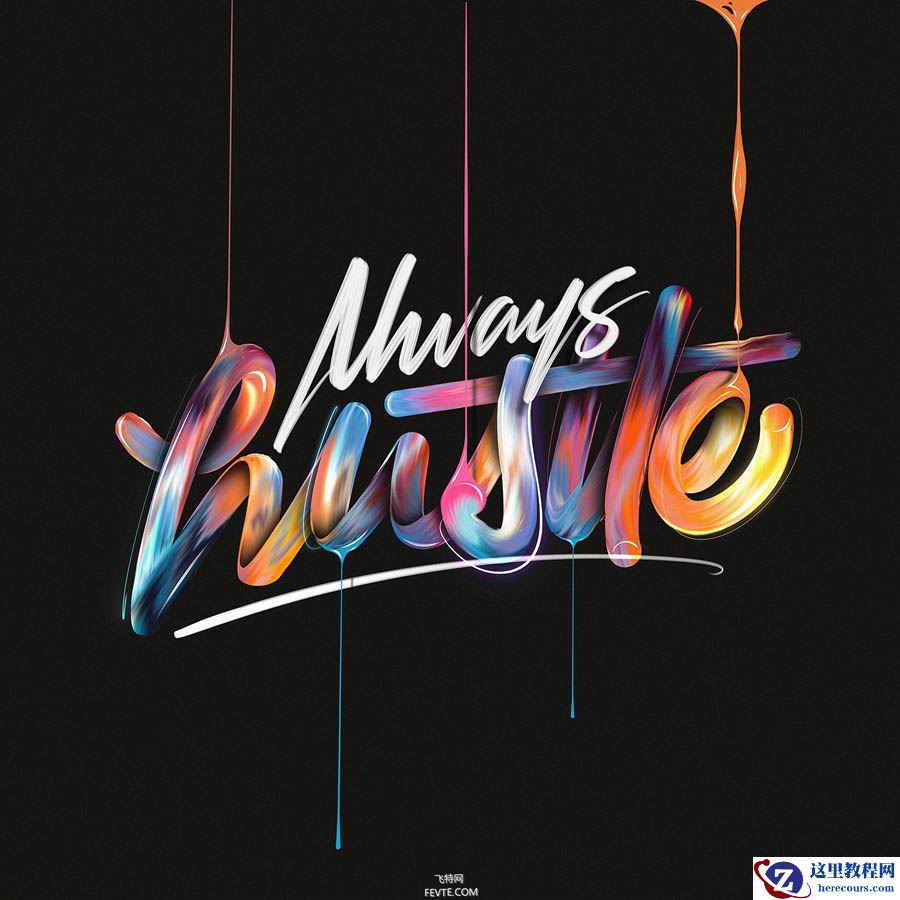
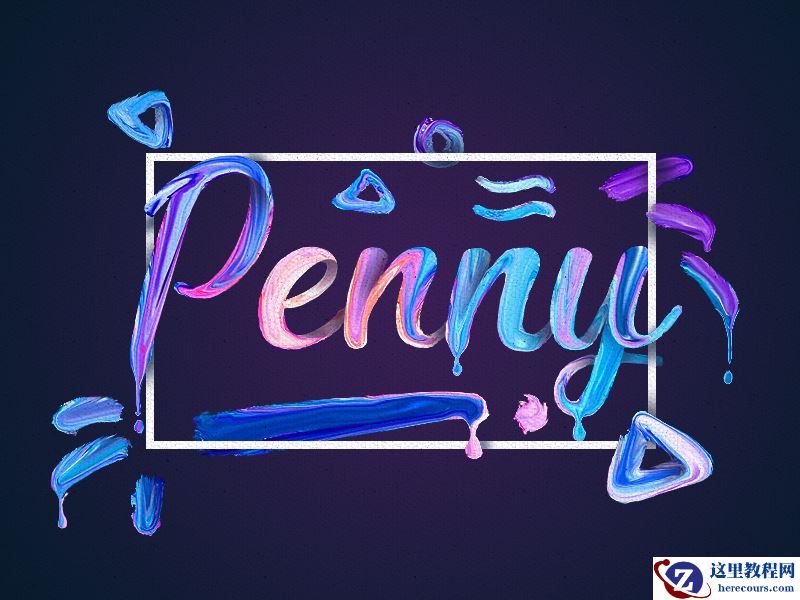
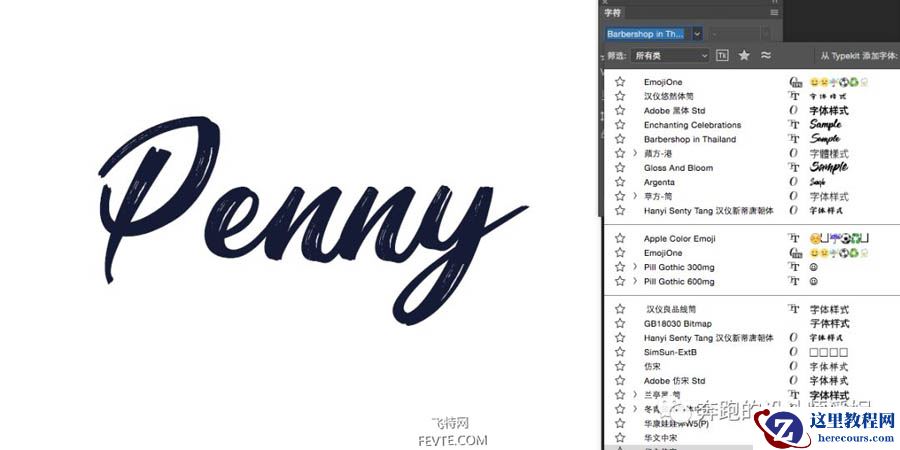
图文教程 1、选择一个合适的英文字体,这里我选择的是:Barbershop in Thailand.ttf
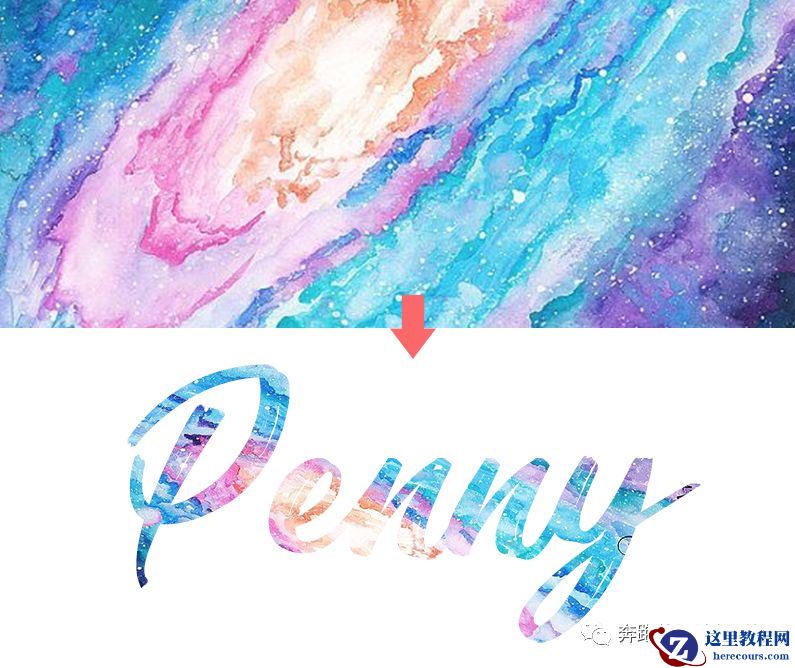
2、选择一个炫酷的图片,并剪切到文字里去:
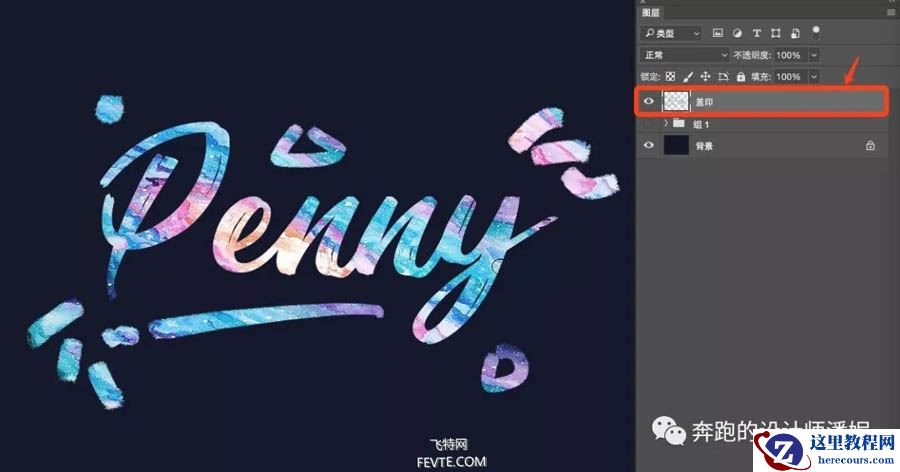
3、将背景调成深色调(尽量不要纯黑色,用字体主色调—蓝的深部,整体看着会更加和谐),并在周围加上一些装饰(圆、方、三角、浪线等)

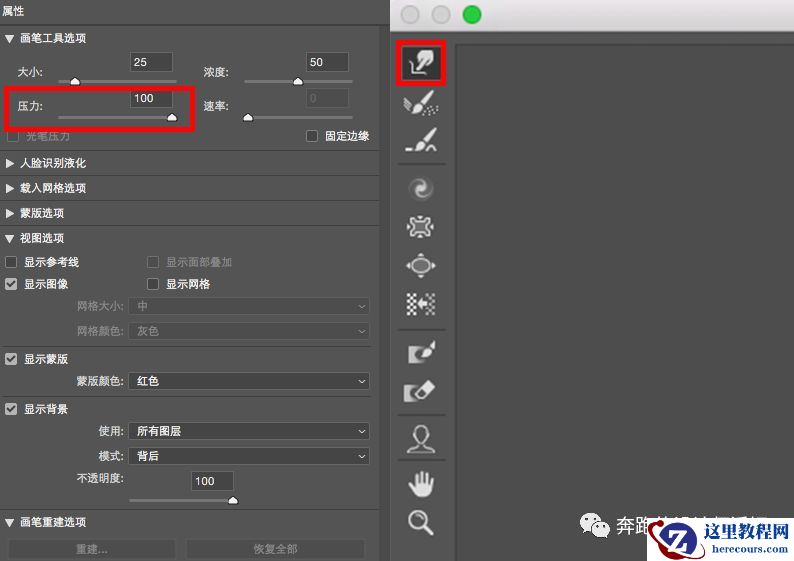
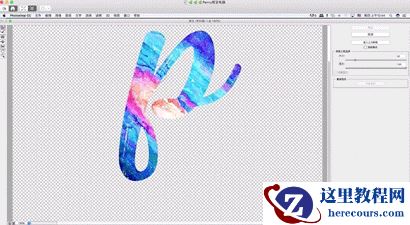
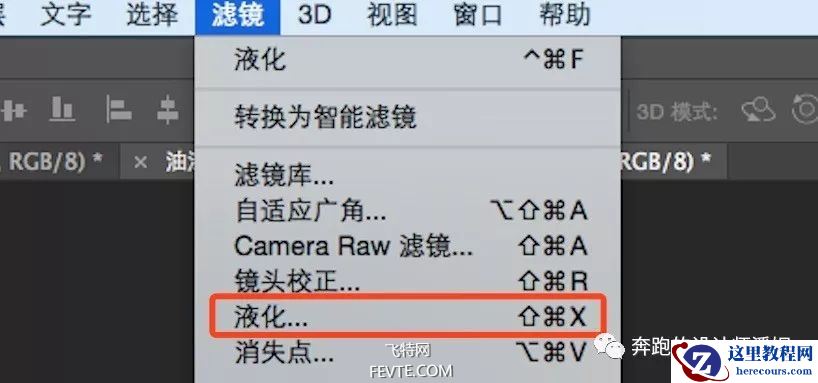
4、除了背景图层,将其他的图层盖印,并隐藏其他图层,在盖印的图层上,选择:滤镜--液化
5、在液化窗口里,选择向前变形工具(默认的第一个),然后将笔触调整到跟笔画粗细相当的大小,顺着笔画的方向,涂抹一遍即可: